Windows 11 PCで重要なファイルを完全に削除してしまい、バックアップされていなかったことに後から気付きました。これらのファイルがまだ復元可能かどうか、また状況を悪化させずに試せる最も安全な復元手順やツールについて知りたいです。
以前にもこういう状況になったことがありますが、ええ、本当につらいです。Shift+Deleteを押すかごみ箱を空にすると、ファイルが消えてしまい、一気に血の気が引きます。少しだけ良い知らせがあります。Windowsでの「完全削除」は、必ずしもデータがすぐに消えることを意味しません。多くの場合、Windowsはファイルの一覧情報を削除し、そのファイルが使っていた領域を空きとしてマークするだけです。まだ別のデータで上書きされていなければ、復元できる可能性はまだあります。
まず最初にやることは、できるだけそのドライブに触らないことです。インストールはしない。大きなダウンロードもしない。適当なファイルをそこにコピーしない。削除したファイルがメインドライブにあったなら、余計な作業でPCを使うことすら避けたいところです。書き込みが発生するたびに、復元は難しくなります。SSDでは、TRIMのせいでさらに厄介になります。TRIMは、削除されたブロックを消去してSSDの速度を保つ仕組みです。この処理が行われると、復元できる確率は大きく下がります。場合によってはゼロです。
何かをスキャンする前に、まずは見落とされがちなありきたりな場所を確認します。私もそこで「失われた」ファイルを何度も見つけたことがあります。
OneDrive
ファイル履歴
以前のバージョン
その他のクラウドストレージアカウント
外付けドライブ
NASバックアップ
一度設定してそのまま忘れていた古いバックアップツール
こういう場所から見つかることは本当によくあります。
それでもだめなら、復元ソフトを使います。
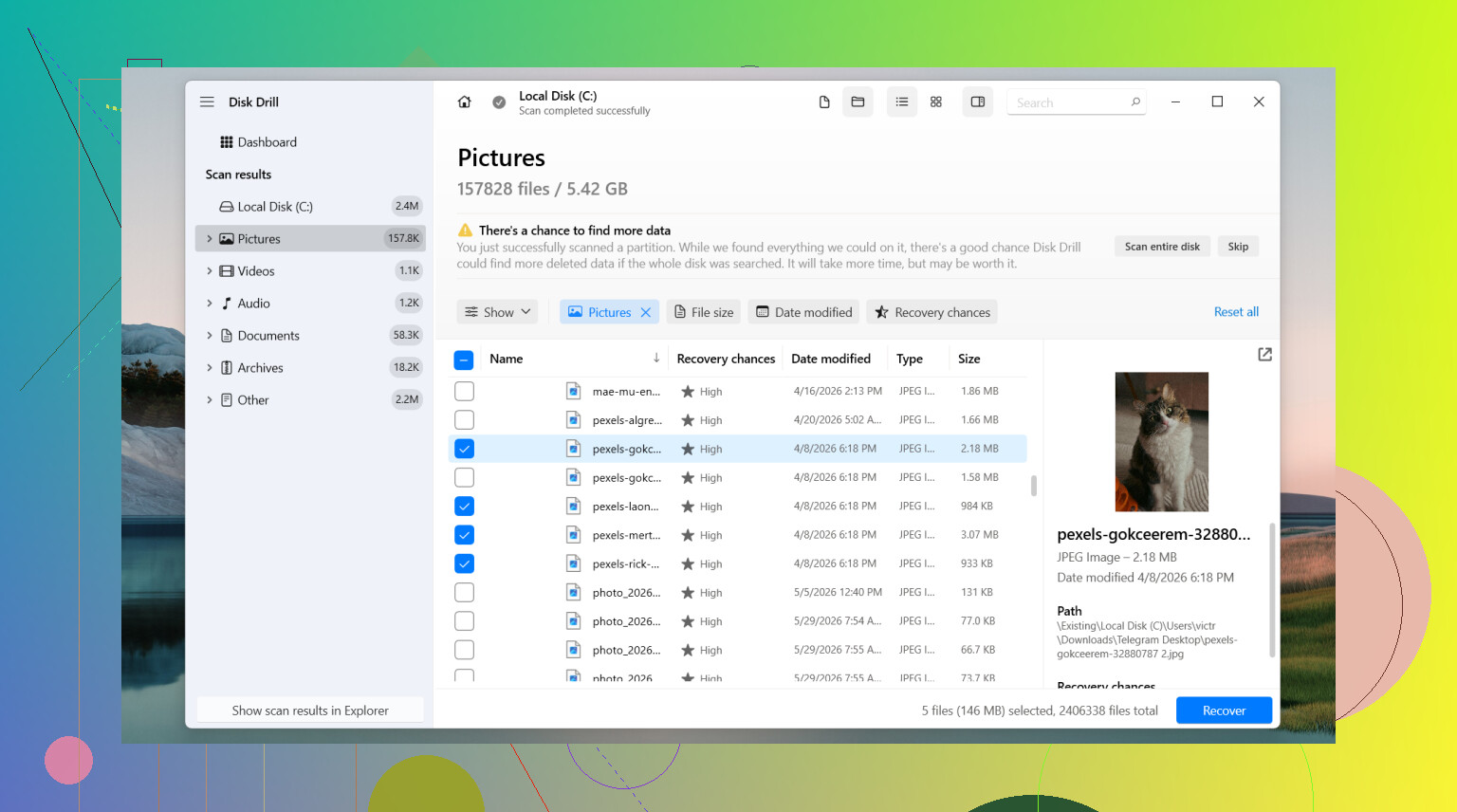
最初に使うなら、Disk Drillです。操作が簡単で、ファイルシステムの情報が残っていればファイル名やフォルダーパスを維持してくれることが多いので、そこそこ良い結果が出ています。これは思っている以上に重要です。file000213.jpgみたいな名前の復元ファイルを延々と仕分けするのは、すぐに嫌になります。プレビュー機能も便利で、保存する前に目的のファイルかどうか確認できます。
私ならこうします。
可能ならDisk Drillは別のドライブにインストールする。
ファイルを削除したドライブを選ぶ。
スキャンを実行する。
検索やフィルターで対象を絞り込む。
プレビューできるならファイルを確認する。
同じドライブではなく、別のドライブに復元する。
Windowsでは、制限なしでスキャンとプレビューができ、無料で復元できる上限は100 MBです。
ほかの選択肢が欲しいなら、覚えておきたいのは次のものです。
PhotoRecがよく勧められるのには理由があります。無料で、非常に多くのファイルを取り戻せます。欠点は出力がかなり雑なことです。ファイルシグネチャに強く依存するので、ファイル名やフォルダー構造は失われていることがよくあります。大規模な復元をした後は、汎用的な名前のファイルが何千個も並んでいるかもしれません。機能はしますが、きれいではありません。私も一度使ったことがありますが、結果の整理にかなり長い時間を取られました。それでも仕事はしてくれましたが。
DiskGeniusは、問題が単なる削除ファイル1個では済まなさそうなときに見る価値があります。これは、失われたパーティション、破損したパーティション、RAWドライブ、またはファイルシステムの問題に対して使うことが多いです。Windowsから見てドライブの状態がおかしいとき、より単純なツールでは見つけられないデータを見つけることがあります。
もうひとつ。ドライブからカチカチ音がする、Windows上で接続が不安定になる、ハードウェアエラーが出る、あるいは絶対に失えないデータが入っている場合は、ソフトを使う場面ではありません。そういうときは止めて、専門のデータ復旧サービスを検討します。ドライブに物理的な問題があるなら、自宅用ソフトで悪い状況をさらに悪化させることが多いです。
単純な削除で、その後ドライブがあまり使われていないなら、復元の見込みは比較的あります。急いで対応し、書き込みを最小限に抑え、見つけたものは必ず別のディスクに復元してください。ここは本当に重要です。
ファイルがハードドライブから削除されたなら、可能性はより高いです。SSDにあった場合は、TRIMのため可能性はすぐに下がります。ドライブの使用を止めるべきという点では @mikeappsreviewer に同意します。とはいえ、復旧ツールのテストをあまり長く待つべきという点には少し異論があります。ファイルが重要なら、できるだけ書き込みを少なくしつつ、早く答えを得るべきです。
私なら次の順番にします:
- まず Microsoft の Windows File Recovery を確認します。無料で、CLI専用で、検索広告で出てくるような怪しいツールより安全です。できれば別のドライブから使ってください。
- もっと簡単なUIが欲しいなら、Disk Drill は Windows 11 では比較的すっきりした選択肢の1つです。ファイルの種類や日付で簡単に検索できるので、何が失われたか大体わかっているときに役立ちます。
- 復元したファイルは別のディスク、USB、または外付けSSDに保存してください。同じドライブへの復旧はよくない考えです。
見落とされがちな点がいくつかあります:
- アプリ固有の自動保存について C:\Users\YourName\AppData を確認する
- Office の一時ファイルと Adobe の復旧フォルダーを確認する
- 写真やドキュメントなら、ファイル名だけでなく拡張子と更新日でも検索する
- PCと同期しているスマホから削除した場合は、そのスマホ側も確認する
TRIMされたSSDのケースでは Recuva のようなツールは避けてください。状況によってはまだ機能しますが、最新のシステムでの結果は個人的には当たり外れがあります。
シンプルな Windows 11 のファイル復旧ガイドが必要なら、この 簡単な Windows ファイル復旧ガイド が初心者向けに基本を説明しています。
ドライブがカチカチ音を立てる、フリーズする、または BIOS から消える場合は中止してください。ソフトウェアでは直せません。
まだチャンスはありますが、何より先に ファイルが削除前にどこに保存されていたか で判断します。
削除されたファイルが セカンダリHDD にあったなら、復旧できる可能性はかなり高いです。もし Windows 11のシステムSSD にあったなら、@mikeappsreviewer と @techchizkid に1点だけ少し異論があります。そのマシンで長く「あれこれ試す」ことはしません。通常のWindowsのバックグラウンド動作でさえディスクに書き込みます。それだけで復旧可能性を損なうことがあります。
私ならこうします。これは十分に強調されていない点です。
- PCの電源を切る
- 可能なら ドライブを取り外し、別のコンピュータにセカンダリドライブとして接続する
- 復旧作業は別のコンピュータで実行する
- 本当に重要なファイルなら、まずドライブの セクタ単位イメージ を作成し、元のドライブではなくそのイメージをスキャンする
このイメージ化の手順はとても重要です。これを省いて、なぜ3回目の試行では1回目より見つかるものが少ないのか不思議に思う人がいます。スキャンするたび、起動するたびに、状況は少しずつ変わる可能性があります。
ソフトについては、Disk Drill はWindows 11でも依然として妥当な選択です。元のフォルダーパス、種類、日付で簡単に並べ替えられるからです。これは、複数のファイルを復旧するときに、名前を変更された不要なファイルの山を避けたい場合に重要です。ただし、復旧したいのと同じドライブにはインストールしません。この点は本当によく見落とされます。
本格的な復旧の前に確認する価値がある追加の場所をいくつか挙げます。
- 以前に送信したメールの添付ファイル
- Discord/Slack/Teams にアップロードしたファイル
- ブラウザのダウンロード履歴
- そのファイルを作成したプログラムのアプリキャッシュフォルダー
- プリンタースプール / アプリ自体の最近使ったファイル一覧
また、復旧したファイルが開いても破損しているように見える場合でも、使えないと決めつけないでください。文書、ZIP、PSD、動画などは、別の修復ツールで直せることがあります。
ドライブに不良セクタ、SMART警告、またはランダムに認識しなくなる症状があるなら、自力対応はやめてください。そこは専門業者の復旧領域です。
Windows 11で削除されたファイルの復旧についてさらに議論したい場合は、このスレッドが参考になります: Windows 11で完全に削除されたファイルを復旧する最良の方法。
短く言えば、復旧できる可能性はあるが、通常使用の1分1分がその確率を下げる ということです。重要なファイルなら、先にイメージ作成、次にスキャン、保存先は別の場所。それが最も安全なやり方です。
@techchizkid、@kakeru、@mikeappsreviewer がすでに触れている点に加えて、私から1つ付け加えるならこれです。ファイルは、古典的な意味で本当に「復元可能」というわけではなく、Windows やアプリがすでに別の場所にシャドウコピーを残していることがあります。完全な復元スキャンを行う前に、元のアプリ内の最近使ったファイル、一時エクスポートフォルダー、さらに %temp% も確認します。クリエイティブ系アプリや Office アプリは、良い意味で特に散らかっています。
また、そのファイルが システムSSD 上にあった場合は、「何はともあれできるだけ早くスキャンする」という考え方には少し異論があります。Windows 11 ではバックグラウンド書き込みが常に発生しているので、データが本当に重要なら、そのドライブでの起動をやめて、別のマシンや起動可能な環境から作業するほうが、むしろ適切なことが多いです。
私の実践的な見解:
- HDD: 上書きされていなければ、それなりに望みあり
- TRIM 対応SSD: 可能性はあるが、勝率は猛烈な速さで下がる
- 外付けドライブ / SDカード: 内蔵SSDより復旧の見込みが高いことが多い
何度も話題に出ている Disk Drill について:
長所
- 使いやすい
- 種類や日付での絞り込みが優秀
- プレビューが便利
- 多くの無料ツールより整理されている
短所
- Windows での無料復旧上限は小さい
- ディープスキャンでは大量のゴミが出ることがある
- Microsoft のツールが先に見つけるなら、たった1つの小さなファイルのために有料ライセンスは割に合わないかもしれない
なので、Disk Drill は妥当な GUI オプションではありますが、それでもバックアップ、同期フォルダー、自動保存、アプリの一時保存場所を確認した後の第2段階として扱うでしょう。ドライブに SMART エラーや異音があるなら、ソフトウェア復旧は完全にやめてください。