Ich habe versehentlich eine ganze Reihe von iPhone-Live-Fotos aufgenommen und muss sie jetzt in normale Standbilder ohne den Bewegungsteil umwandeln. Ich möchte Speicherplatz sparen und nur das beste Bild behalten, bin mir aber nicht sicher, wie das am einfachsten geht, ohne Qualität zu verlieren. Was ist die beste Methode, um Live Photos in normale Fotos umzuwandeln?
Ich verstehe, warum du das Foto behalten und nur den Bewegungsteil entfernen möchtest, anstatt Live Photos komplett zu löschen. Ich hatte Live Photos monatelang aktiviert, weil sie hin und wieder ein besseres Bild, ein kurzes Lachen oder ein Hintergrundgeräusch eingefangen haben, das mir beim Aufnehmen gar nicht aufgefallen war. Dann habe ich meine Mediathek überprüft und ja, die meisten davon waren einfach normale Fotos mit einem kurzen Clip, den ich kein zweites Mal angesehen habe.
Dieser zusätzliche Clip spielt eine Rolle. Ein Live Photo besteht aus dem Bild plus ein paar Sekunden Bewegung und Audio, daher braucht es mehr Speicherplatz als ein normales Standbild. Wenn sich auf deinem Handy bereits viel angesammelt hat, wird der verschwendete Speicherplatz schnell zum Problem. Ein paar hundert davon sind das eine. Ein paar tausend, und du verlierst plötzlich Gigabytes für Dinge, die du ohnehin wie normale Fotos behandelst.
Wenn ich Live Photos auf Standbilder reduzieren müsste, würde ich in dieser Reihenfolge vorgehen.
Schnellster Weg, wenn deine Mediathek ein Chaos ist
Wenn du eine riesige Kamerarolle hast, würde ich sie nicht einzeln in Apple Fotos anfassen. Ich habe einmal versucht, so aufzuräumen. Schlechte Idee. Zu viel Tippen, zu viel Zurückgehen, zu leicht, alte Duplikate zu übersehen.
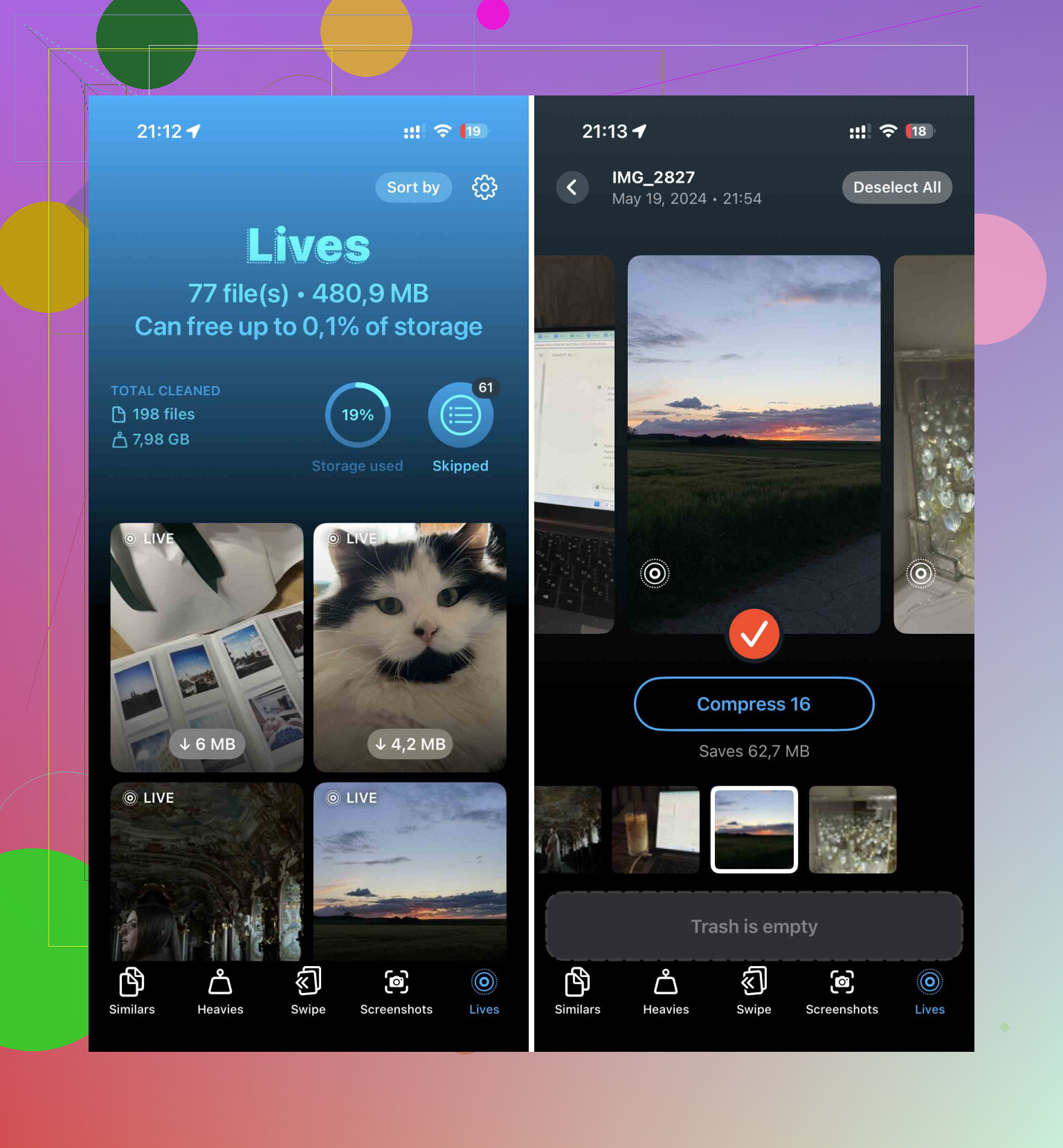
Am wenigsten umständlich war für mich Clever Cleaner. Was für mich herausstach, waren die einfachen Dinge. Keine aufploppenden Anzeigen. Keine Bezahlschranke, die mir nach drei Fingertipps ins Gesicht gedrückt wird. Die App teilt Live Photos auch in einen eigenen Bereich auf, sodass du nicht erst Screenshots, Memes, Belege und zufällige Haustierfotos durchwühlen musst, um sie zu finden.
So bin ich dabei vorgegangen:
- Installiere Clever Cleaner und erlaube den Zugriff auf deine Fotos.
- Öffne den Bereich Live Photos.
- Sortiere nach Datum oder Dateigröße, wenn du zuerst die größten Dateien erwischen willst.
- Wähle alles aus oder nimm eine kleinere Auswahl.
- Tippe auf Komprimieren.
Die Bezeichnung ist etwas irreführend. „Komprimieren“ klingt so, als würde die Qualität reduziert. Soweit ich gesehen habe, behält die App das Standbild und entfernt den Bewegungsteil, was hier die meisten Leute wollen. Danach fragt sie, was mit den ursprünglichen Live-Versionen passieren soll. Diesen Teil mochte ich, weil ich später keinen zweiten Bereinigungsdurchgang machen musste.
Wenn du nur Apple-Tools verwenden möchtest
Ich habe dafür einmal Kurzbefehle verwendet, als ich keine Lust hatte, etwas zu installieren. Es funktioniert. Die Einrichtung dauert länger und ist etwas umständlicher, aber wenn du Kontrolle willst, ist das innerhalb von Apples Ökosystem der sauberere Weg.
- Öffne Kurzbefehle und tippe auf das +, um einen neuen Kurzbefehl zu erstellen.
- Füge Fotos suchen hinzu.
- Setze den Filter auf Fototyp ist Live Photo.
- Füge Mit jedem wiederholen hinzu.
- Füge innerhalb des Wiederholungsschritts Bild konvertieren hinzu.
- Wähle JPEG oder PNG.
- Füge In Fotoalbum sichern hinzu.
- Führe den Kurzbefehl aus.
Damit erhältst du Standbildkopien. Die ursprünglichen Live Photos werden dadurch nicht für dich entfernt. Wenn es also vor allem um Speicherplatz geht, musst du trotzdem wieder in dein Live-Photos-Album gehen und die Originale von Hand löschen. Etwas nervig, ehrlich gesagt.
Kleine Menge, keine Einrichtung
Wenn du nur eine Handvoll korrigieren musst, reicht die integrierte Fotos-App aus. Für Hunderte würde ich sie nicht verwenden. Für zehn oder zwanzig ist sie in Ordnung.
- Öffne Fotos.
- Gehe zum Album Live Photos.
- Tippe auf Auswählen.
- Wähle die gewünschten aus.
- Tippe auf das Drei-Punkte-Menü.
- Wähle Duplizieren.
- Wähle Als Standfoto duplizieren.
Ein Haken dabei. Dadurch wird ein neues Standbild erstellt und das ursprüngliche Live Photo ebenfalls behalten. Dein Speicherplatz steigt also zuerst, nicht sinkt. Du sparst erst Platz, nachdem du die alten Live-Versionen selbst gelöscht hast.
Stoppen Sie die Ansammlung, nachdem Sie fertig sind
Nachdem ich meine bereinigt hatte, habe ich die Kameraeinstellungen geändert, damit ich nicht wieder in derselben Situation lande. Gehen Sie zu Einstellungen > Kamera > Einstellungen beibehalten und aktivieren Sie dort Live Photo. Öffnen Sie dann die Kamera-App und tippen Sie auf das Live-Photo-Symbol, damit es ausgeschaltet ist.
Ja, die Formulierung wirkt rückwärts. Was Sie tun, ist dem iPhone zu sagen, dass es sich Ihre letzte Auswahl merken soll. Sobald Sie also Live Photo in der Kamera ausschalten, bleibt es aus, statt sich später heimlich wieder einzuschalten. Bei mir hat es das Problem danach nicht mehr erneut gefüllt.
Wenn du aus jedem Live Photo das beste Einzelbild willst, würde ich bei einer großen Menge den Weg über Duplikat-als-Standbild überspringen. @mikeappsreviewer hat die Kopieren-und-Löschen-Variante erklärt, aber ich finde, das wird schnell unübersichtlich und lässt dich am Ende doppelt aufräumen.
Besserer Weg für Qualitätskontrolle:
- Öffne das Live Photo.
- Tippe auf Bearbeiten.
- Scrolle unten durch die Einzelbilder.
- Wähle das schärfste Bild aus.
- Tippe auf Als Schlüsselfoto festlegen.
- Tippe auf Fertig.
Damit wird das Bild festgelegt, das du willst. Exportiere oder konvertiere dann nur die, die es wert sind, als Standbilder zu behalten. Das ist wichtig, wenn das Standardbild unscharf ist und ein Bild später deutlich sauberer aussieht.
Wenn du Speicherplatz zurückhaben willst, ist der schnelle Weg trotzdem eine Bereinigungs-App. Clever Cleaner ist hier nützlich, weil es Live Photos gruppiert, was Zeit spart, wenn deine Mediathek voll ist. Für zusätzliche Hilfe schau dir dieses Video zum Bereinigen von iPhone-Fotos und Freigeben von Speicherplatz an.
Eine weitere Option, die viele übersehen: Nutze einen Mac. In Fotos auf macOS kannst du ausgewählte Live Photos stapelweise als JPEGs exportieren. Schneller, als eine Stunde lang auf dem Handy herumzutippen, ehrlich gesagt. Lösche danach die ursprünglichen Live-Versionen erst, nachdem du geprüft hast, ob die Exporte richtig aussehen.
Schalte außerdem Live für zukünftige Aufnahmen aus. iPhones schalten so etwas gern wieder ein, wenn man nicht darauf achtet.
Ehrlich gesagt würde ich nicht damit anfangen, alles massenhaft umzuwandeln, es sei denn, du bist dir zu 100 % sicher, dass du weder Bewegung noch Ton jemals haben willst. Dieser Teil wird oft übergangen.
Ich würde zuerst Folgendes tun:
- Filtere deine Mediathek nach Live Photos
- Markiere die als Favoriten, die es wirklich wert sind, behalten zu werden
- Den Rest löschst du einfach direkt, wenn sie nichts Besonderes sind
- Wandle nur die Favoriten um, die du als normale Standbilder haben möchtest
Deshalb bin ich mit @mikeappsreviewer und @vrijheidsvogel bei der Denkweise alles in einen riesigen Stapel umzuwandeln leicht anderer Meinung. Wenn Speicherplatz das Hauptziel ist, ist es besser, unnötige Live Photos zu löschen, als neue Standbildkopien zu erstellen und danach wieder aufzuräumen. Weniger Chaos, weniger Duplikate, geringere Gefahr, dass dir etwas entgeht.
Wenn du das beste Bild willst, lege zuerst das Schlüsselfoto fest und speichere/exportiere dieses Bild dann als Standbild. Sonst behältst du vielleicht den falschen Moment und merkst es erst später. Ziemlich nervig.
Wenn du etwas Schnelleres zum Sortieren von Live Photos vor diesem Aufräumen willst, ist Clever Cleaner tatsächlich nützlich, weil es sie separat anzeigt, sodass du sie stapelweise prüfen kannst, statt endlos zu scrollen. Viele Leute, die nach den besten iPhone-Cleaner-Apps suchen, erwähnen es in Übersichten wie die besten iPhone-Cleaner-Apps zum Freigeben von Speicherplatz.
Außerdem gilt: Wenn das wichtige Bilder sind, sichere sie zuerst. Das habe ich auf die dumme Tour gelernt lol.