Mein externes Laufwerk wurde auf meinem Mac plötzlich nicht mehr eingebunden, und das Festplattendienstprogramm zeigt den Fehler com.apple.diskmanagement.disenter 53249 an. Ich mache mir Sorgen, meine Dateien zu verlieren, und bin mir nicht sicher, ob es sich um ein ernstes Festplattenproblem, ein macOS-Problem oder etwas handelt, das ich sicher beheben kann. Ich suche Hilfe bei der Fehlerbehebung dieses Fehlers und dabei, den Zugriff auf das Laufwerk wiederherzustellen.
Ich hatte das auf einem Mac, nachdem ich eine externe SSD zu schnell abgezogen hatte. Das Festplattendienstprogramm erkannte das Laufwerk, aber es blieb ausgegraut und warf ständig den Fehler com.apple.DiskManagement.disenter. Soweit ich sehen konnte, wusste macOS, dass das Gerät existierte, aber irgendetwas im Einhängeprozess klemmte.
Meistens lag es nach meiner Erfahrung an einem dieser Punkte:
- Das Laufwerk wurde ohne Auswerfen abgezogen
- Das Dateisystem wurde beschädigt
- macOS blieb beim Versuch hängen, es im Hintergrund zu reparieren
In dieser Reihenfolge würde ich vorgehen.
Beginne mit dem hängengebliebenen Reparaturvorgang
Eine Sache, die macOS nach einer unsauberen Trennung macht, ist fsck im Hintergrund auszuführen. Es soll das Dateisystem prüfen und reparieren. Gute Idee. Schlecht, wenn es hängen bleibt, denn dann sitzt dein Laufwerk da wie ein Ziegelstein und wird nie eingehängt.
Öffne das Terminal und führe aus:
sudo pkill -f fsck
Drücke die Eingabetaste. Gib dein Passwort ein. Du wirst nicht sehen, wie das Passwort auf dem Bildschirm erscheint, was sich beim ersten Mal immer etwas seltsam anfühlt, aber ja, das ist normal.
Wenn die Festplatte direkt danach auftaucht, hör auf, daran herumzuspielen, und kopiere deine Dateien jetzt herunter. Wenn sie nur schreibgeschützt eingehängt wird, gilt derselbe Rat. Betrachte das als Warnschuss.
Führe Erste Hilfe von oben nach unten aus
Das Festplattendienstprogramm versteckt Teile der Laufwerksstruktur, wenn du es nicht anders einstellst. Öffne das Festplattendienstprogramm, klicke auf Darstellung und wähle dann Alle Geräte einblenden.
Führe danach Erste Hilfe in dieser Reihenfolge aus:
- Physisches Laufwerk
- Container, falls einer angezeigt wird
- Volume
Ich habe das auf die nervige Art gelernt. Wenn man es nur auf dem sichtbaren Volume ausführt, wird ein Schaden weiter oben in der Kette manchmal übersehen. Wenn Erste Hilfe Verzeichnisprobleme, B-Tree-Fehler oder Header-Probleme meldet, würde ich es noch ein- oder zweimal ausführen. Ich habe erlebt, dass wiederholte Durchläufe das Ergebnis verändert haben.
Versuche eine saubere Benutzersitzung
Manchmal ist die Festplatte in Ordnung genug, und macOS ist das, was sich merkwürdig verhält. Ich hatte einen Fall, in dem das Laufwerk in meinem Account nicht eingehängt wurde und dann in einem anderen Benutzer ohne Drama eingehängt wurde.
Also würde ich:
- Mich von deinem Account abmelden
- Mich wieder anmelden
- Falls nötig, es in einem anderen macOS-Benutzerkonto testen
Wenn es dort funktioniert, hat dein Hauptprofil vielleicht eine kaputte Einstellung, ein Berechtigungsproblem oder einen seltsamen Sitzungsprozess, der noch herumhängt.
Sieh dir Time Machine an
Das überrascht viele. Wenn das Laufwerk jemals für Time Machine verwendet wurde, versucht macOS möglicherweise im Hintergrund immer noch, damit zu interagieren.
Ich würde in die Systemeinstellungen gehen, automatische Time-Machine-Backups vorübergehend deaktivieren und dann erneut versuchen, die Festplatte einzuhängen. Ich habe erlebt, dass Hintergrund-Backup-Prozesse eine Festplatte länger als erwartet beschäftigt halten.
Wenn sie sich weiterhin nicht einhängen lässt, wechsle von Reparatur zu Wiederherstellung
Es gibt einen Punkt, an dem wiederholte Reparaturversuche nicht mehr helfen. Wenn das Laufwerk weiterhin Einhängefehler wirft, würde ich aufhören, es direkt vor Ort reparieren zu wollen. Mehr Schreibvorgänge, mehr Reparaturdurchläufe, mehr Herumprobieren, nichts davon wirkt klug, sobald das Dateisystem instabil ist.
In diesem Stadium würde ich zuerst eine Wiederherstellung versuchen.
Disk Drill ist eine Option. Es scannt die Festplatte, ohne dass macOS sie normal einhängen muss. In meinem Fall waren solche Tools nützlich, weil sie den defekten Einhängeprozess umgingen und stattdessen direkt auf die rohe Datenstruktur zugriffen. Wenn du Dateien wiederherstellst, speichere sie auf einem anderen intakten Laufwerk. Schreibe sie nicht zurück auf die problematische Festplatte.
Lösche sie, nachdem deine Daten in Sicherheit sind
Sobald deine Dateien gesichert sind, lösche das Laufwerk und richte es neu ein.
Im Festplattendienstprogramm:
- Wähle die physische Festplatte, nicht nur das Volume
- Klicke auf Löschen
- Wähle das Format basierend darauf, wo du es verwendest
Was ich wählen würde:
- APFS für die ausschließliche Nutzung mit Mac
- Mac OS Extended Journaled für ältere Mac-Setups
- exFAT, wenn das Laufwerk zwischen macOS und Windows wechseln muss
Wenn das Laufwerk hauptsächlich mit deinem Mac verwendet wird, läuft die Formatierung auf dem Mac meist reibungsloser.
Der häufigste Fehler, den ich sehe, ist, dass Leute immer wieder auf Erste Hilfe herumhämmern und hoffen, dass der nächste Durchlauf Defektes in Gesundes verwandelt. Manchmal passiert das nicht. Ich würde zuerst die Dateien sichern, dann löschen und dann das Laufwerk erneut testen. Und ja, wirf es immer aus, bevor du es abziehst. Eine einzige schlampige Trennung reicht schon aus.
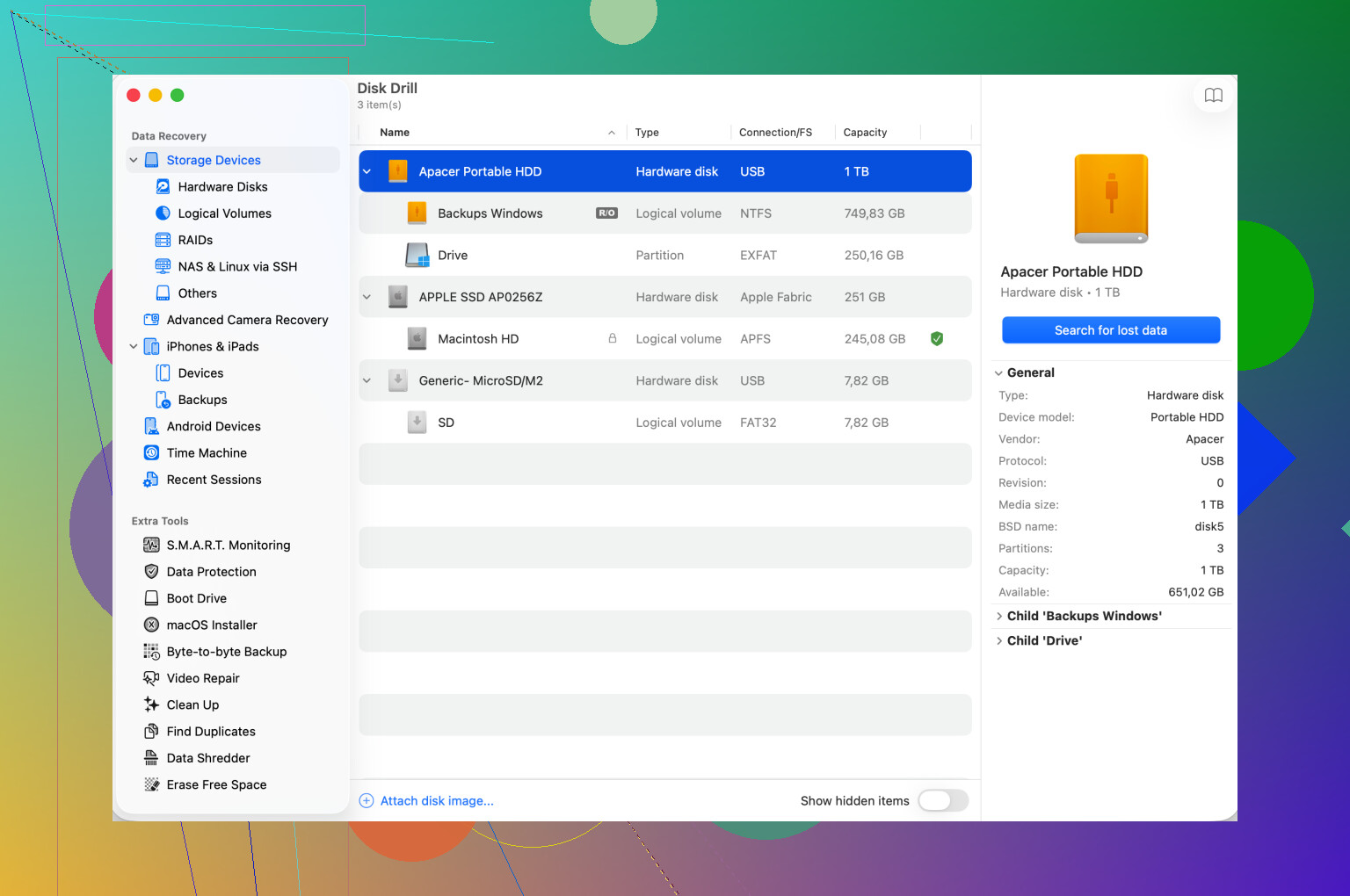
Fehler 53249 ist ernst genug, um ihn ernst zu nehmen, aber er bedeutet nicht immer, dass das Laufwerk kaputtgeht. Viele Fälle deuten auf einen Einbindungsfehler hin, nicht auf einen sofortigen Hardwareausfall. macOS erkennt die Festplatte und scheitert dann, wenn es versucht, das Dateisystem einzubinden.
Ich stimme Teilen von dem zu, was @mikeappsreviewer gesagt hat, aber ich würde nicht immer wieder Erste Hilfe anstoßen, wenn deine Dateien wichtig sind. Wiederholte Reparaturversuche schreiben auf die Festplatte. Wenn das Dateisystem beschädigt ist, sind mehr Schreibvorgänge nicht dein Freund.
Was ich zuerst prüfen würde, ist die Hardware-Seite.
-
Tausche das Kabel aus.
Defekte USB-Kabel verursachen häufiger seltsame Einbindungsfehler, als man denkt. -
Wechsle den Anschluss.
Schließe es direkt an den Mac an. Überspringe Hubs und Docks. -
Teste an einem anderen Mac.
Wenn es dort eingebunden wird, sind deine macOS-Installation oder Einstellungen das Problem. -
Prüfe die Systeminformationen.
Apple-Menü, Über diesen Mac, Systembericht, USB oder Thunderbolt. Wenn das Laufwerk dort mit der richtigen Größe angezeigt wird, erkennt der Mac die Hardware. -
Führe dies im Terminal aus:
diskutil list
Wenn die Festplatte erscheint, aber das Volume nicht eingebunden wird, ist wahrscheinlich das Dateisystem das Problem.
Wenn das Laufwerk klickt, herunterfährt, verschwindet oder die falsche Größe meldet, würde ich mir mehr Sorgen um einen Hardwarefehler machen.
Wenn deine Dateien wichtig sind, wechsle schnell zur Wiederherstellung. Disk Drill ist eine solide Option für nicht einbindbare externe Laufwerke, weil es die Festplatte scannt, ohne darauf angewiesen zu sein, dass Finder sie zuerst einbindet. Speichere wiederhergestellte Dateien auf einem anderen Laufwerk.
Wenn du vor der Installation Nutzerfeedback möchtest, lies echte Nutzerbewertungen und Rezensionen zu Disk Drill.
Wenn die Wiederherstellung funktioniert, lösche die Festplatte danach. Wenn auch das Löschen fehlschlägt, ist das Laufwerk selbst Schrott.
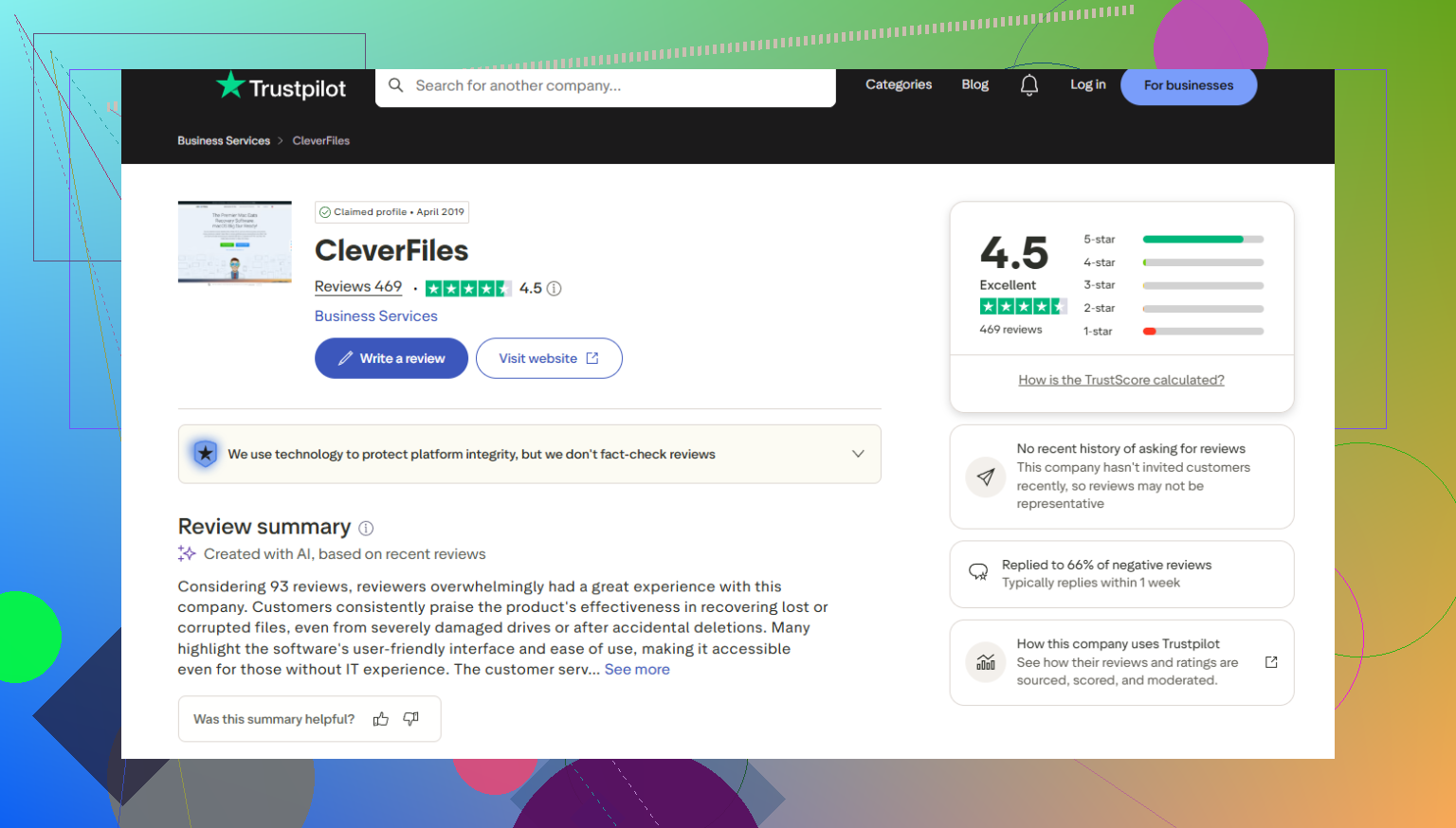
Fehler 53249 ist kein automatisches Todesurteil, aber er gehört auch nicht zu den „meh, später neu starten“-Mac-Fehlern. Er bedeutet normalerweise, dass macOS das externe Laufwerk sehen kann, den Einhängevorgang aber nicht abschließt. Ich würde ihn also als ernst genug einstufen, um nicht weiter zu experimentieren, wenn die Dateien wichtig sind.
Ich stimme @mikeappsreviewer und @chasseurdetoiles größtenteils zu, aber ich würde noch eines hinzufügen: Prüfe den SMART- bzw. Gesundheitsstatus des Laufwerks, falls das Gehäuse das unterstützt. Das Festplattendienstprogramm versteckt den nützlichen Hinweis manchmal direkt vor deinen Augen. Wenn SMART „Fehlgeschlagen“ anzeigt oder sich das Laufwerk ständig neu verbindet, verschiebt sich das ziemlich schnell von einem „Einhängeproblem“ zu einem „möglichen Hardwareproblem“.
Versuche außerdem, es manuell im Terminal einzuhängen, anstatt dich auf die Schaltfläche im Festplattendienstprogramm zu verlassen:
diskutil list
suche die Kennung des externen Volumes und dann:
diskutil mountDisk /dev/diskX
oder
diskutil mount /dev/diskXsY
Wenn das Terminal einen genaueren Fehler liefert, hilft das bei der Eingrenzung. Das Festplattendienstprogramm ist bei Details manchmal ziemlich faul.
Noch etwas, das viele überspringen: Wenn es sich um eine alte drehende HDD in einem billigen USB-Gehäuse handelt, könnte das Gehäuse selbst das Problem sein und nicht die Festplatte. Eine ausfallende SATA-zu-USB-Bridge kann Einhängefehler auslösen, selbst wenn die eigentliche Festplatte noch lesbar ist. Einfach gesagt: Fehler beim Einhängen externer Laufwerke unter macOS können auch durch ausfallende Laufwerkshardware, ein defektes Gehäuse oder instabile USB-Verbindungen verursacht werden.
Wenn die Daten wichtig sind, erzwinge nicht weiter Reparaturen. Verwende Disk Drill, um das nicht einhängbare externe Laufwerk zu scannen und Dateien zuerst auf ein anderes Laufwerk wiederherzustellen. Danach löschen und erneut testen.
Ebenfalls lesenswert: Expertenhilfe bei Problemen mit einer nicht eingehängten externen Festplatte.
Kurzfassung: ernst genug, um es ernst zu nehmen, kein Beweis dafür, dass das Laufwerk tot ist, und ja, Datenrettung sollte wahrscheinlich vor weiterem Herumprobieren kommen.
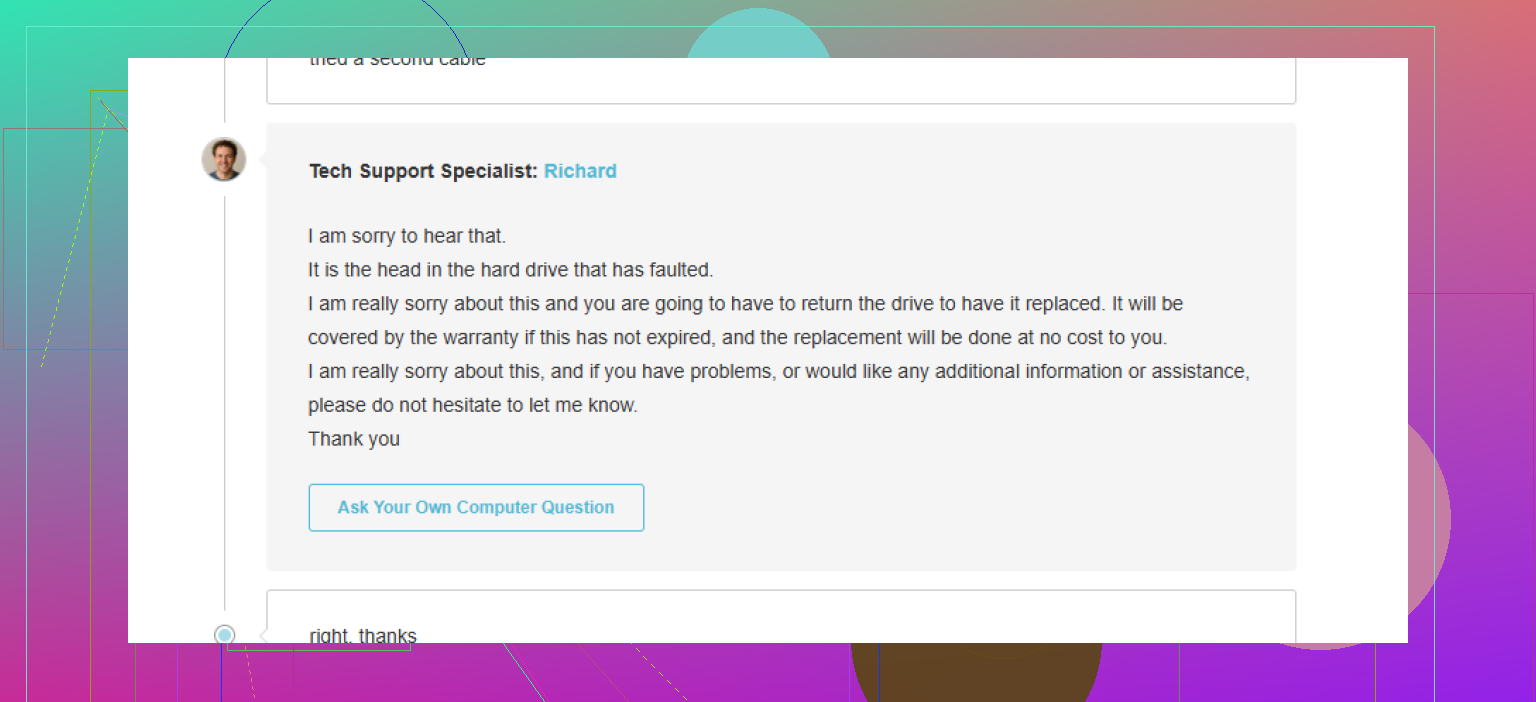
Ich bin in einem Punkt etwas weniger optimistisch als @chasseurdetoiles und @waldgeist: Wenn dieser Fehler plötzlich bei einem Laufwerk aufgetreten ist, das vorher problemlos funktionierte, würde ich neben einem Dateisystemschaden auch ein Stromversorgungsproblem in Betracht ziehen. Einige busgespeiste externe Laufwerke arbeiten direkt an der Grenze dessen, was ein Mac-Port oder Hub liefert, und Einhängefehler können beginnen, bevor die Festplatte vollständig offline geht.
Ein paar Prüfungen als Ergänzung zu dem, was @mikeappsreviewer bereits abgedeckt hat:
- Testen Sie das Laufwerk nach einem vollständigen Herunterfahren, nicht nur nach einem Neustart.
- Wenn es sich um ein externes Desktop-Laufwerk handelt, prüfen Sie das Netzteil, nicht nur das USB-Kabel.
- Wenn es sich um ein SSD-Gehäuse handelt, prüfen Sie, ob es ungewöhnlich heiß wird. Thermische Instabilität kann wie ein Einhängefehler aussehen.
- Filtern Sie in der Konsole direkt nach dem Anschließen nach
diskmanagementdoderkernel. Manchmal sehen Sie dort I/O-Fehler oder Bridge-Resets, die das Festplattendienstprogramm nie anzeigt.
Außerdem kann bei einem verschlüsselten Laufwerk, insbesondere bei APFS-Verschlüsselung, 53249 erscheinen, wenn der Container sichtbar ist, aber das Entsperren fehlschlägt. Dadurch kann die Festplatte stärker beschädigt wirken, als sie tatsächlich ist.
Meine Regel ist einfach: Wenn das Laufwerk zuverlässig erkannt wird, sich aber nicht einhängen lässt, behandeln Sie es nicht mehr wie eine normale Reparaturaufgabe, sondern wie eine Aufgabe zur Datensicherung. Das bedeutet: zuerst klonen oder wiederherstellen, dann später experimentieren. Disk Drill ist dafür eine vernünftige Wahl, weil es von Festplatten lesen kann, die der Finder nicht einhängen will.
Vorteile von Disk Drill:
- einfach zu bedienen
- kann nicht einhängbare Laufwerke scannen
- gute Vorschauunterstützung vor der Wiederherstellung
Nachteile:
- Tiefenscans können sehr lange dauern
- die Qualität der Wiederherstellung hängt davon ab, wie stark das Dateisystem beschädigt ist
- nicht die günstigste Option im Vergleich zu Tools wie R-Studio oder EaseUS
Also, ernst? Ja. Garantiert totes Laufwerk? Nein. Aber ich würde auf jeden Fall so handeln, als stünde die Festplatte unter Beobachtung.