Mein iPad ist wirklich langsam geworden, Apps brauchen ewig zum Öffnen, die Eingabe reagiert verzögert und es friert häufig ein. Ich habe bereits die üblichen Einstellungsänderungen ausprobiert, wie das Aktualisieren von Apps im Hintergrund, das Aufräumen des Speichers und einen Neustart, aber nichts scheint die Leistung zu verbessern. Ich brauche Hilfe dabei herauszufinden, was die Verlangsamung noch verursachen könnte und welche Schritte ein iPad tatsächlich beschleunigen könnten, das sich immer noch unbenutzbar anfühlt.
Was meinen abstürzenden iPad repariert hat
Ich hatte vor einer Weile auf meinem iPad genau dasselbe Chaos. App antippen, warten, Bildschirm flackert, dann boom, zurück zum Home-Bildschirm. Erst wirkte es zufällig. War es aber nicht.
Ich habe den Speicher geprüft und dachte auch, bei mir wäre alles okay. Das Diagramm sah nicht voll aus. Es stellte sich heraus, dass iPadOS schon empfindlich wird, bevor der Speicher komplett voll ist.
Der Speicherteil hat mich in die Irre geführt
Das war der Knackpunkt. iPadOS nutzt den Speicher stärker, als die meisten denken. Seit iPadOS 16 verwendet Apple virtuellen Arbeitsspeicher per Auslagerung. Wenn also der Speicherdruck steigt, nimmt sich das System Platz vom Speicher und behandelt ihn wie temporären RAM.
Wenn dein iPad bei ungefähr über 80 Prozent Belegung liegt, wird es unschön. Du siehst vielleicht noch ein paar GB frei und gehst davon aus, dass das reicht. Das dachte ich auch. Bei meinem hat es nicht gereicht. Das System braucht freien Platz für temporäre Dateien, Auslagerung und Hintergrundaufgaben. Apple sagt, dass man mindestens 1 GB frei halten sollte, damit das Gerät weiter funktioniert, aber für eine flüssige Nutzung brauchte ich mehr als das absolute Minimum.
Bei meinem iPad war das Muster eindeutig, sobald der Speicher knapp wurde. Erst Verzögerungen. Dann App-Neuladungen. Dann komplette Abstürze.
Ich habe zuerst die üblichen Einstellungen ausprobiert
Ich bin die übliche Aufräum-Checkliste in den Einstellungen durchgegangen.
- Hintergrundaktualisierung deaktiviert
- Bewegung reduzieren in den Bedienungshilfen aktiviert
- unnötige Apps geschlossen, die ich seit Tagen nicht benutzt hatte
Diese Schritte haben ein wenig gegen den Akkuverbrauch geholfen und die Oberfläche wirkte weniger überladen. Das Kernproblem haben sie nicht behoben. Wenn dem Gerät Arbeitsraum fehlt, mildern solche Anpassungen nur die Symptome.
Was ich nach etwas Graben gefunden habe
Das eigentliche Problem war versteckter Müll.
Meins war voll mit Dingen, die ich gar nicht bemerkt hatte:
- tausende Screenshots
- versehentliche Serienfotos
- doppelte oder fast doppelte Bilder
- große Bildschirmaufnahmen
- alte Videodateien, die in Ordnern vergraben waren
Ich habe auch den Safari-Cache in den Einstellungen geleert, was sich weiterhin lohnt. Das Surfen fühlte sich danach etwas sauberer an. Es wurde Speicher frei, aber nicht genug, um die Abstürze zu stoppen.
Die Sache, die mir geholfen hat, es schnell zu sortieren
Den meisten Bereinigungs-Apps vertraue ich nicht. Viele davon sind Schrott oder locken dich an und sperren dann die grundlegende Bereinigung hinter einer Bezahlschranke. Ich habe trotzdem eine namens Clever Cleaner ausprobiert, hauptsächlich weil mir die Geduld ausgegangen war.
Was mir gefiel, war simpel. Sie zeigte Dateigrößen klar an, sodass ich nicht raten musste. Ich konnte sehen, was es wert war, gelöscht zu werden.
Ein paar Bereiche stachen heraus:
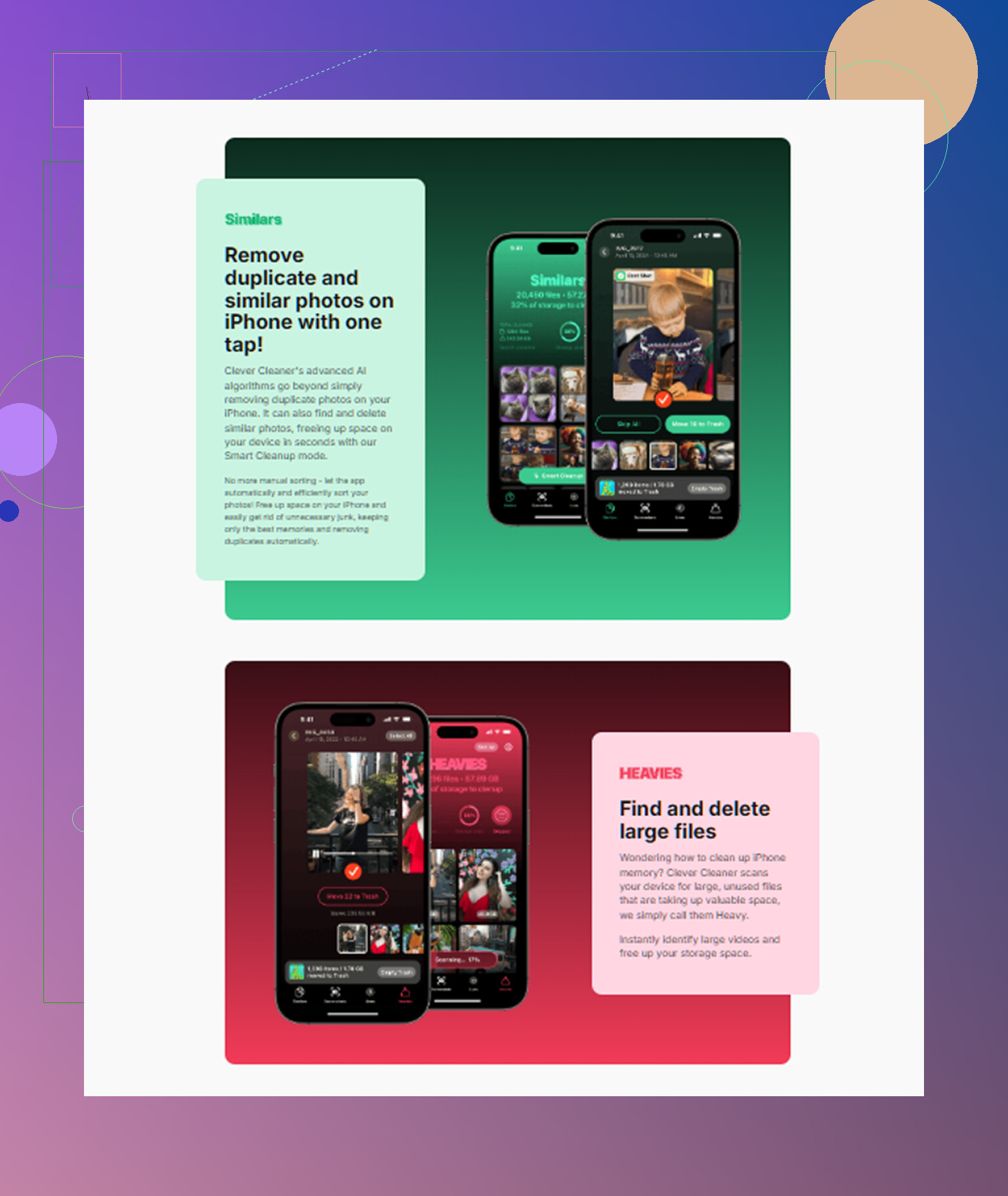
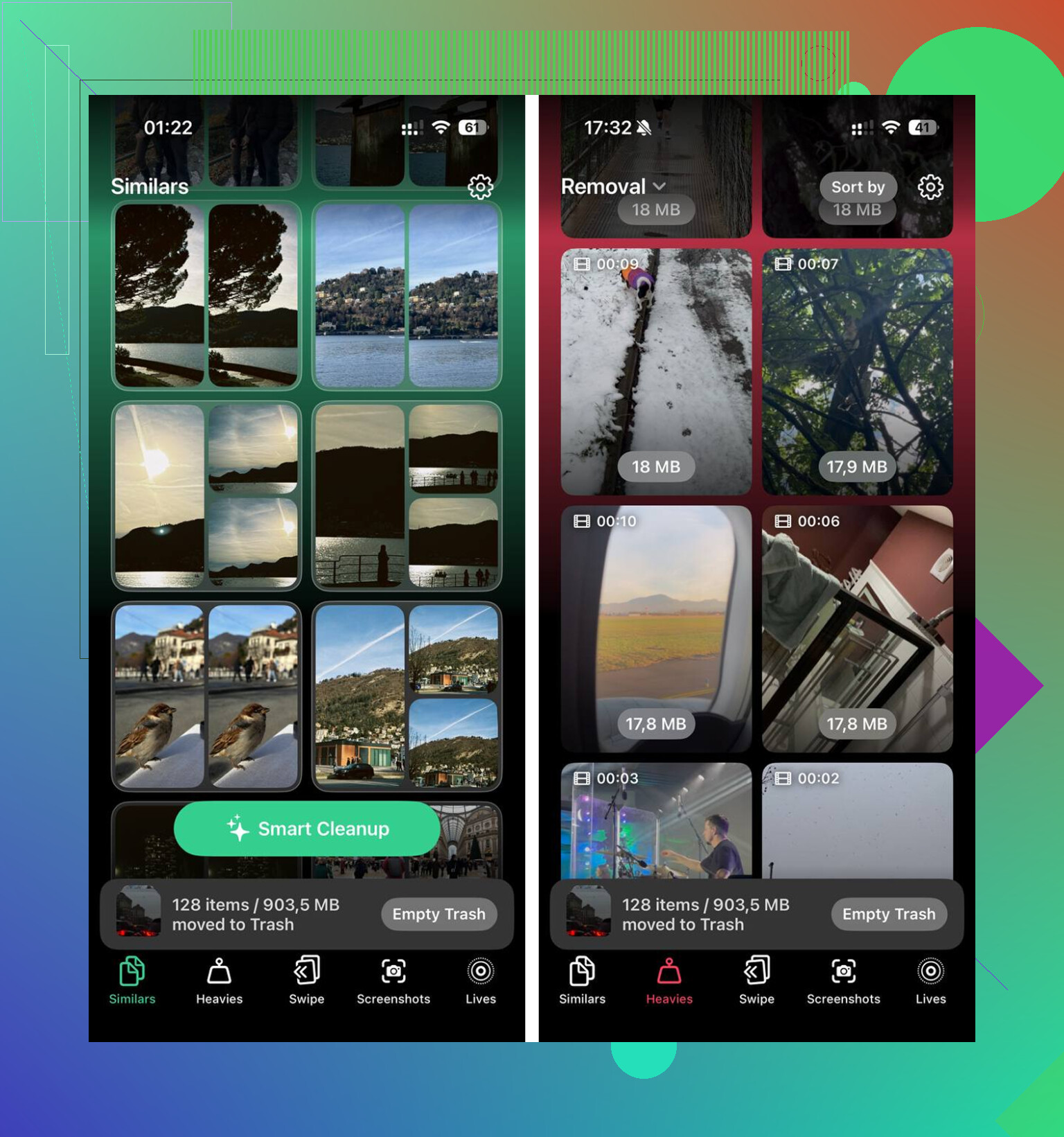
- Tab Heavies, der Medien nach Größe sortiert
- Tab Similars, der fast gleiche Fotos und unscharfe Wegwerfaufnahmen gruppiert
Diese Heavies-Ansicht fand eine 4-GB-Bildschirmaufnahme, von der ich vergessen hatte, dass sie existierte. Der Bereich Similars hat am meisten Zeit gespart. Ich habe in vielleicht zehn Minuten ungefähr 15 GB gelöscht. Außerdem wurde nach dem, was ich gesehen habe, alles auf dem Gerät verarbeitet, was mir wichtig war, weil ich nicht wollte, dass meine Fotos irgendwohin geschickt werden.
Nachdem ich den Speicher wieder unter die 80-Prozent-Marke gebracht hatte, beruhigte sich das iPad. Die App-Abstürze hörten bei meinem sofort auf.
Wenn Bereinigung es nicht behebt, prüfe als Nächstes den Akku
Wenn dein iPad älter ist, könnte Akkuverschleiß ein Teil des Problems sein. Apple hat gesagt, dass gealterte Akkus Schwierigkeiten mit Spitzenlasten haben und das System sich selbst verlangsamt, um Abschaltungen zu vermeiden.
Wenn dein Gerät also 4 oder 5 Jahre alt ist, ignoriere den Akkuzustand nicht. Öffne in den Einstellungen Batterie und schau nach, welche Apps ihn stark beanspruchen. iPads sind hier leider weniger hilfreich als iPhones, weil sie die maximale Kapazität nicht auf dieselbe Weise anzeigen.
Trotzdem spielt das Alter des Akkus eine Rolle. Ich habe alte Tablets erlebt, die sich langsam anfühlten, obwohl der Akku die halbe Ursache war.
Noch etwas nach Updates
Wenn du ein großes iPadOS-Update installiert hast, gib ihm etwas Zeit. Meins fühlte sich nach einem Update stundenlang furchtbar an. Das System führt nach der Installation Hintergrundindizierung und Bereinigungsarbeiten durch, und die Leistung geht in den Keller, solange es damit beschäftigt ist. Bei mir war es bis zum nächsten Tag wieder in Ordnung.
Die Reihenfolge, die ich versuchen würde
- Zuerst eine gründliche Speicherbereinigung machen
- Safari-Cache leeren
- Große Videos, Screenshots, Serienaufnahmen und Duplikate entfernen
- Das iPad neu starten
- Akkuverbrauch prüfen, wenn das iPad älter ist
- 24 Stunden warten, wenn du iPadOS kürzlich aktualisiert hast
Wenn das Gerät immer noch einfriert oder dich zurück zum Home-Bildschirm wirft, führe einen erzwungenen Neustart durch. Halte die Ein-/Aus-Taste und die Home-Taste oder die Kombination mit der Lautstärketaste gedrückt, bis das Apple-Logo erscheint.
Bei mir war der Speicher das ganze Problem. Auf den ersten Blick sah es gut aus. War es nicht. Sobald ich genug Platz freigemacht hatte, hörte das iPad auf, sich völlig daneben zu benehmen.
Wenn Änderungen in den Einstellungen nichts gebracht haben, würde ich aufhören, Schalter hinterherzujagen.
@mikeappsreviewer hat recht, was den Speicherdruck angeht, aber bei einem Punkt würde ich widersprechen. Wenn du bereits Speicherplatz freigeräumt hast und das iPad immer noch einfriert, ist der nächste Verdächtige Softwarebeschädigung, nicht noch mehr Aufräumen.
Versuch es in dieser Reihenfolge:
- Prüfe das iPad-Modell und die iPadOS-Version. Ältere Chips wie A10 und A12 laufen mit neueren iPadOS-Builds oft spürbar schlechter.
- Lösche ein oder zwei der schlimmsten Problem-Apps und installiere sie dann neu. Safari, TikTok, Notizen und Chrome sammeln oft jede Menge unnötige Daten an.
- Deaktiviere den Stromsparmodus, falls er eingeschaltet ist. Er verlangsamt Hintergrundprozesse und lässt Ruckler noch schlimmer wirken.
- Setze das Tastaturwörterbuch zurück. Einstellungen, Allgemein, iPad übertragen/zurücksetzen, Zurücksetzen, Tastaturwörterbuch zurücksetzen. Das behebt verzögertes Tippen häufiger, als die meisten denken.
- Teste mit 5 GB bis 10 GB freiem Speicher, nicht mit 1 GB. Darunter verhalten sich iPads sehr schnell merkwürdig.
- Erstelle ein Backup und führe dann ein vollständiges Löschen und Wiederherstellen durch. Richte es zuerst als neues Gerät ein, bevor du alles wiederherstellst. Das ist der wichtigste Punkt.
Wenn die Leistung dann wieder wie neu ist, waren dein altes Backup oder die App-Daten das Problem. Wenn es nach einer sauberen Neueinrichtung immer noch langsam ist, liegt es eher an alternder Hardware oder Batterieverschleiß.
Prüfe auch die Analysedaten unter Datenschutz und Sicherheit. Wenn du siehst, dass dieselbe App immer wieder abstürzt, lösche sie. Ein einfacher Hinweis, den viele Leute übersehen.
Zum Aufräumen ist Clever Cleaner in Ordnung, um große Videos und doppelte Fotos schnell zu finden. Diese Bewertung von Clever Cleaner zur kostenlosen iPhone-Speicherbereinigung erklärt in einfachem Englisch, was die App macht. Auch wenn sie auf das iPhone ausgerichtet ist, gilt die Logik der Speicherbereinigung trotzdem.
Wenn das iPad 5 bis 6 Jahre alt ist, dann ist die ehrliche Antwort: Es könnte das Ende seiner nützlichen Lebensdauer erreicht haben. Das ist bitter, aber keine Einstellung behebt alte Chips.
Wenn die üblichen Schalter nichts gebracht haben, würde ich das nicht mehr wie ein Einstellungsproblem behandeln, sondern eher wie Datenbeschädigung oder Hardware-Stress.
@mikeappsreviewer hat wahrscheinlich recht, dass Speicherdruck die Leistung ruinieren kann, bevor das iPad voll aussieht, und @suenodelbosque hat recht, dass eine saubere Wiederherstellung zeigen kann, ob das Problem softwarebedingt ist. Wo ich leicht widerspreche, ist hier: Viele springen etwas zu schnell zu alt iPad = hoffnungslos. Ich habe erlebt, dass sich manche älteren iPads deutlich besser anfühlten, nachdem eine schlechte App entfernt oder merkwürdiges Safari/WebKit-Verhalten behoben wurde.
Ein paar Dinge, die ich ausprobieren würde und die noch nicht viel erwähnt wurden:
- Prüfe, ob die Verzögerung überall auftritt oder nur online. Wenn Eingabeverzögerung und Einfrieren in Safari oder cloudlastigen Apps schlimmer sind, können Netzwerkprobleme langsames iPad Symptome vortäuschen.
- Entferne VPNs, Werbeblocker und profilbasierte Sicherheits-Apps für einen Tag. Die können Webansichten und App-Starts definitiv ausbremsen.
- Öffne die Dateien App und schau nach riesigen lokalen Downloads Ordnern. Das vergessen viele.
- Deaktiviere das Horten von Browser-Tabs. Safari mit 300 Tabs ist Chaos.
- Entkopple Bluetooth-Tastaturen und Zubehör vorübergehend. Merkwürdige Eingabeverzögerung kommt manchmal daher und nicht vom iPad selbst.
- Prüfe den freien Speicherplatz nach dem Synchronisieren von Medien aus Nachrichten. Riesige Nachrichtenanhänge können immer wieder neu auftauchen.
Wenn deine Fotomediathek das Chaos ist, ist Clever Cleaner tatsächlich nützlich, um Duplikate, unscharfe Aufnahmen und riesige Videos schneller zu finden, als sich von Hand durch Alben zu wühlen. Dieser kurze Clip erklärt es besser: sieh, wie Clever Cleaner die Foto- und Speicherbereinigung in 30 Sekunden beschleunigt
Großer Test: Mach ein Backup, lösche alles, richte es als neues Gerät ein und installiere dann nur 2 oder 3 Apps. Wenn es dann immer noch ruckelt, ist das die Antwort. Alternde Hardware oder Batterieprobleme, ganz einfach. Wenn es gut läuft, waren deine alten Daten das Problem. Dieser Test spart eine Menge Rätselraten tbh.
Ich würde noch einen Aspekt hinzufügen, den die anderen kaum angesprochen haben: Hitze und defektes Zubehör.
Wenn das iPad bei einfachen Dingen wie Tippen oder dem Öffnen von Notizen warm wird, ist das ein Hinweis darauf, dass das System an einem Prozess hängen bleibt und nicht nur langsam ist. Lade es auf, trenne sämtliches Zubehör, entferne die Hülle, schalte WLAN und Bluetooth für 10 Minuten aus und teste dann offline in einer integrierten App wie Pages oder Notizen. Wenn es sich plötzlich normal anfühlt, wird die Verzögerung durch Synchronisierung, eine Tastatur, den Pencil, ein VPN oder ein fehlerhaftes Bluetooth-Gerät ausgelöst.
Ich bin auch nicht ganz der Meinung, dass man bei jedem sofort eine Wiederherstellung machen sollte. Prüfe vorher das hier:
- Einstellungen > Datenschutz & Sicherheit > Analyse & Verbesserungen > Analysedaten
- Suche nach wiederholten panic, jetsam oder immer wieder demselben App-Namen
- Wenn es immer dieselbe App oder derselbe Dienst ist, grenzt das die Ursache schnell ein
Eine weitere versteckte Ursache sind Widgets. Ein fehlerhafter Widget-Stapel kann den Home-Bildschirm ständig belasten. Entferne für einen Tag alle Widgets und schau, ob das Einfrieren besser wird.
Und wenn die Berührungsverzögerung nur beim Laden seltsam ist, teste ein anderes Kabel oder Netzteil. Billige oder defekte Ladegeräte verursachen häufiger Geistereingaben und Ruckeln, als die Leute zugeben.
Bei Bereinigungstools ist Clever Cleaner ordentlich, wenn Fotos/Videos das Problem sind.
Vorteile:
- findet große Mediendateien schnell
- gut für Duplikate und unscharfe Aufnahmen
- einfacher, als sich manuell durch Fotos zu wühlen
Nachteile:
- vor allem nützlich, wenn Speicherchaos tatsächlich dein Problem ist
- weniger hilfreich bei Fehlern auf Systemebene
- manche bevorzugen manuelle Kontrolle statt automatischer Gruppierung
Das passt zu dem, worauf @mikeappsreviewer, @suenodelbosque und @viajantedoceu hinauswollten, aber ich würde Hitze, Widgets, Zubehör und das Ladeverhalten testen, bevor du zum radikalen Reset greifst. Wenn das iPad offline in einer sauberen integrierten App immer noch ruckelt, dann läuft es wahrscheinlich auf Wiederherstellung, Akkuverschleiß oder alte Hardware hinaus.