Ich versuche, Speicherplatz auf meinem iPhone freizugeben, aber wenn ich Elemente in der Dateien-App lösche, bleiben sie trotzdem unter Kürzlich gelöscht und belegen weiterhin Speicherplatz. Ich brauche Hilfe dabei herauszufinden, ob es eine Möglichkeit gibt, beides gleichzeitig zu leeren, damit ich schnell Platz schaffen und vermeiden kann, alles zweimal zu löschen.
Ja, ich bin schon mehr als einmal in dieses Chaos geraten. Mein iPhone zeigte noch reichlich Speicherplatz an, und einen Tag später bekam ich die Speicherwarnung, und alles fing an zu ruckeln, einzufrieren oder ließ sich nicht mehr speichern. Nach genug Aufräumrunden habe ich schließlich eine Routine gefunden, die funktioniert.
Wenn dein Speicher verschwunden ist und du sehen willst, was ihn auffrisst, und es komplett entfernen möchtest, fang hier an.
Prüfe zuerst, was Speicherplatz belegt
Gehe zu Einstellungen > Allgemein > iPhone-Speicher. Warte kurz. Bei mir dauert es immer ein paar Sekunden.
Oben siehst du eine Nutzungsleiste, aber der nützliche Teil ist die App-Liste darunter. iOS sortiert sie nach Größe, also tauchen die größten Übeltäter meist sofort auf. Auf meinem Handy waren es fast immer Fotos, dann Nachrichten, Podcasts und Streaming-Apps mit Offline-Downloads.
Geladene Dateien löschen
Dinge wie PDFs, ZIP-Archive, zufällige Formulare aus Safari und gespeicherte Dokumente liegen normalerweise in der App Dateien.
- Öffne Dateien.
- Tippe auf Durchsuchen.
- Öffne Auf meinem iPhone.
- Halte eine Datei gedrückt und tippe dann auf Löschen.
- Wenn du viele auf einmal entfernen willst, tippe oben rechts auf die drei Punkte, wähle Auswählen, markiere, was weg soll, und tippe dann auf das Papierkorb-Symbol.
Zu den ausgegrauten Ordnern
Ich bin darauf bei App-Ordnern von Chrome, Keynote und einer VPN-App gestoßen. iOS behält oft den Ordner selbst, weil die App erwartet, dass er existiert. Deshalb bleibt der Ordner grau und verschwindet nicht. Was bei mir funktioniert hat, war, den Ordner zu öffnen und den Inhalt darin zu löschen.
Wenn du den Ordner auch loswerden willst, hilft es oft, die zugehörige App zu entfernen.
Wo sich app-spezifische Downloads verstecken
Viele Apps erstellen ihre eigenen Speicherbereiche innerhalb von Auf meinem iPhone. Wenn du in Dateien Ordner mit App-Namen oder Symbolen siehst, öffne sie. Ich habe dort alte Downloads aus Browsern und Mail-Apps gefunden, lange nachdem ich sie schon vergessen hatte.
Der Teil, den viele übersehen: Zuletzt gelöscht
Hier passiert ein großer Teil der Schein-Bereinigung. Du löschst Fotos oder Dateien, aber iOS verschiebt sie für 30 Tage in einen Zwischenbereich. Dein Speicherplatz kommt also nicht sofort zurück, wenn du diesen Bereich nicht ebenfalls leerst.
Für Dateien:
- Gehe zurück zu Durchsuchen.
- Öffne unter Orte den Bereich Zuletzt gelöscht.
- Tippe auf die drei Punkte.
- Wähle Auswählen.
- Tippe auf Alle löschen.
Für Fotos:
- Öffne Fotos.
- Gehe zu Alben.
- Scrolle zu Zuletzt gelöscht.
- Tippe auf Auswählen.
- Tippe auf Alle löschen.
Beim ersten Mal habe ich das übersehen und mich gewundert, warum ich nur ein bisschen Speicherplatz zurückbekommen habe. Nervig, aber ja, das ist wichtig.
Fotos und Videos sind meist das eigentliche Problem
Dokumente nehmen etwas Platz weg, klar. Die riesigen Brocken auf meinem Handy waren aber fast immer Medien. Lange Videos, Bildschirmaufnahmen, Serienbilder, doppelte Aufnahmen, gespeicherte Memes — all das sammelt sich schnell an. Sich per Hand durch alles in der Fotos-App zu wühlen, wurde schnell lästig.
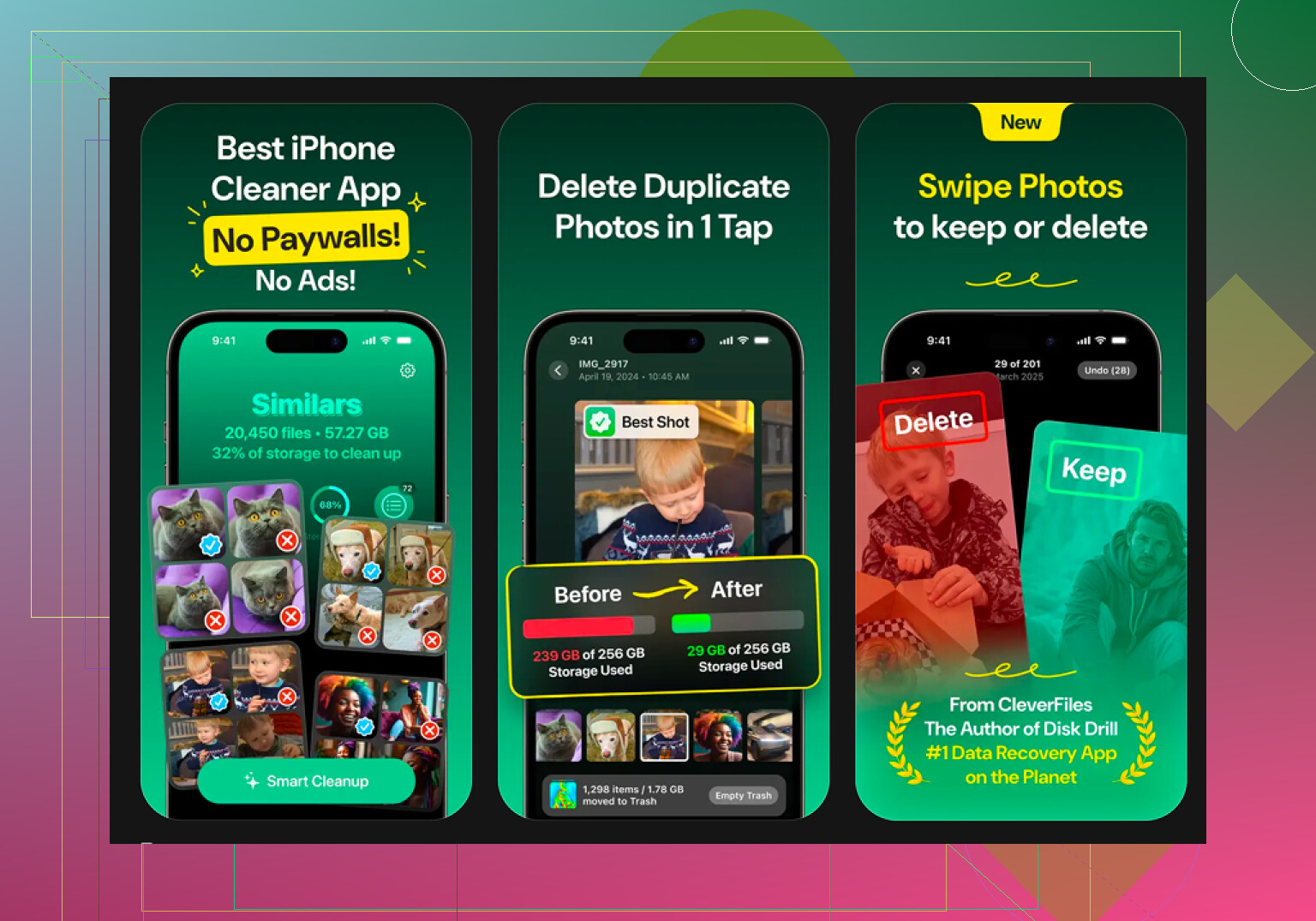
Was mir am Ende geholfen hat, war Clever Cleaner.
Ich habe die App gefunden, nachdem ich ein paar Aufräum-Apps ausprobiert hatte, die behaupteten, kostenlos zu sein, dann aber das Löschen hinter einer Bezahlwand blockierten. Diese hier hat das bei mir nicht gemacht.
Der Bereich, den ich weiter genutzt habe, war Heavies. Dort werden Videos und Fotos nach Dateigröße sortiert, sodass du die schlimmsten Speicherfresser zuerst siehst. Ich habe dort in Sekunden ein paar riesige Clips gefunden. Die eingebaute Fotos-App hat mir das nie so einfach gemacht.
Es gibt auch einen Bereich Ähnliche, der fast identische Aufnahmen auf meinem Handy besser gruppiert hat als Apples Duplikatfinder. Gut für diese Momente, in denen du zwölf Versionen desselben Bildes gemacht und sie ohne Grund alle behalten hast.
Zwei Dinge sind mir besonders aufgefallen:
- Datenschutz: Die Verarbeitung findet auf dem Gerät statt, und das war mir wichtig, weil ich nicht wollte, dass persönliche Fotos irgendwohin gesendet werden.
- Wischmodus: Du gehst schneller und weniger schmerzhaft durch deine Mediathek. Ich dachte, das würde sich dumm anfühlen. Tat es nicht. Es machte das Aufräumen deutlich weniger mühsam.
Kleine Aufräumaktionen, die sich lohnen
Wenn du danach immer noch Platz brauchst, lösche den gespeicherten Safari-Müll.
Gehe zu Einstellungen > Safari > Verlauf und Websitedaten löschen.
Auf meinem Handy hat das manchmal ein paar hundert MB freigemacht. Nicht riesig, aber wenn der Speicher knapp ist, hilft es.
Prüfe außerdem den Bildschirm iPhone-Speicher noch einmal auf Unbenutzte Apps auslagern. Ich habe das für Apps genutzt, die ich kaum angerührt habe. Dabei wird die App selbst entfernt, aber deine Dokumente und Daten bleiben erhalten, sodass dein Zeug noch da ist, wenn du sie später neu installierst.
Die erste Aufräumrunde dauert eine Weile. Wenn du die großen Dateien entfernt und die gelöschten Ordner geleert hast, fühlt sich das Handy normalerweise deutlich weniger vollgestopft an. Meins jedenfalls schon. Wie Tag und Nacht, ehrlich.
Nein. iOS bietet dir kein echtes Löschen mit nur einem Tippen aus „Dateien“ plus gleichzeitiges Leeren von „Zuletzt gelöscht“.
Wenn du in „Dateien“ etwas löschst, verschiebt Apple es für bis zu 30 Tage nach „Zuletzt gelöscht“. Diesen zweiten Papierkorb musst du selbst leeren. Ziemlich dumm, aber so funktioniert es.
Was ich stattdessen machen würde:
- Tippe in „Dateien“ auf „Durchsuchen“.
- Tippe auf die drei Punkte und dann auf „Auswählen“.
- Wähle alles aus, was weg soll, und lösche es.
- Bleibe in „Durchsuchen“ und öffne „Zuletzt gelöscht“.
- Tippe wieder auf die drei Punkte und dann auf „Alle löschen“.
Also keine einzelne Aktion. Es sind immer zwei Durchgänge.
Eine kleine Meinungsverschiedenheit mit @mikeappsreviewer: Den Speicher zuerst zu prüfen ist nützlich, aber wenn du schon weißt, dass „Dateien“ das Problem ist, würde ich den Umweg überspringen und zuerst „Zuletzt gelöscht“ leeren. Das gibt oft schneller Speicherplatz frei, als sich durch die Einstellungen zu wühlen.
Außerdem wird der Speicher nicht immer sofort aktualisiert. iOS braucht manchm al ein oder zwei Minuten zum Neuberechnen, oder ein Neustart hilft.
Wenn dein größeres Problem Fotos und Videos sind, die Speicherplatz fressen, ist Clever Cleaner einen Blick wert. Die App ist gut zum Entfernen doppelter Bilder, großer Videos und ähnlicher Aufnahmen. Bessere Übersicht hier:
die besten kostenlosen iPhone-Cleaner-Apps zum Freigeben von Speicherplatz im Jahr 2025
Kurzfassung: Das Löschen in „Dateien“ und das Leeren von „Zuletzt gelöscht“ sind getrennte Vorgänge. Es gibt derzeit keine integrierte kombinierte Option auf dem iPhone.
Nein, es gibt auf dem iPhone keine echte Schaltfläche „aus Dateien löschen + Zuletzt gelöscht sofort leeren“. Apple hat das in zwei separate Aktionen aufgeteilt, was ehrlich gesagt ziemlich typisch für iOS ist.
Ich widerspreche @cazadordeestrellas in einem Punkt aber leicht: Ich würde nicht immer zuerst warten, bis der Speicherstand nachzieht, oder neu starten. Wenn du viele Dateien aus „Dateien“ löschst, kann der belegte Speicher manchmal durch die iCloud-Drive-Synchronisierung gebunden sein, nicht nur durch den lokalen Papierkorb. Prüfe also, wo die Datei gespeichert ist. Wenn sie sich in iCloud Drive befindet, kann das Löschen auch deine anderen Apple-Geräte betreffen. Das überrascht viele.
Ein paar zusätzliche Dinge, die bisher noch nicht erwähnt wurden:
- Wenn „Dateien“ mit Dropbox, Google Drive, OneDrive verbunden ist, kann Gelöschtes auch im eigenen Papierkorb dieses Dienstes verbleiben.
- Wenn du Downloads aus Safari verwendest, sind manche Dateien lokal, andere je nach Einstellungen eventuell in iCloud Drive.
- Wenn die App „Dateien“ nach dem Aufräumen immer noch aufgebläht wirkt, erzwinge das Schließen der App und öffne sie erneut. Die iOS-Speicheranzeigen können sich eine Weile seltsam verhalten.
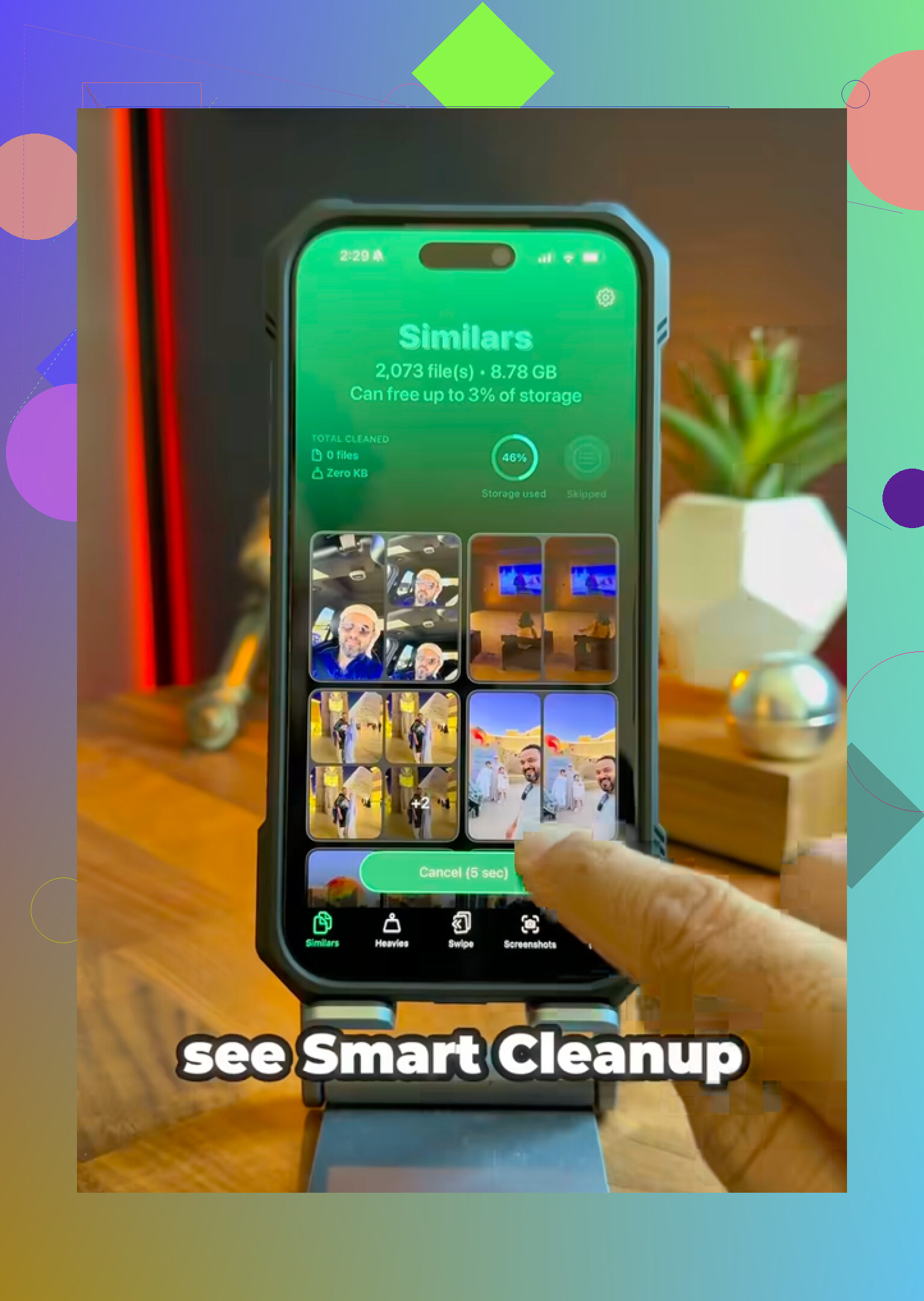
Wenn dein Speicherproblem tatsächlich eher Medienchaos als Dokumente betrifft, dann ist Clever Cleaner sinnvoller, als den ganzen Tag in „Dateien“ herumzukämpfen. Es eignet sich besser für große Videos, doppelte Fotos und ähnlichen Müll, der still und leise Speicher frisst.
Außerdem: Für alle, die nach einer schnellen visuellen Anleitung suchen, ist dieses Clever Cleaner Video zur iPhone-Speicherbereinigung leichter nachzuvollziehen als manche Textanleitungen.
Also ja, die kurze Antwort: keine integrierte gleichzeitige Löschoption auf dem iPhone aktuell. Nur ein zweistufiger Vorgang. Irgendwie dumm, aber so hat Apple es eingerichtet.