Meine Facebook-App auf dem iPhone läuft langsam und belegt viel Speicherplatz. Ich möchte den Cache der Facebook-App schnell leeren, ohne mein Konto, meine Nachrichten oder wichtige Einstellungen zu löschen. Was ist der sicherste Weg, das unter iOS zu tun?
Wenn Facebook auf deinem iPhone ein paar Gigabyte belegt, ist das Leeren nicht ganz so einfach wie das Tippen auf einen magischen Cache-Button. Ein Teil des Speichers lässt sich leicht entfernen, aber manches bleibt bestehen, es sei denn, du löschst die App vollständig.
Du verlierst keine Daten deines Facebook-Kontos
Deine Beiträge, Fotos, Freunde, Nachrichten und Profilinhalte werden auf den Servern von Facebook gespeichert. Das Löschen lokaler App-Daten auf deinem Telefon entfernt nichts davon.
Die wichtigste Ausnahme sind Offline-Video-Downloads innerhalb der Facebook-App. Wenn du Videos zur Offline-Wiedergabe heruntergeladen hast, werden diese lokalen Kopien durch das Löschen und erneute Installieren von Facebook entfernt. Du kannst sie später in der App erneut herunterladen, aber sie werden nicht genauso behandelt wie deine normalen Facebook-Profildaten.
Die drei Bereinigungsoptionen sind nicht gleich
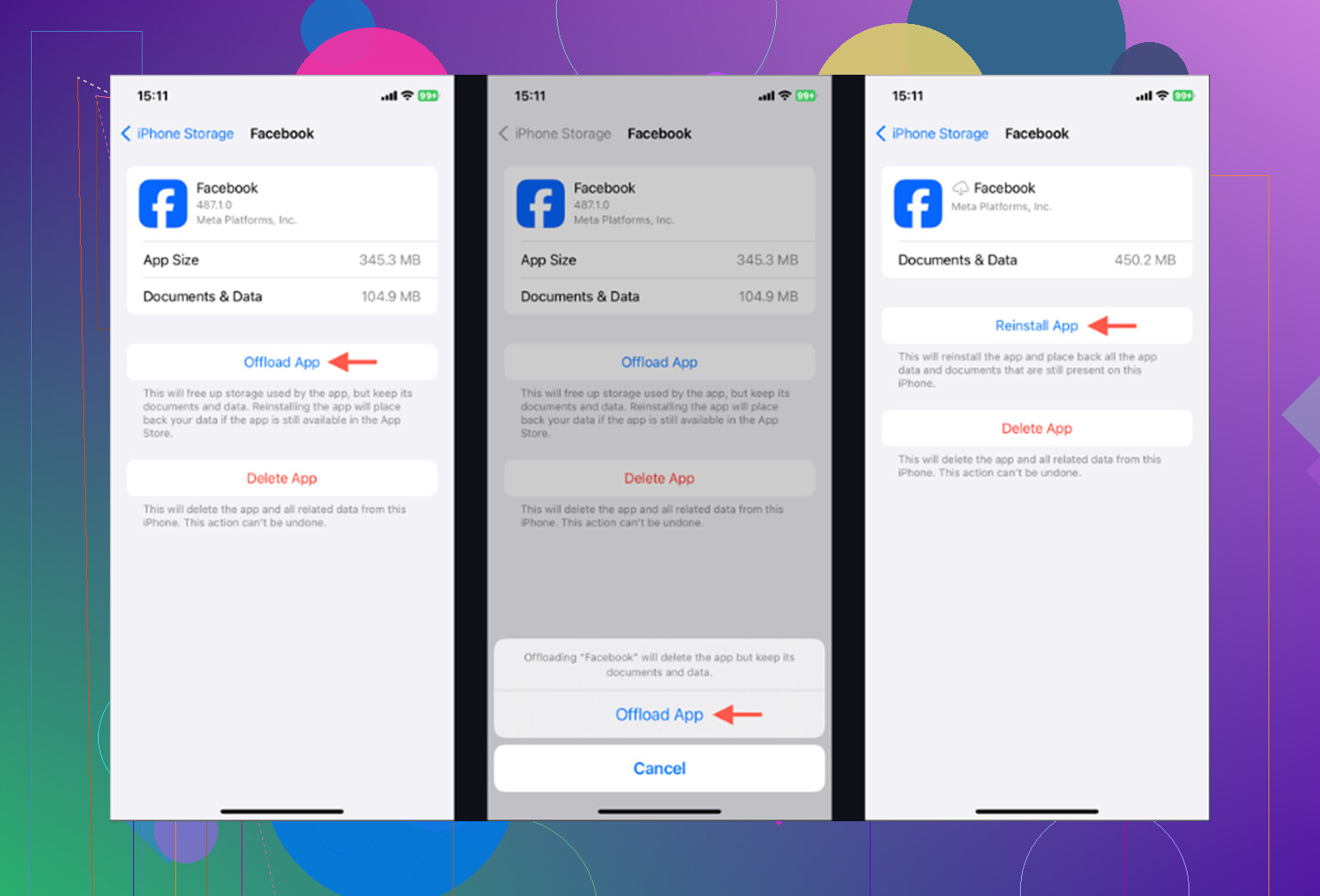
Wenn du zu Einstellungen - Allgemein - iPhone-Speicher - Facebook gehst, siehst du ein paar Optionen.
App auslagern entfernt die Facebook-App selbst, behält aber ihre Dokumente und Daten auf dem Telefon. Nach der Neuinstallation bist du normalerweise noch eingeloggt und deine Einstellungen sind noch da. Das kann bei App-Fehlern oder Abstürzen helfen, aber es gibt normalerweise nicht viel Speicher frei, weil die zwischengespeicherten Daten erhalten bleiben.
App löschen ist die Option, die den großen lokalen Datenaufbau tatsächlich beseitigt. Sie entfernt die App, den Cache, temporäre Dateien und die lokale Datenbank von Facebook. Nach der Neuinstallation musst du dich erneut anmelden. Auch alle offline heruntergeladenen Videos sind dann weg. Wenn Facebook auf mehrere Gigabyte angewachsen ist, ist das normalerweise die Methode, die wirklich einen Unterschied macht.
Es gibt auch den Browser-Cache innerhalb von Facebook. Öffne Facebook und gehe dann zu Menü - Einstellungen und Privatsphäre - Einstellungen - Browser, und tippe neben Cookies und Cache auf Löschen. Dadurch werden nur Website-Daten von Links entfernt, die du innerhalb von Facebook geöffnet hast. Das kann beim Laden von Links oder bei seltsamem Browserverhalten helfen, aber normalerweise wird dadurch nicht viel Speicherplatz zurückgewonnen.
Warum Facebook wieder riesig wird
Facebook speichert absichtlich viele Dinge lokal. Bilder, an denen du vorbeiscrollst, Videos, die automatisch abgespielt werden, und Seiten, die du über Facebook-Links öffnest, können alle zwischengespeichert werden, damit sich die App später schneller anfühlt.
Wenn du also heute 2 GB löschst und Facebook morgen wieder normal nutzt, kann ein großer Teil dieses Speicherverbrauchs schnell zurückkommen. Das ist normales App-Verhalten. Du kannst es nicht dauerhaft verhindern, sondern nur von Zeit zu Zeit bereinigen.
Aber Facebook ist möglicherweise nicht der eigentliche Grund, warum dein Telefon langsam ist
Der von Facebook belegte Speicher fällt leicht auf, weil er im iPhone-Speicher klar angezeigt wird, aber oft ist das nicht das Hauptproblem. Auf den meisten iPhones passiert der ernsthafte Speicherverlust in der Fotomediathek.
Alte 4K-Videos, Serienfotos, Screenshots und ähnlich aussehende doppelte Bilder sammeln sich unbemerkt an. Ein paar vergessene Videos können mehr Platz belegen als der gesamte Facebook-Cache.
iOS braucht außerdem freien Speicher, um im Hintergrund richtig zu funktionieren. Wenn das Telefon fast voll ist, kann es langsamer werden, egal welchen App-Cache du gerade geleert hast.
Was beim größeren Speicherproblem hilft
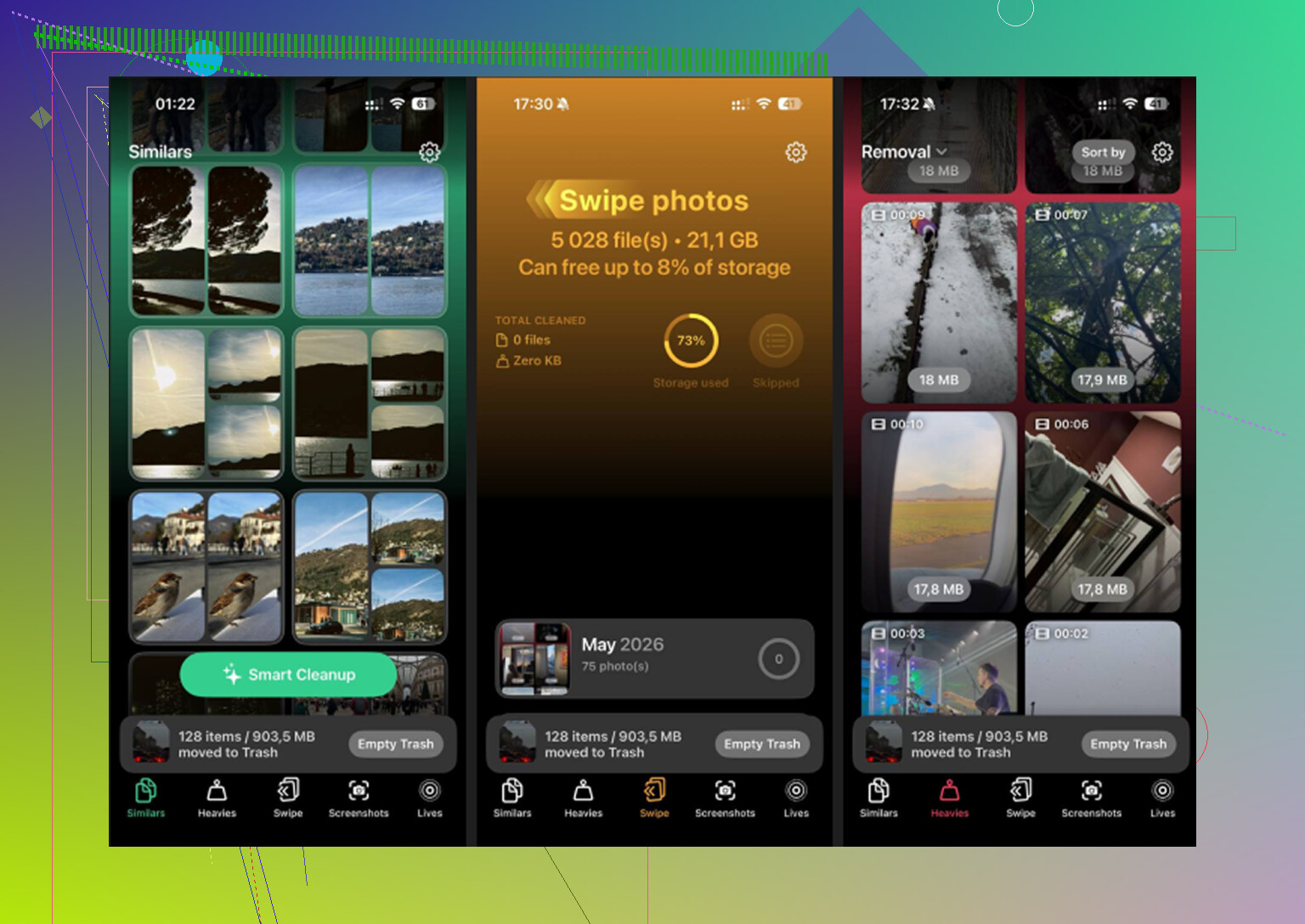
Clever Cleaner löscht weder den Facebook-Cache noch App-Daten. Dafür brauchst du weiterhin die manuellen Facebook-Schritte oben. Der Nutzen liegt eher bei der Fotomediathek, wo normalerweise das größere Speicherproblem liegt. Die App ist kostenlos, enthält keine Werbung und erfordert kein Abonnement.
Der Tab Heavies sortiert Dateien von der größten zur kleinsten und zeigt die genaue Größe jeder Datei an. Dadurch ist es viel einfacher, alte Videos zu finden, die Hunderte von Megabyte oder fast ein Gigabyte belegen, ohne endlos durch die Fotos-App scrollen zu müssen.
Der Tab Similars gruppiert mit KI nahezu doppelte Fotos und schlägt aus jeder Gruppe die beste Aufnahme vor. Du kannst mehrere fast identische Fotos auf einmal löschen, und die Dateigröße wird angezeigt, bevor du etwas löschst.
Die gesamte Verarbeitung findet auf dem iPhone statt. Nichts wird auf einen externen Server hochgeladen.
Eine praktische Reihenfolge zum Ausprobieren
Lösche Facebook zuerst und installiere es neu, wenn es abstürzt oder extrem viel Speicher belegt. Dadurch wird der unmittelbare Datenaufbau der App beseitigt.
Danach bereinige die Fotomediathek mit Clever Cleaner, wenn das Telefon immer noch wenig freien Speicher hat. Und sobald du Fotos oder Videos löschst, gehe zu Fotos - Zuletzt gelöscht - Alle löschen. Andernfalls wird die Speicheranzeige nicht vollständig aktualisiert, weil diese Dateien dort noch liegen und darauf warten, endgültig entfernt zu werden.
Wenn Facebook nur träge reagiert, ist das Neustarten des iPhones und das Leeren des In-App-Browser-Cache ein anderer Fall, als wenn Facebook mehrere GB im iPhone-Speicher belegt. Beim großen Speicherproblem hat @mikeappsreviewer recht: Löschen und Neuinstallieren ist normalerweise das eigentliche vollständige Leeren des Cache. Das Erste, was ich prüfen würde, ist langweilig, aber wichtig: Stelle sicher, dass du dein Facebook-Passwort kennst und weiterhin Zugriff auf deine 2FA-Methode hast, bevor du die App löschst. Dein Konto und deine Messenger-Chats sollten nicht verschwinden, aber nach der Neuinstallation ausgesperrt zu werden, ist der nervige Teil, den die Leute vergessen. Auslagern ist sicherer und bequemer, aber dabei bleibt oft der Müll zurück, daher würde ich es nur verwenden, wenn du versuchst, einen Fehler zu beheben, statt Speicherplatz freizugeben.
Die Dinge, die am ehesten verschwinden, sind nicht dein Konto oder deine Nachrichten, sondern unfertige lokale Inhalte wie Beitragsentwürfe, Marketplace-Listenentwürfe, teilweise hochgeladene Storys und alle Medien, die nur in der App gespeichert sind. Prüfe diese, bevor du etwas löschst.
Für eine schnelle und sichere Bereinigung würde ich so vorgehen:
- Öffne Facebook und stelle sicher, dass es keine unfertigen Beiträge, Storys, Reels oder Marketplace-Entwürfe gibt, die dir wichtig sind.
- Stelle sicher, dass du dich wieder anmelden kannst. Passwort, E-Mail/Telefon und Zugriff auf 2FA sind wichtiger als der Cache selbst.
- Gehe auf dem iPhone zu Einstellungen > Allgemein > iPhone-Speicher > Facebook.
- Wenn du tatsächlich Speicherplatz zurückgewinnen möchtest, wähle App löschen, nicht App auslagern.
- Starte das iPhone neu.
- Installiere Facebook erneut aus dem App Store und melde dich wieder an.
Das ist das Nächste, was das iPhone an einer vollständigen Löschung des Facebook-Caches bietet. Die App bietet dir keine richtige Schaltfläche Alles löschen für den Cache wie manche Android-Apps, daher ist das Löschen der App normalerweise die saubere Methode.
Ich bin leicht anderer Meinung, wenn jede Bereinigungs-App als Teil der Facebook-Lösung behandelt wird. Wegen der App-Sandbox von iOS kann eine Cleaner-App nicht auf die privaten App-Daten von Facebook zugreifen und den Cache für dich leeren. So etwas wie Clever Cleaner kann nützlich sein, wenn Fotos der eigentliche Speicherfresser sind, aber es ist kein Facebook-Cache-Cleaner. Dasselbe gilt für das Löschen des Safari-Verlaufs. Das entfernt nicht den eigenen App-Speicher von Facebook.
Die Cache-Option im Facebook-internen Browser ist trotzdem einen Versuch wert, wenn sich Links innerhalb von Facebook merkwürdig verhalten, aber erwarte keine Wunder davon. Sie löscht Website-Cookies und Cache von Seiten, die innerhalb von Facebook geöffnet wurden. Normalerweise wird dadurch eine 5-GB-Facebook-App nicht wieder zu einer 300-MB-App.
Nach der Neuinstallation solltest du dich nicht wundern, wenn Facebook wieder anwächst. Durch das Scrollen in video-lastigen Feeds, das Öffnen vieler Links, das Ansehen von Reels und das Betrachten von Fotos wird der Cache erneut aufgebaut. Die realistische Routine ist: löschen und neu installieren, wenn es aufgebläht ist, und dann den iPhone-Speicher separat verwalten, wenn das ganze Telefon fast voll ist. Wenn dein iPhone nur noch ein paar GB frei hat, kann das Leeren von Facebook kurzfristig helfen, aber iOS selbst braucht trotzdem noch etwas Luft.