Ich versuche, Cookies auf meinem iPhone zu löschen, weil einige Websites ständig veraltete Informationen laden und ich außerdem zufällige Anmeldeprobleme habe. Ich möchte meine gespeicherten Passwörter nicht durcheinanderbringen oder wichtige Seitendaten verlieren, wenn ich es vermeiden kann. Was ist die beste Methode, um Cookies auf einem iPhone sicher zu löschen, und welche Schritte sollte ich gegebenenfalls davor oder danach unternehmen?
Kurze Version. Du willst Cookies aktualisieren, ohne alles zu löschen.
So würde ich auf dem iPhone Schritt für Schritt vorgehen.
-
Für Safari nur problematische Seiten anvisieren
- Einstellungen öffnen.
- Nach unten zu Safari scrollen.
- Auf Erweitert tippen.
- Auf Website-Daten tippen.
- Warten, bis alles geladen ist.
- Das Suchfeld nutzen und den Namen der Seite eingeben, die veraltete Infos oder Login-Probleme macht.
- Bei dieser Seite nach links wischen, auf Löschen tippen.
- Für andere fehlerhafte Seiten wiederholen.
So löschst du Cookies und Cache nur für diese Domains, andere Seiten und Passwörter bleiben erhalten.
-
Gespeicherte Passwörter schützen
In den Einstellungen.
Zu Passwörter gehen.
Prüfen, ob deine Logins dort auftauchen.
Safari-Passwörter bleiben erhalten, auch wenn du Website-Daten löschst. Sie liegen in der iCloud-Schlüsselbund, nicht in Cookies. -
Wenn du in Safari trotzdem einen größeren Reset brauchst
In den Safari-Einstellungen verwenden:
Verlauf und Websitedaten löschen.
Das meldet dich bei vielen Seiten ab und löscht den Verlauf.
Deine gespeicherten Passwörter unter Passwörter bleiben, aber du musst dich pro Seite eventuell einmal neu anmelden. -
Für Chrome auf iOS
- Chrome öffnen.
- Auf die drei Punkte unten rechts tippen.
- Auf Verlauf tippen.
- Auf Browserdaten löschen tippen.
- Nur Cookies, Websitedaten, Bilder und Dateien im Cache auswählen.
- Gespeicherte Passwörter nicht auswählen.
- Optional den Zeitraum auf 7 Tage oder 4 Wochen setzen statt Gesamte Zeit, damit ältere Sitzungen nicht gelöscht werden.
-
Für Firefox auf iOS
- Firefox öffnen.
- Auf die drei Balken tippen.
- Auf Einstellungen tippen.
- Auf Datenverwaltung tippen.
- Logins deaktivieren.
- Cookies und Cache aktivieren.
- Auf Private Daten löschen tippen.
-
Extra-Tipp bei hartnäckigen Login-Problemen
Für einzelne Seiten, die sich immer noch querstellen, mach in Safari Folgendes:- Seite aufrufen.
- Auf das „AA“-Symbol in der Adressleiste tippen.
- Website-Einstellungen tippen.
- Alle Website-Daten entfernen tippen.
Dann neu laden und erneut anmelden.
-
Zum Thema „keine wichtigen Seitendaten verlieren“
Cookies speichern Sitzungen, Einstellungen, Warenkörbe usw.
Passwörter liegen getrennt im Schlüsselbund oder im Passwortmanager deines Browsers.
Wenn deine Passwörter unter Einstellungen > Passwörter oder im Chrome-Passwortmanager gespeichert sind, werden sie durch gezieltes Löschen von Cookies nicht angetastet. -
Wenn sich dein iPhone langsam oder zugemüllt anfühlt
Wenn du oft mit Cache-Müll, Duplikaten und vollem Speicher zu tun hast, hilft ein zusätzliches Tool.
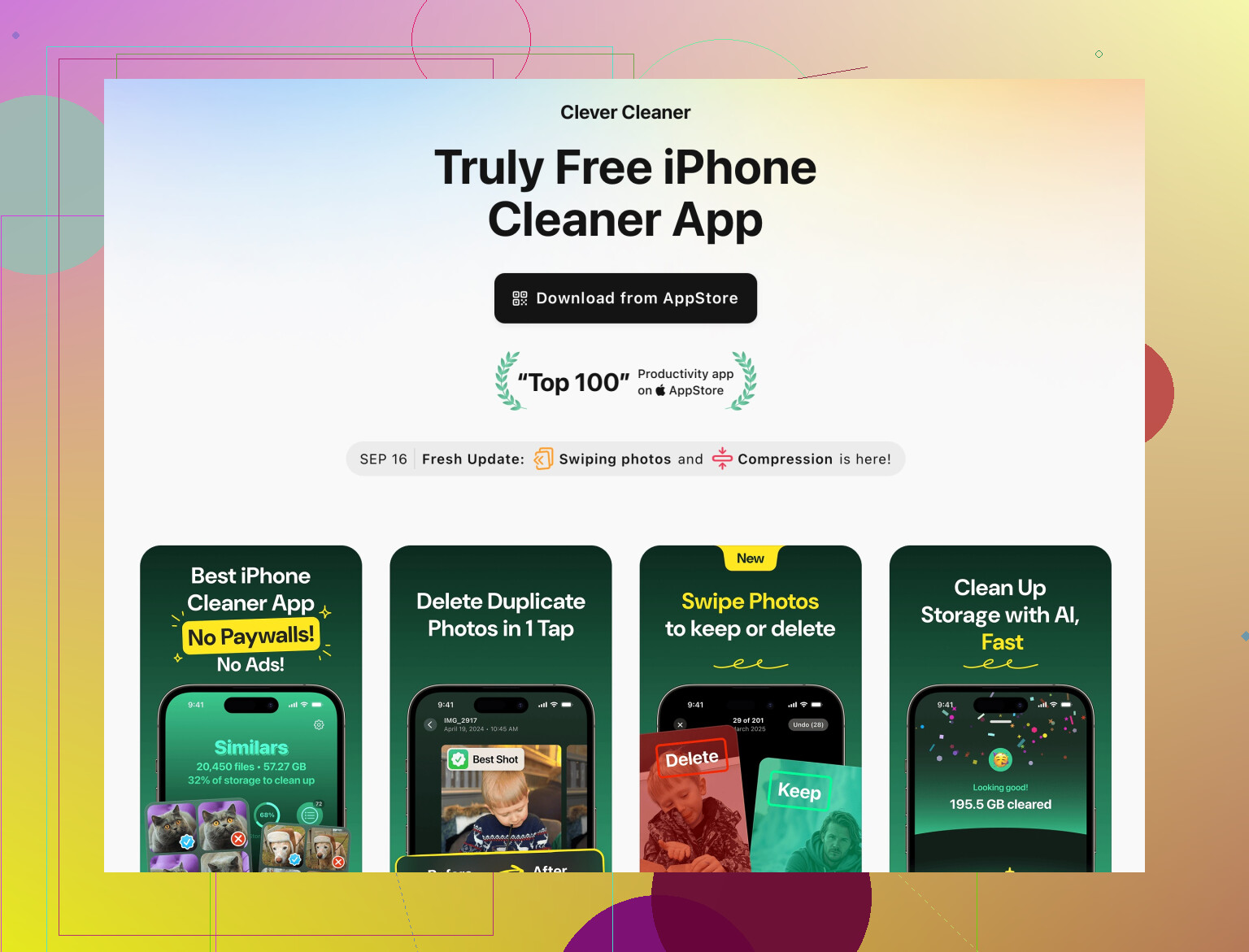
Die Clever Cleaner App für iPhone konzentriert sich darauf, unnütze Sachen zu entfernen, etwa Duplikate, verschwommene Fotos, große Videos und temporären Müll, damit Browser und Apps flüssiger laufen und dein Speicher übersichtlich bleibt.
Du kannst sie dir hier ansehen:
iPhone-Speicher bereinigen und Junk-Dateien entfernenSie ersetzt nicht die Cookie-Steuerung im Browser, übernimmt aber die breitere Systembereinigung, damit du weniger Zeit in den Einstellungen verbringen musst.
Wenn du ganz sicher gehen willst, mach Screenshots deiner wichtigsten Passwörter oder prüfe vorher, ob sie unter Einstellungen > Passwörter gespeichert sind, bevor du irgendetwas löschst.
Safari ist der Browser, der die Leute am meisten verunsichert, deshalb ergänze ich, was @viaggiatoresolare bereits gesagt hat, ohne jeden Tipp zu wiederholen.
1. Bevor du etwas machst: prüfen, was wirklich gefährdet ist
- Geh zu Einstellungen → Passwörter und überprüfe, ob deine wichtigen Logins dort aufgelistet sind.
Wenn ja, liegen sie in der iCloud‑Schlüsselbund, nicht in Cookies. Das Löschen der Cookies meldet dich ab, löscht diese gespeicherten Passwörter aber nicht. - Wenn du 1Password, Bitwarden usw. verwendest, gilt dasselbe: Sie sind getrennt von Cookies.
Wenn du bestimmte Logins nicht dort siehst, könnten diese Sitzungen nur in Cookies existieren. Ein globales Löschen kann sie beenden, also lieber gezielt vorgehen.
2. Zuerst die werkzeug pro Website im Browser nutzen
Hier bin ich etwas anderer Meinung, als immer sofort über die Einstellungen zu gehen. Die Bordmittel im Browser sind schneller, wenn nur ein oder zwei Seiten zicken.
Safari:
- Safari öffnen und zur betreffenden Website gehen.
- Auf das AA‑Symbol in der Adressleiste tippen.
- Website-Einstellungen wählen.
- Alle Website-Daten entfernen nur für diese Seite tippen.
So bleibt der Rest deines Surfens unangetastet und nur diese eine Domain wird zurückgesetzt. Hilft bei „diese Seite zeigt alte Infos“ oder seltsamen Login‑Schleifen.
Chrome‑ / Firefox‑Apps:
- In beiden kannst du in der Regel:
- Die Seite öffnen
- In das Schloss‑ / Seiteninfo‑Menü gehen
- Nach etwas wie „Cookies“ oder „Website-Einstellungen“ suchen und nur diese Seite leeren
Details hängen von der Version ab, aber die Idee ist: die Cookies dieser Seite löschen, nicht des ganzen Browsers.
3. Zeitfilter statt „Gesamter Zeitraum“ nutzen
Wenn mehrere Seiten spinnen, es aber erst kürzlich anfing:
- In Chrome auf iOS: Browserdaten löschen mit einem Zeitraum wie „Letzte 7 Tage“ statt „Gesamte Zeit“.
- So begrenzt du den Schaden und behebst meist „frische“ Fehler, während sehr alte Logins erhalten bleiben.
Safari ist in diesem Menü eher alles‑oder‑nichts, deshalb würde ich Verlauf und Websitedaten löschen nur nutzen, wenn das gezielte Vorgehen nicht reicht.
4. Achte auf Dinge, die du auf jeden Fall verlierst
Auch wenn Passwörter sicher sind, kann das Löschen von Cookies dennoch:
- Warenkörbe leeren
- Sprach‑ oder Hell/Dunkel‑Modus‑Einstellungen auf manchen Seiten zurücksetzen
- Dich von Diensten abmelden, die mit gespeicherten Passwörtern nicht gut zusammenspielen
Wenn eine Seite kritisch ist (Bank, Arbeitsportal), vergewissere dich, dass du den Login sicher kennst oder im Schlüsselbund hast, bevor du deren Daten löschst.
5. Wann der „Alles löschen“‑Schritt sinnvoll ist
Wenn:
-
mehrere Seiten mit alten Versionen hängen
-
du zufällige „Sitzung abgelaufen“‑Meldungen oder ständiges Neuanmelden auf verschiedenen Domains bekommst,
kann ein größerer Reset dir tatsächlich Zeit sparen: -
Safari: Verlauf und Websitedaten löschen
-
Chrome/Firefox: Cookies / Websitedaten + Cache löschen, Passwörter/Logins nicht anhaken
Ja, du musst dich neu anmelden, aber damit lässt sich oft das Gefühl beheben, dass „alles verflucht ist“.
6. Nebenbei: Performance‑ / Speicherbereinigung
Hier stimme ich @viaggiatoresolare bei einem separaten Reinigungs‑Tool zu, würde aber eher den Speicher als die Cookies in den Fokus stellen.
Cookies selbst belegen normalerweise nicht viel Platz. Fotos, Videos und zwischengespeicherter Datenmüll von Apps sorgen dafür, dass das iPhone langsamer wird und Safari träge wirkt.
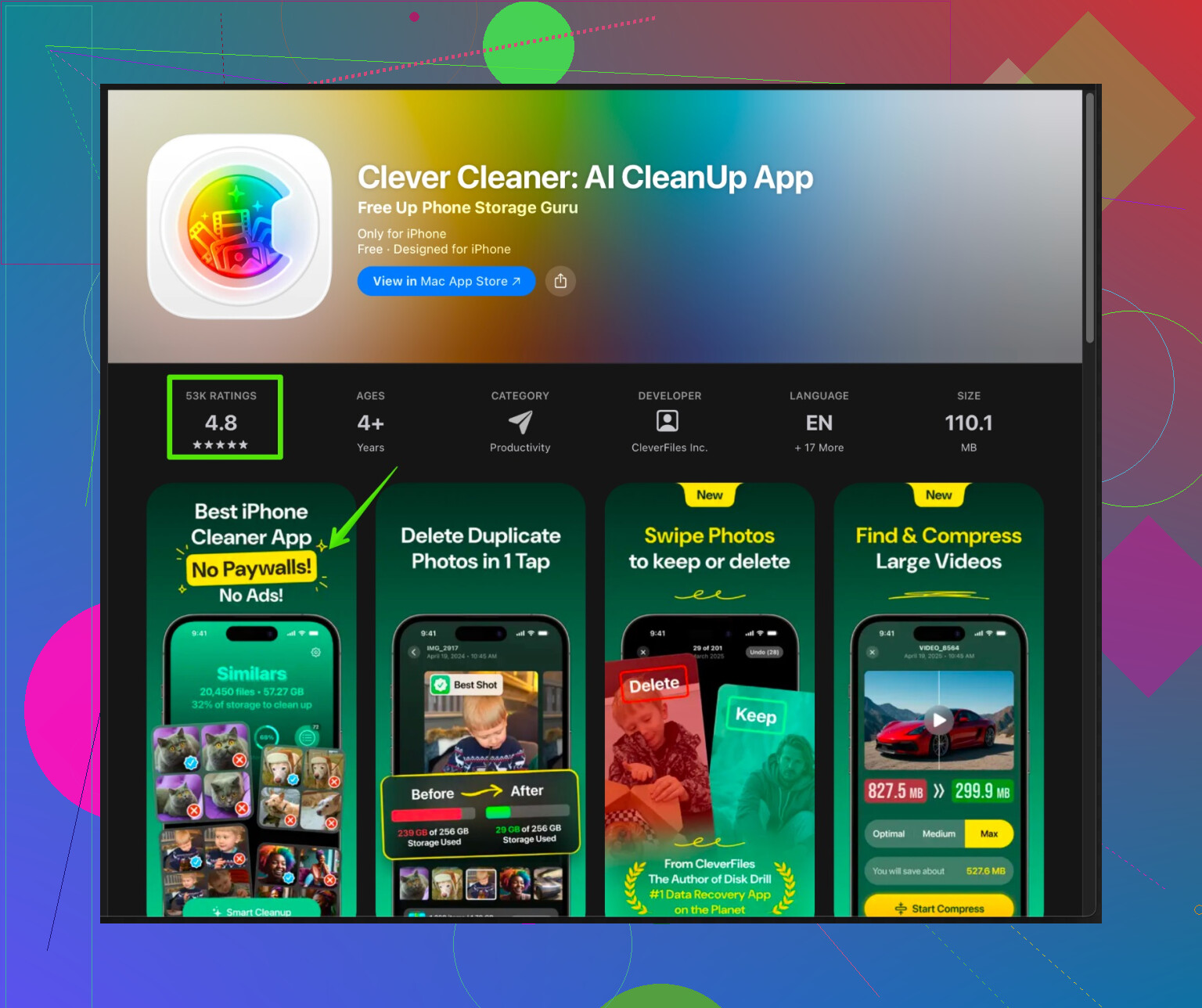
Wenn du ständig an die Speichergrenze kommst oder dein iPhone vollgestopft wirkt, kann eine App wie Clever Cleaner App helfen:
- Findet und entfernt doppelte und unscharfe Fotos
- Erkennt große Videos und unnötige Dateien
- Gibt Speicher frei, damit iOS und Browser‑Caches wieder flüssiger arbeiten
Du kannst sie dir hier ansehen:
iPhone-Speicher bereinigen und Leistung steigern
Kein Ersatz für Cookie‑Kontrollen, aber sie reduziert das allgemeine „Handy wirkt zugemüllt“‑Problem, das viele fälschlich dem Browser zuschreiben.
Kurzfassung – Vorgehensplan:
- Passwörter in Einstellungen → Passwörter prüfen.
- Bei 1–2 problematischen Seiten nur deren Daten löschen (Safari‑AA‑Menü oder Einstellungen pro Seite).
- Wenn Probleme neu und weiter verbreitet sind, in Chrome/Firefox Löschungen mit Zeitbereich nutzen.
- In Safari nur im Notfall alles löschen – mit dem Wissen, dass du dich neu anmeldest, deine gespeicherten Passwörter aber bleiben sollten.
- Eine Speicherreiniger‑App wie Clever Cleaner nutzen, wenn sich das ganze iPhone träge anfühlt, nicht nur Safari.