Ich versuche, alle Fotos von meinem iPhone zu löschen, um Speicherplatz freizugeben, aber jedes Mal, wenn ich sie lösche, füllt sich der Ordner Zuletzt gelöscht sofort wieder. Ich habe meine Mediathek bereits geleert, aber der Speicherplatz wird trotzdem nicht so frei, wie ich es erwartet habe. Ich brauche Hilfe dabei, den richtigen Weg herauszufinden, um alle iPhone-Fotos dauerhaft zu löschen, ohne dass sie zurückkommen oder erneut Speicherplatz belegen.
Ich habe viel zu lange damit verbracht, Fotos auszuwählen, dann die gesamte Auswahl verloren und musste wieder bei null anfangen. Auf dem iPhone passiert das oft, sobald deine Mediathek groß genug wird. Neuere Modelle beheben das nicht wirklich sinnvoll. Ich habe dasselbe Chaos auf aktuellen iPhones mit den neuesten iOS-Versionen gesehen. Fotos kommt immer noch ins Stocken, wenn die Anzahl der Elemente steigt.
Warum sich die Auswahl selbst zurücksetzt
Nach dem, was ich gesehen habe, ist der übliche Auslöser eine große Mediathek in Kombination mit wenig freiem Speicher. Dem Telefon geht der Arbeitsraum aus, die Oberfläche wird träge, das Gerät wird warm, und eine einzige falsche Berührung löscht die ganze Auswahl.
Mit diesem Trick hatte ich mehr Erfolg, statt ewig durch die Mediathek zu ziehen:
- Öffne deine Hauptfotomediathek und tippe dann oben rechts auf Auswählen
- Beginne, über die untere Reihe der Miniaturansichten zu ziehen
- Lass den Finger dort, und tippe dann mit der anderen Hand oben in die Nähe der Uhr oder des Batteriebereichs
- Der Bildschirm springt nach oben und wählt den gesamten Bereich dazwischen aus
Das spart Zeit. Wenn dein Speicher aber fast voll ist, funktioniert selbst das nicht zuverlässig. Das Telefon braucht etwas freien Speicherplatz, bevor es eine riesige Auswahl verarbeiten kann, ohne Fehler zu machen.
iOS 17 vs. iOS 18
Ich habe hier nach irgendeiner versteckten Verbesserung gesucht. Keine gefunden. Apple hat zwischen iOS 17 und iOS 18 Teile der Oberfläche verändert, aber bei diesem Problem fühlt es sich größtenteils gleich an. Es gibt in der Hauptmediathek immer noch keine Schaltfläche Alles auswählen. Man bekommt sie nur in bestimmten Alben, nicht aber in der vollständigen Kameraaufnahme, wo die meisten Leute alles aufbewahren. Wenn du also iOS 17, iOS 18 oder irgendetwas dazwischen nutzt, ist die obige Umgehungslösung für die Hauptmediathek immer noch der einzige integrierte Weg.
Warum Zuletzt gelöscht sich sofort wieder füllt
Wenn du Fotos aus der Mediathek entfernst, löscht iOS sie nicht sofort. Es verschiebt sie nach Zuletzt gelöscht und behält sie dort etwa 30 bis 40 Tage. Diese Dateien belegen die ganze Zeit weiterhin Speicherplatz.
Wenn du den Speicherplatz zurückhaben willst, mach Folgendes:
- Öffne Fotos und gehe zum Tab Alben
- Scrolle in Dienstprogramme zu Zuletzt gelöscht
- Tippe oben rechts auf Auswählen
- Tippe auf Alle löschen
Solange du diesen Teil nicht abschließt, sinkt die Speicheranzeige normalerweise nicht, selbst wenn du bereits eine riesige Menge aus der Hauptmediathek entfernt hast.
Warum große Löschvorgänge im Hintergrund fehlschlagen
Ich habe beobachtet, wie Fotos nach dem Löschen einer riesigen Menge ins Stocken gerät und dann beim Wechsel zu einer anderen App hängen bleibt. Wenn du versuchst, 20.000 Fotos zu entfernen und die App auf halbem Weg verlässt, hängt sich der Vorgang oft auf oder stürzt ab. Die standardmäßige Fotos-App kommt mit großen Löschvorgängen im Hintergrund nicht gut zurecht. Wenn du eine große Bereinigung machst, bleib in Fotos, bis es abgeschlossen ist. Ein zu frühes Verlassen führt oft dazu, dass es nicht mehr funktioniert.
Wenn du einen Mac hast und alles löschen willst
Das war die sauberste Methode, die ich für ein vollständiges Löschen gefunden habe. Image Capture auf dem Mac ist weniger anfällig als das Ganze auf dem Handybildschirm zu machen.
- Verbinde dein iPhone mit einem Kabel mit dem Mac
- Öffne Image Capture aus dem Ordner Programme
- Drücke Command + A
- Klicke auf das Löschsymbol
Das umgeht das Touchscreen-Chaos und verarbeitet große Mengen mit weniger Aussetzern. Prüfe zuerst dein Backup. Wenn du über Image Capture löschst, ist es endgültig. Dort gibt es keinen Puffer Zuletzt gelöscht.
Wo Clever Cleaner ins Spiel kommt
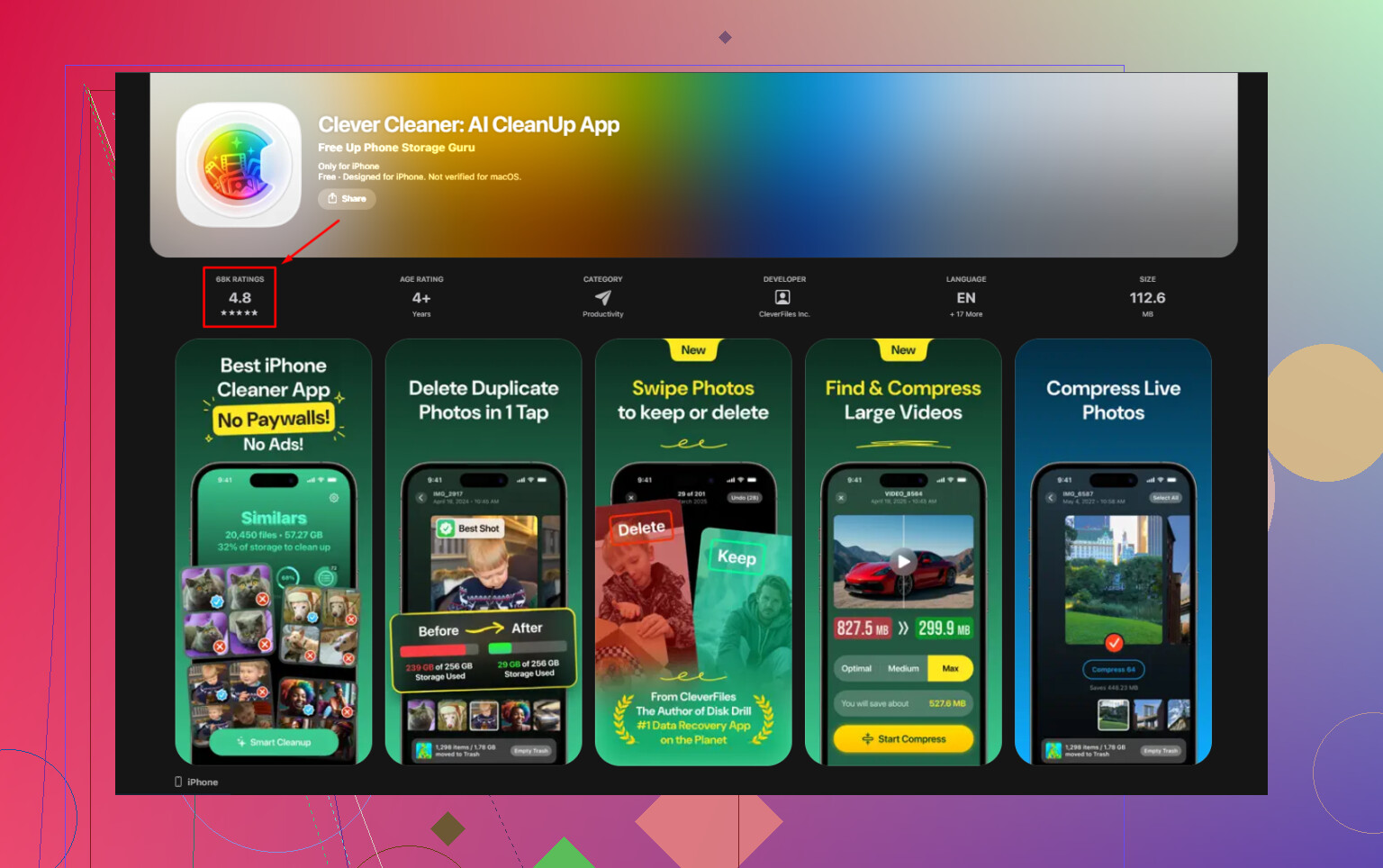
Wenn dein Hauptproblem ständige Fehler durch Zurücksetzen, Verzögerungen und eine Mediathek ist, die für die integrierte App zu groß ist, um sauber verarbeitet zu werden, ist eine Bereinigungs-App sinnvoller. Clever Cleaner ist die stärkste verfügbare kostenlose Option. Keine Bezahlschranke, keine Werbung, keine Abo-Falle.
Die Teile, die am direktesten mit diesem Problem zusammenhängen:
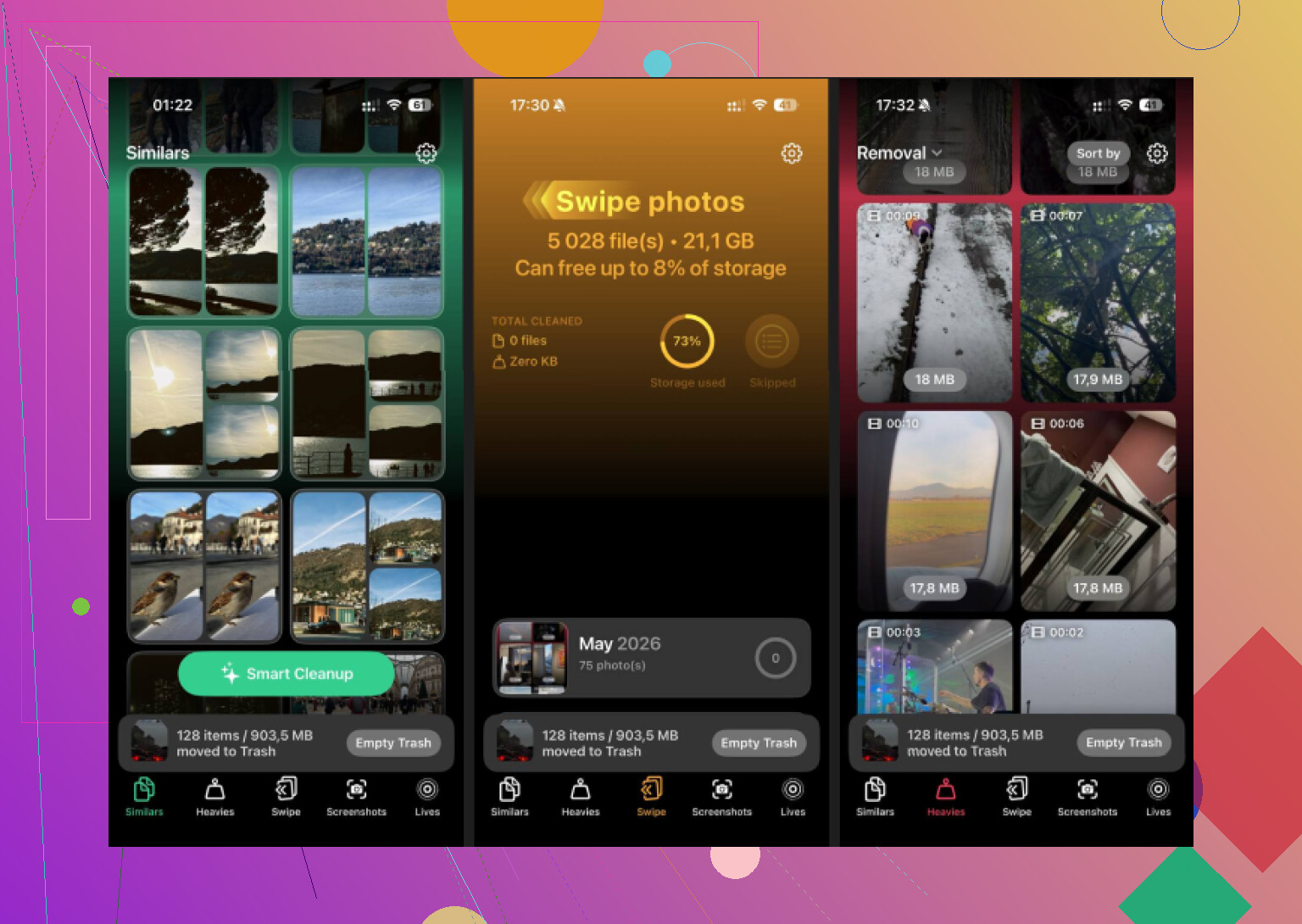
- Heavies sortiert deine Mediathek nach Dateigröße, sodass die größten Speicherfresser zuerst erscheinen, statt sich über Tausende von Fotos zu verstecken
- Similars gruppiert fast identische Aufnahmen zusammen, etwa Serienfotos oder fünf Versuche desselben Bildes, damit du eines behältst und den Rest schnell entfernst
- Screenshots zeigt die Dateigröße auf jeder Miniaturansicht an, bevor du etwas entfernst
- Alles bleibt auf dem Gerät, ohne Uploads und ohne externe Verarbeitung
Wenn „Zuletzt gelöscht“ sich immer wieder füllt, ist das fehlende Puzzlestück oft iCloud-Fotos.
Wenn iCloud-Fotos aktiviert ist, wird das Löschen auf deinem iPhone mit iCloud synchronisiert, und dann landen diese Elemente auf beiden Seiten in „Zuletzt gelöscht“. Auch der Speicher auf dem Telefon wird nicht immer sofort frei. Fotos und iOS brauchen Zeit für die Neuindizierung. Ich habe gesehen, dass es Minuten dauert, und bei vollgepackten Telefonen Stunden.
Ein sauberer Weg:
- Gehe zu „Einstellungen“, dein Name, iCloud, Fotos.
- Deaktiviere Dieses iPhone synchronisieren.
- Wähle Von iPhone entfernen, wenn dein Ziel lokaler Speicher ist und nicht das Löschen aus iCloud.
- Starte das Telefon neu.
- Lösche dann die verbleibenden lokalen Fotos.
- Leere „Zuletzt gelöscht“ erneut.
- Prüfe nach einer Weile „Einstellungen“, „Allgemein“, „iPhone-Speicher“.
Hier widerspreche ich @mikeappsreviewer ein wenig. Für viele Menschen ist das Problem nicht, dass Fotos abstürzt. Es ist das Synchronisierungsverhalten und die verzögerte Neuberechnung des Speichers.
Wenn du eine schnellere Massenbereinigung möchtest, ohne mit Apples App zu kämpfen, ist Clever Cleaner einen Blick wert, um große Videos, Duplikate und Screenshots vor dem Löschen zu sortieren. Auch dieser Leitfaden zu Tipps zu kostenlosen iPhone-Reinigern und Nutzerfeedback ist nützlich.
Noch eine Sache. Wenn dein Speicher immer noch voll aussieht, überprüfe auch Nachrichtenanhänge, Downloads in Dateien und „Zuletzt gelöscht“ in Dateien. Diese werden ständig übersehen.
Was die Leute normalerweise aus dem Konzept bringt, ist Folgendes: Es gibt keine Möglichkeit, aus Fotos zu löschen, ohne dass sich Zuletzt gelöscht zuerst füllt, wenn du die normale iPhone-Fotos-App verwendest. Dieser Teil ist einfach die Art, wie iOS funktioniert. Deshalb bin ich nicht ganz der Meinung, dass du etwas falsch machst. Du kämpfst größtenteils gegen Apples Design.
Was helfen kann, ist herauszufinden, warum der Speicherplatz immer noch nicht sinkt, nachdem du bereits Dinge gelöscht hast:
- Geteilte Mediathek: Fotos können dort noch vorhanden sein, selbst wenn deine persönliche Mediathek leer aussieht
- Album Ausgeblendet: leicht zu übersehen
- iCloud-Fotos-Optimierung: Speicherzahlen können verzögert aktualisiert werden und eine Weile falsch wirken
- Cache der Fotodatenbank: iPhone-Speicher kann Zeit brauchen, um neu zu berechnen
- Andere gelöschte Medien: Videos in Nachrichten, Dateien-App, Kamera-Apps von Drittanbietern
Prüfe auch diese spezielle Einstellung:
Einstellungen > Fotos > Persönliche Videos überprüfen und ähnliche Empfehlungen im iPhone-Speicher. Manchmal zeigt iOS weiterhin große Mediendateien außerhalb des normalen Bereinigungsablaufs an.
@mikeappsreviewer hat den Schmerz mit der Mehrfachauswahl schon gut abgedeckt, und @sterrenkijker hatte recht, die iCloud-Synchronisierungsverzögerungen anzusprechen, aber ich würde noch Folgendes ergänzen: Wenn dein Ziel das Freigeben von Speicherplatz ist und nicht, jedes einzelne Bild manuell eins nach dem anderen zu vernichten, ist ein Bereinigung-zuerst-Ansatz deutlich weniger nervig. Tools wie Clever Cleaner können helfen, die größten Dateien, Duplikate und Screenshots zu identifizieren, bevor du den ganzen Zuletzt gelöscht-Zirkus auslöst. Wenn du es ausprobieren möchtest, hier ist eine gute App-Store-Option für kostenlose iPhone-Fotobereinigung und Speicheroptimierung.
Noch etwas, das viele übersehen: Nachdem du Zuletzt gelöscht geleert hast, starte das Telefon neu und lass es eine Weile am Ladegerät. Klingt dumm, aber iOS aktualisiert die Speicherzahlen manchmal erst nach der Neuindizierung. Nervig, aber ja, das ist Apple lol.