Der Speicher meines iPhones wird knapp, und ich muss herausfinden, welche Apps am meisten Platz belegen. Ich habe bemerkt, dass mein Handy langsamer wird und ich keine Updates installieren oder weitere Fotos speichern kann, aber ich bin mir nicht sicher, wo ich den von den Apps belegten Speicherplatz überprüfen kann. Ich brauche Hilfe dabei, die Speicherplatzübersicht für jede App zu finden, damit ich schnell Speicher freigeben kann.
Ich bin vor einer Weile auf dieses Problem gestoßen. Das Handy zeigte die bekannte Warnung Speicher fast voll an, und ich saß da und dachte, super, womit ist es diesmal vollgelaufen. Es fühlt sich noch schlimmer an, wenn man kaum etwas Neues installiert hat und der Speicherplatz trotzdem verschwunden ist.
Wenn du die schnellste Kontrolle willst, öffne Einstellungen, dann Allgemein, dann iPhone-Speicher. Dieser Bildschirm erzählt die Geschichte schnell. Oben gibt es eine Farbleiste, aufgeteilt in Kategorien wie Apps, Fotos, Medien und Systemdaten. Ich habe sie genutzt, um zuerst die offensichtlichen Dinge zu erkennen. Ein paar lange Videos hatten viel mehr Speicher gefressen, als ich gedacht hatte.
Wenn du nur die angegebene Größe des Telefons brauchst, etwa 128GB oder 256GB, geh zu Einstellungen > Allgemein > Info und suche nach Kapazität. Die Zahl wirkt oft kleiner als die auf der Verpackung. iOS nimmt seinen Anteil, also startet man nie mit dem vollen verfügbaren Speicherplatz.
Scroll weiter unten auf der Seite iPhone-Speicher, dann siehst du jede App nach belegtem Speicher sortiert. Dieser Teil hat mir mehr geholfen als das Diagramm. Manche Apps bleiben klein. Andere werden nach Monaten mit Cache-Dateien, Downloads und gespeichertem Kram zu echten Hamstern. Tippe auf eine App und du bekommst eine Aufteilung zwischen App-Größe und Dokumente & Daten. Wenn die zweite Zahl riesig aussieht, hast du wahrscheinlich das Problem gefunden.
Eine Option, die ich am Ende oft genutzt habe, war App auslagern. Dabei wird die App selbst entfernt, aber deine gespeicherten Daten bleiben erhalten. Wenn du also etwas kaum öffnest, aber dein Login, deinen Fortschritt oder deine Dateien nicht verlieren willst, ist das die sicherere Lösung. Installiere sie später erneut und dein Zeug sollte noch da sein. Ich habe das mit ein paar Reise-Apps und einem alten Spiel gemacht.
Systemdaten sind der Teil, über den sich Leute aus gutem Grund beschweren. Früher wurde das als Andere angezeigt, was nicht wirklich verständlicher war. Dazu gehören Reste und Hintergrundbestandteile, die das iPhone behält, Siri-Stimmen, Schriftarten, Protokolle, Wörterbücher, Caches. Streaming kommt noch dazu. Wenn du viele Videos schaust oder zwischen Musik-Apps hin und her springst, speichert dein Handy temporäre Dateien, damit Dinge beim nächsten Mal schneller laden.
Der nervige Teil ist, wie ungleichmäßig das ist. An einem Tag wirken die Systemdaten riesig, am nächsten schrumpfen sie, dann wachsen sie wieder. Ich bekam einmal eine sauberere Anzeige, indem ich das Handy an meinen Mac anschloss und den Speicher über den Finder prüfte. Unter Windows gilt dieselbe Idee über iTunes. Während der Synchronisierung schien etwas von dem temporären Cache-Müll zu verschwinden, bevor sich die Gesamtsumme des Speichers aktualisierte. Keine Magie, aber ich habe gesehen, wie sich die Zahlen danach beruhigt haben.
Ich habe erst darauf geachtet, als das Handy träge wurde. Apps pausierten. Fotos brauchten länger zum Speichern. Updates blieben hängen. Es gibt einen Punkt, an dem wenig freier Speicher die normale Nutzung stört, und meiner war genau da. Wenn der Speicher eng wird, hat das Handy weniger Luft zum Atmen, und man merkt es im Alltag.
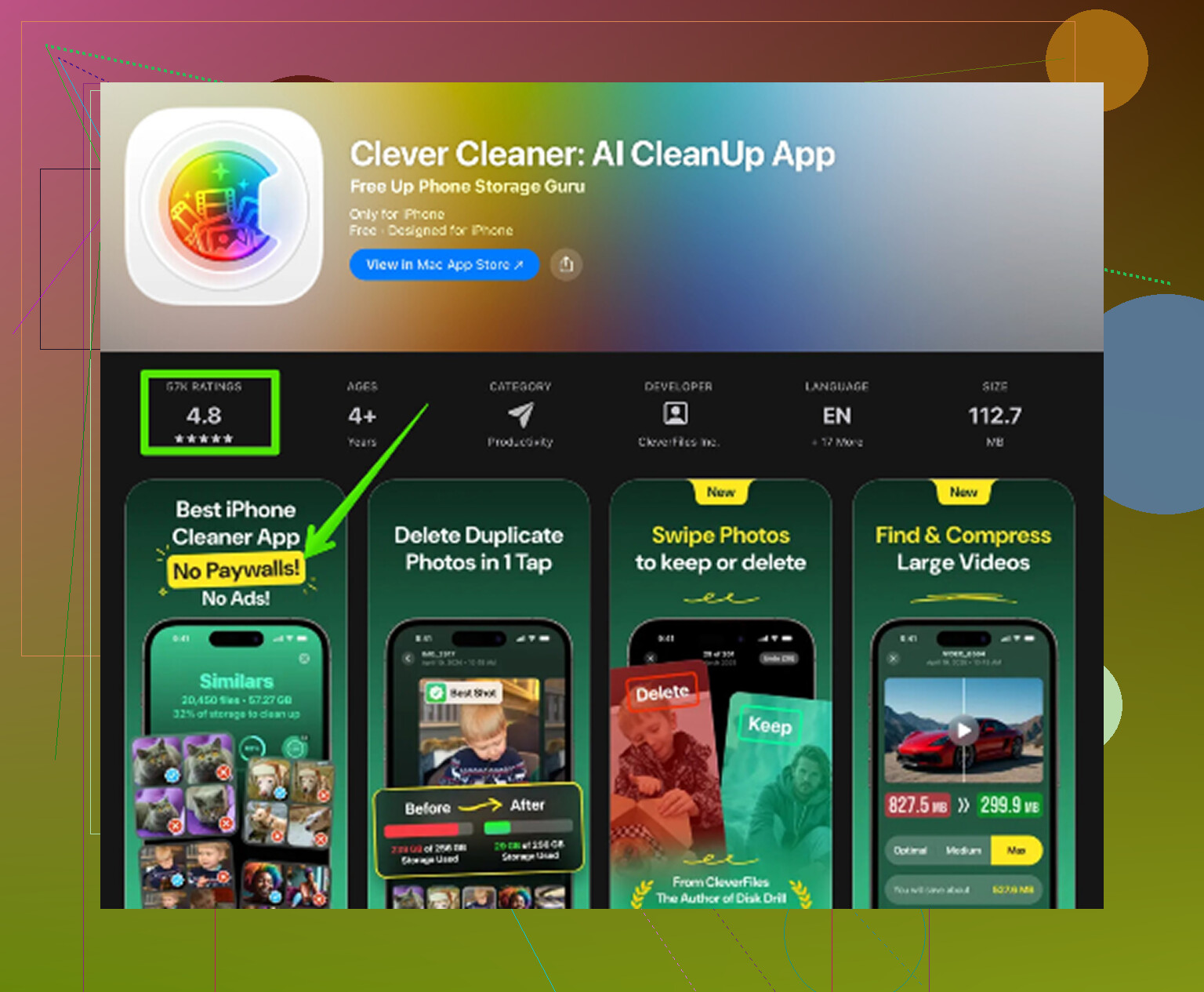
Ich habe zuerst versucht, von Hand aufzuräumen. Langsamer Prozess. Dann habe ich Clever Cleaner benutzt. Ich bin skeptisch rangegangen, weil viele Bereinigungs-Apps Schrott sind oder die Hauptfunktion hinter einer Bezahlschranke verstecken. Diese hier fühlte sich von Anfang an anders an. Keine Werbung direkt im Gesicht. Kein vorgetäuschtes kostenloses Probeabo. Ich habe sie geöffnet, scannen lassen und eine sortierte Liste bekommen, die ich ohne viel Herumgefummel durchgehen konnte.
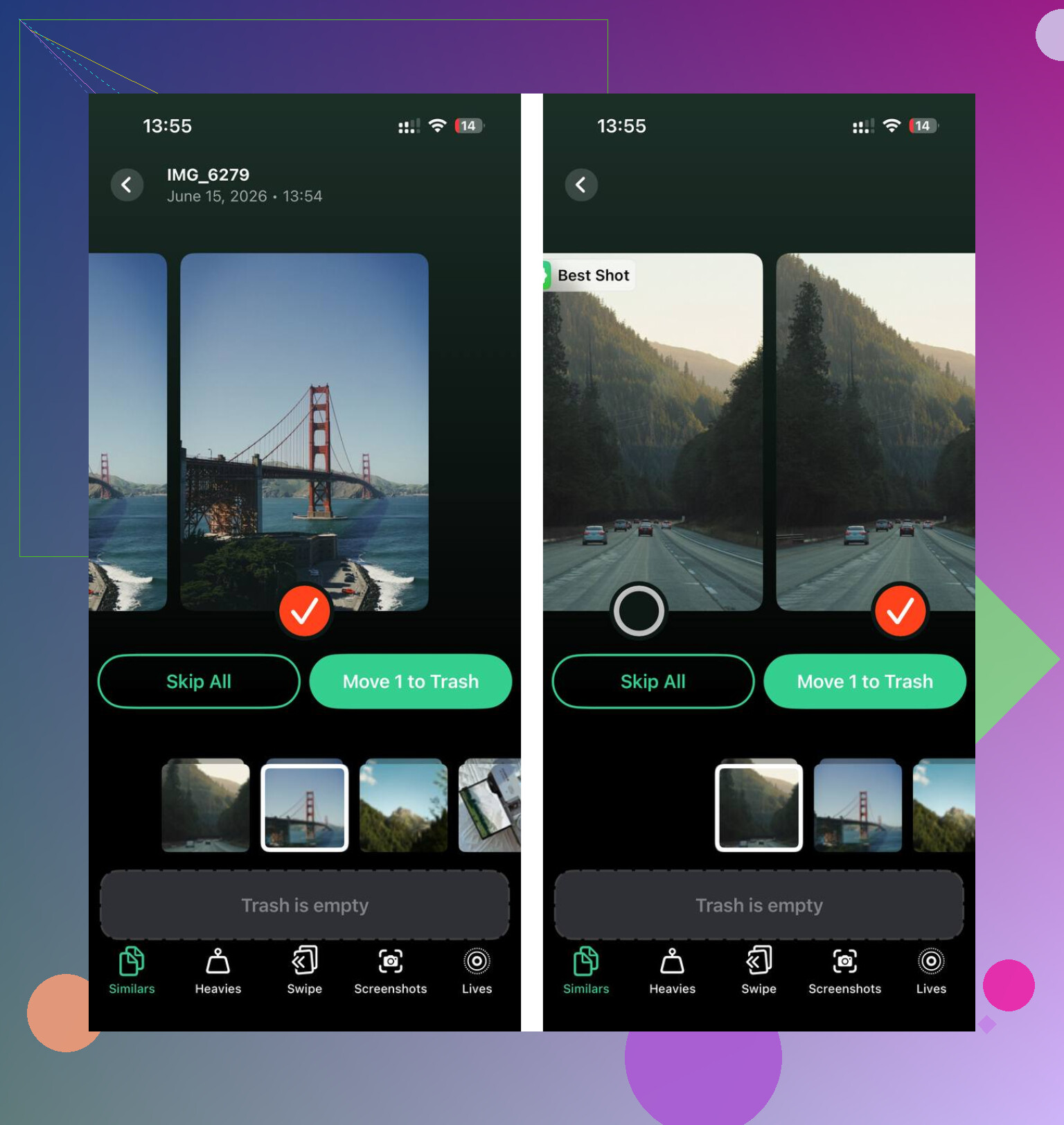
Der Teil, den ich immer wieder genutzt habe, war der Bereich Schwere Dateien. Dort werden die größten Mediendateien direkt nach vorn gestellt, was Zeit spart. Ich fand dort alte Clips mit fast 1GB pro Stück. Sachen, von denen ich vergessen hatte, dass es sie gibt. Der Bereich Ähnliches hat auch geholfen. Ich mache ständig mehrere Aufnahmen von derselben Sache und räume sie dann nie auf. Die App hat ähnliche Duplikate gut genug gruppiert, sodass ich einen ganzen Haufen davon löschen konnte. Sie zeigte auch Screenshots mit exakten Größen an, und ja, ich hatte viel zu viele zufällige davon, von Bestellbestätigungen und Karten.
Ein Detail, das mir gefallen hat und das mir wichtig war, war die Verarbeitung auf dem Gerät. Meine Fotos wurden nicht zur Analyse irgendwoanders hingeschickt. Wenn Datenschutz für dich einer der Knackpunkte ist, hat mich dieser Teil bei der Nutzung deutlich weniger unwohl fühlen lassen.
Nachdem ich rund 15GB freigemacht hatte, ließ das Ruckeln stark nach. Das Handy fühlte sich nicht mehr vollgestopft an. Es war kein dramatisches Wunder, aber es war offensichtlich. Dinge öffneten sich schneller und ich wurde nicht mehr blockiert, wenn ich Fotos machen oder Updates installieren wollte.
Prüf auch Nachrichten. Das wird oft übersprungen. Zurück im Bereich iPhone-Speicher siehst du oft eine Option wie Große Anhänge überprüfen. Alte Videos, Bildverläufe und zufällige Dateien, die per Text geteilt wurden, sammeln sich still und leise an. Ich habe dort eine absurd große Menge Speicher gefunden. Wenn dein Speicher immer weiter verschwindet und du schwörst, dass du schon Apps gelöscht hast, schau in die Nachrichten, bevor du etwas Extremes machst.
Wenn sich dein Handy langsam anfühlt und das Speicherdiagramm voll aussieht, fang mit der integrierten Speicherseite an. Prüfe große Apps. Lagere aus, was du nicht nutzt. Schau dir Anhänge an. Räume dann große Mediendateien auf. Ich habe das alles in Teilen gemacht, nicht in einem perfekten Durchgang, und es hat das Problem trotzdem behoben.
Gehe zu Einstellungen, dann App Store, und schau dir zuerst Apps auslagern an, die nicht verwendet werden. Ich weiß, dass @mikeappsreviewer die Hauptseite zum Speicher bereits behandelt hat, also überspringe ich es, das zu wiederholen. Dieser Schalter ist wichtig, weil das iPhone oft eine Bereinigung vorschlägt, aber das automatische Auslagern spart mit der Zeit Speicherplatz, ohne dass du dich ständig darum kümmern musst.
Ein weiterer Punkt, den viele übersehen, sind Downloads auf App-Ebene. Netflix, Spotify, YouTube, Podcasts, Google Maps und Dateien behalten oft Offline-Daten außerhalb dessen, was man erwartet. Öffne diese Apps und prüfe ihre eigenen Download-Bereiche. Ich habe schon gesehen, dass Spotify 8 GB und Maps 3 GB auf einem einzigen Telefon belegt haben.
Bei Social-Apps sorgt Löschen und Neuinstallieren manchmal schneller für eine Verringerung des aufgeblähten Cache als das Auslagern. Ich stimme nicht ganz zu, dass Auslagern die beste Lösung für cache-lastige Apps ist. Instagram, TikTok, Reddit und Safari neigen dazu, anzuschwellen, und eine Neuinstallation entfernt oft mehr unnötige Daten.
Wenn Fotos das Hauptproblem sind, ist Clever Cleaner einen Blick wert, um den iPhone-Speicher vor einem Upgrade zu bereinigen. Dieser Clip zeigt, wie Clever Cleaner schnell iPhone-Speicher freigibt und vermittelt die Idee schnell. Irgendwie ganz praktisch, tbh.
Prüfe auch Einstellungen, Kamera, Formate. Hohe Effizienz verbraucht weniger Speicherplatz als Maximale Kompatibilität. Kleine Einstellung, großer Unterschied über Monate hinweg.
Wenn du den offensichtlichen Bildschirm, den @mikeappsreviewer erwähnt hat, bereits geprüft hast, gibt es noch einen zusätzlichen Trick: Sortiere aus, was wirklich entfernbar ist und was nur groß aussieht.
Viele Apps zeigen riesigen Speicherverbrauch wegen zwischengespeichertem Müll, nicht wegen der App selbst. Bei Apps wie Instagram, TikTok, Reddit, Chrome oder Safari tendiere ich tatsächlich eher zu löschen + neu installieren als nur zum Auslagern. Beim Auslagern bleiben Dokumente/Daten erhalten, was nett ist, aber manchmal bedeutet das auch, dass der aufgeblähte Kram erhalten bleibt. Das verfehlt irgendwie den Zweck, ehrlich gesagt.
Ein paar Stellen, die Leute vergessen:
- Einstellungen > Safari > Verlauf und Websitedaten löschen
- Einstellungen > Nachrichten > Nachrichten 1 Jahr oder 30 Tage aufbewahren statt für immer
- Sprachmemos können absurd groß werden
- Download-Ordner der Dateien-App
- Mail mit riesigen Anhängen
- Podcasts automatische Downloads, die verdammt heimtückisch sind
Außerdem können die Speicherzahlen verzögert aktualisiert werden. Wenn du Dinge löschst und das iPhone sich immer noch voll anfühlt, starte es neu. iOS ist manchmal seltsam, was das Aktualisieren angeht.
Wenn dein eigentliches Problem Unordnung durch Fotos/Videos ist, dann ist Clever Cleaner dort tatsächlich nützlich. Es erleichtert das Finden von doppelten Fotos, ähnlichen Aufnahmen, Screenshots und großen Videos, ohne ewig suchen zu müssen. Diese Rezension erklärt es besser: sieh, wie Clever Cleaner hilft, iPhone-Speicher schnell freizugeben.
Also ja, prüfe den App-Speicher, aber prüfe auch die Dinge rund um Apps. Dieser versteckte Müll ist normalerweise der Grund, warum Menschen der Speicherplatz ausgeht.
Eine Sache, die ich zu dem ergänzen würde, was @sonhadordobosque, @sterrenkijker und @mikeappsreviewer abgedeckt haben, ist die Prüfung von App Clips, iMessage-Stickerpaketen und heruntergeladenen Siri-Stimmen. Diese fallen nicht immer auf, wenn Leute an Apps denken, aber sie können unbemerkt Speicherplatz verbrauchen. Schau auch unter Einstellungen > Bedienungshilfen > Gesprochene Inhalte > Stimmen nach, falls du jemals zusätzliche Stimmen heruntergeladen hast.
Ich bin mit der Idee, dass eine Neuinstallation immer die beste Lösung für aufgeblähte Apps ist, leicht anderer Meinung. Es funktioniert zwar, aber es kann lästig sein, wenn du Offline-Spielstände, Entwürfe oder app-spezifische Einstellungen verlierst. Bei manchen Apps würde ich zuerst ihre Option zum Leeren des In-App-Caches ausprobieren, falls sie eine anbieten.
Ein weiterer nützlicher Blickwinkel ist folgender: Vergleiche die Speichernutzung mit deinem Batterieverhalten. Wenn eine App sowohl riesig ist als auch in Einstellungen > Batterie immer weit oben steht, macht sie im Hintergrund meist zu viel und es kann sich lohnen, sie komplett zu löschen, statt sie nur zu bereinigen.
Wenn Fotos der eigentliche Übeltäter sind, ist Clever Cleaner ganz gut darin, große Videos, doppelte Aufnahmen und Screenshot-Unordnung zu erkennen.
Vorteile:
- schnelle visuelle Bereinigung
- gut für foto-/videolastige Mediatheken
- einfacher als manuelles Durchsuchen
Nachteile:
- weniger hilfreich bei nicht fotobezogener App-Aufblähung
- du musst vor dem Löschen trotzdem alles prüfen
- die integrierten iPhone-Tools reichen für manche Leute aus
Also ja, schau nicht nur nach der größten App. Schau nach der größten App, die du eigentlich nicht brauchst. Das ist meistens die eigentliche Antwort.