Ich bin vor einiger Zeit in genau dieses Chaos geraten. Die Warnung tauchte genau dann auf, als ich ein Video aufnehmen musste, und dann fing das Handy auch bei allem anderen an zu schleichen. Apps brauchten länger zum Öffnen. Fotos hingen kurz. Sogar das Tippen fühlte sich komisch an. Wenn dein iPhone voll ist, musst du nicht anfangen, alte Fotos zu löschen wie bei einer Panikreaktion.
Was mir geholfen hat, war zu ändern, wie das Handy Dinge speichert, statt Punkt für Punkt wie verrückt danach zu suchen.
Der erste Ort, den du prüfen solltest, ist der Fotospeicher. Wenn dein Album Kürzlich gelöscht schon leer ist und das Handy trotzdem sagt, der Speicher sei voll, hör auf, wahllos Dinge zu löschen. Schau dir die Optimierung an.
Aktiviere iPhone-Speicher optimieren in Fotos. Das hat bei mir den größten Teil der Arbeit erledigt. Deine Fotos in voller Qualität bleiben in iCloud, und das Handy behält kleinere Versionen lokal. In der Fotos-App sieht trotzdem alles normal aus. Wenn du ein Bild öffnest, wird bei Bedarf die volle Version geladen. Bei einer großen Mediathek macht das absurd viel Speicherplatz frei.
Das zweite Problem ist App-Müll. Soziale Apps sind dafür schlimm. TikTok, Instagram und ähnliche Apps starten klein, blähen sich dann aber nach Wochen der Nutzung auf, weil sie Stapel von zwischengespeicherten Videos und temporären Dateien behalten. Auf dem iPhone ist das Leeren des Caches nervig, weil iOS dir keinen einzigen sauberen Button für alle Apps gibt.
Was ich gemacht habe:
Für Safari habe ich in den Einstellungen Verlauf und Websitedaten gelöscht.
Bei sozialen Apps habe ich die App entfernt und erneut installiert. Grob, ja. Funktioniert hat es auch. Dein Account bleibt bestehen. Deine Cloud-Inhalte bleiben bestehen. Der temporäre Müll verschwindet.
Wenn du Apps nicht komplett entfernen willst, nutze Unbenutzte Apps auslagern in den Speichereinstellungen. Das wird unterschätzt. Dabei wird nur die App selbst entfernt, aber deine Dokumente, Einstellungen und Anmeldedaten bleiben erhalten. Das Symbol bleibt mit einer kleinen Wolkenmarkierung auf deinem Home-Bildschirm. Tippe später darauf, und die App wird erneut geladen. Passt gut für Apps, die du nur alle paar Monate einmal antippst und dann wieder vergisst.
Ich hatte auch eine Phase, in der die Verzögerung so schlimm wurde, dass sich das Handy kaputt anfühlte. Integrierte Tools fanden einen Teil des Problems, aber nicht alles. Was mir am Ende gezeigt hat, wo sich der Müll versteckte, war Clever Cleaner.
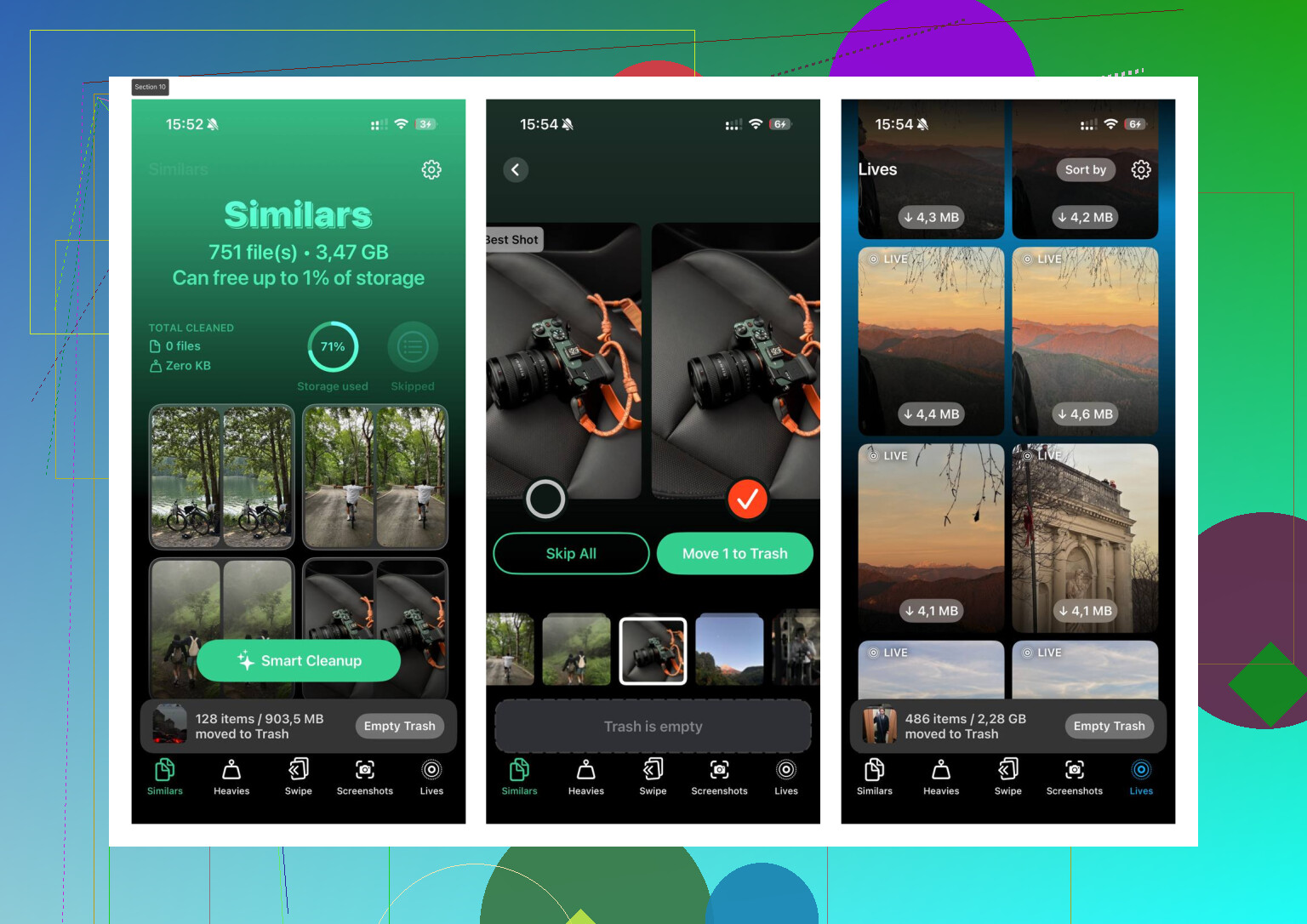
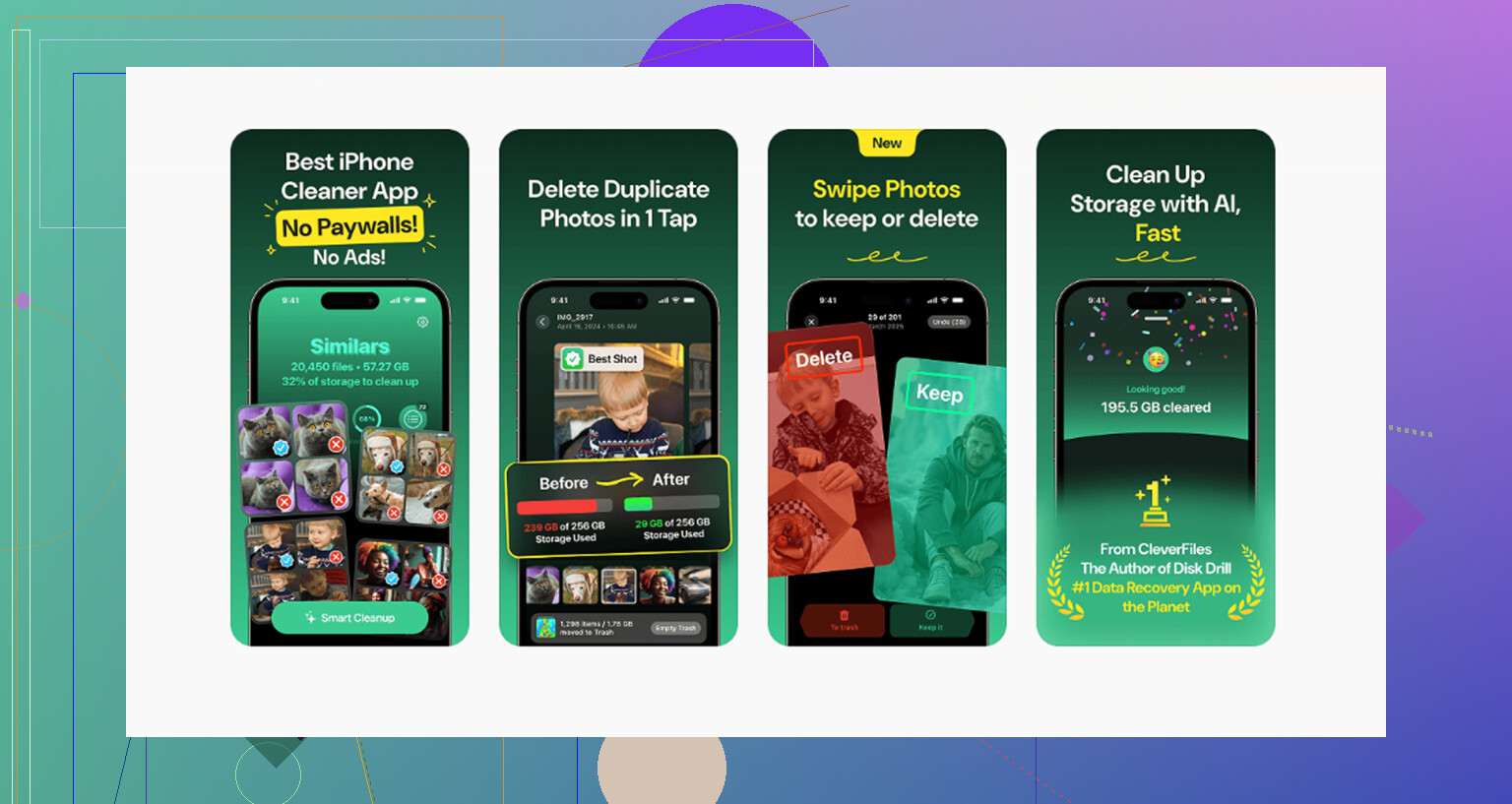
Den meisten Cleaner-Apps traue ich nicht. Die meisten sind dünner Schrott mit einer Bezahlschranke nach zwei Fingertipps. Diese hier fühlte sich anders an, als ich sie ausprobiert habe. Keine Werbung. Keine Abo-Falle. Den Teil, den ich am meisten genutzt habe, war Ähnliches. Er hat nahezu doppelte Aufnahmen gruppiert, was nützlich war, weil meine Kamerarolle das übliche Chaos hatte: fünf unscharfe Versuche, drei fast identische Screenshots, acht Versionen desselben Motivs. Es wurde ein Bestes Foto markiert, und ich konnte den Rest schnell löschen.
Der Bereich Schwere Dateien war der andere nützliche Teil. Dort wurden Videos und Screenshots nach Größe angezeigt, sodass ich sehen konnte, was 1 GB, 2 GB oder mehr fraß. Die normale Fotos-App ist hier schwach. Sie sagt dir, dass Speicher belegt wird, aber nicht auf eine Weise, die ich schnell durchgehen konnte. Sobald ich die größten Dateien aufgelistet sah, war es leicht, einige vom Handy zu verschieben und die nutzlosen zu löschen. Soweit ich sehen konnte, blieb die Verarbeitung auf dem Gerät, und das war mir wichtig.
Ein paar kleinere Korrekturen haben auch geholfen.
Wenn Systemdaten im iPhone-Speicher riesig aussehen, starte das Handy neu. Klingt zu einfach. Ich weiß. Hat bei mir trotzdem mehr als einmal funktioniert. iOS hält manchmal temporäre Protokolle und Cache-Dateien länger fest, als es sollte.
Prüfe auch Nachrichten. Alte Gruppenchats sammeln Unmengen an Bildern, Clips, GIFs und zufälligem Müll an. Wenn du kein dauerhaftes Archiv jedes Memes aus 2021 brauchst, stelle Nachrichten so ein, dass sie nach einem Jahr automatisch gelöscht werden.
Wenn ich das noch einmal von Grund auf machen würde, würde ich in dieser Reihenfolge vorgehen:
Zuerst Foto-Optimierung
Apps auslagern, die du kaum nutzt
Cache-lastige soziale Apps neu installieren
Safari-Daten löschen
Große Videos und doppelte Fotos prüfen
Das Handy neu starten und Systemdaten erneut prüfen
So bekam ich einen ordentlichen Teil Speicher zurück, ohne irgendetwas Wichtiges anzufassen. Bei mir lag der Gewinn irgendwo bei etwa 10 bis 15 Prozent in einer kurzen Aufräumaktion. Genug, um die Verzögerungen zu stoppen und das Handy wieder nutzbar zu machen.
Prüfe zuerst Einstellungen, Allgemein, iPhone-Speicher. Warte dort eine volle Minute. iOS braucht Zeit, um die echte Aufschlüsselung zu berechnen. Wenn Systemdaten riesig sind, schau auf das Datum nach einem iOS-Update. Update-Dateien bleiben oft länger liegen, als sie sollten.
Ein paar Dinge, die ich prüfen würde, bevor du irgendetwas löschst:
-
iOS-Update-Datei.
Gehe zu Einstellungen, Allgemein, iPhone-Speicher. Wenn du dort ein aufgelistetes iOS-Update siehst, entferne es. Es belegt oft 1 GB bis 6 GB. -
Dateien-App.
Öffne Dateien, Durchsuchen, Auf meinem iPhone, dann Downloads. Leute vergessen PDFs, ZIPs, Videoexporte, Bildschirmaufnahmen. Das sammelt sich schnell an. -
Sprachmemos, GarageBand, Podcasts, TV.
Diese speichern lokale Medien unauffällig. Podcasts ist ein großer Punkt. Stelle ein, dass alte Downloads nach dem Abspielen entfernt werden. -
Mail-Cache.
Wenn Apple Mail riesig ist, entferne das Mail-Konto vom Telefon, starte neu und füge es wieder hinzu. Mail-Anhänge synchronisieren sich erneut, ohne den ganzen Müll zu behalten. Ich habe gesehen, dass das ein paar GB freimacht. -
Offline-Inhalte.
Prüfe Spotify, Netflix, YouTube, Google Maps, Audible. Dort verstecken sich Downloads.
Ich bin bei einem Punkt nicht ganz einverstanden mit @mikeappsreviewer. Das Neuinstallieren von Social-Apps funktioniert, aber Mail, Podcasts und Dateien sind oft zuerst die heimlichen Speicherfresser.
Wenn Fotos das Problem sind, hilft Clever Cleaner dabei, schnell zu erkennen, was groß ist und doppelt vorhanden ist. Das Nutzerfeedback hier ist einen kurzen Blick wert, bevor du es installierst: sieh dir an, was Clever Cleaner Nutzer über das Freigeben von iPhone-Speicher sagen.
Die ersten Prüfungen der Reihe nach: iPhone-Speicher, Dateien-Downloads, Mail, Podcasts, Offline-Medien. Das findet normalerweise den fehlenden Speicherplatz.
Als Erstes würde ich prüfen, ob die Speicheranzeige überhaupt schon wirklich korrekt ist. Geh zu Einstellungen > Allgemein > iPhone-Speicher und lass es dort einfach mal eine Minute offen. iOS berechnet das am Anfang manchmal falsch, besonders nach Updates.
Ein paar Checks als Ergänzung zu dem, was @mikeappsreviewer und @ombrasilente schon gesagt haben:
- Starte das iPhone hart neu und prüfe dann den Speicher noch einmal. Keine Magie, aber manchmal wird Systemdaten dadurch kleiner.
- Achte auf fehlgeschlagene Synchronisierungen. Fotos, Nachrichten in iCloud und iCloud Drive können den lokalen Speicher während der Synchronisierung vorübergehend stark aufblähen.
- Prüfe unter Einstellungen > Apple-ID > iCloud, ob die Dinge, die du willst, tatsächlich synchronisiert werden und nicht hängen geblieben sind.
- Schau in Dateien auch in Kürzlich geladen innerhalb von Apps nach, nicht nur im Hauptordner Downloads.
- Wenn du Chrome/Firefox/Edge nutzt, lösche auch deren zwischengespeicherte Websitedaten, nicht nur bei Safari.
- Prüfe Bücher und Musik. Viele vergessen, dass offline gespeicherte Hörbücher und verlustfreie Titel riesig sein können.
- Wenn du WhatsApp/Telegram/Signal nutzt, können deren interne Speicherverwaltungen temporäre Medien löschen, ohne Chats zu entfernen.
An einer Stelle bin ich nicht ganz derselben Meinung wie @mikeappsreviewer: Apps neu zu installieren ist nützlich, aber ich würde das nicht als Erstes machen, wenn du Aufwand vermeiden willst. Bei manchen Apps sind die Logins nach einer Neuinstallation extrem nervig.
Wenn du schnell sehen willst, was tatsächlich Platz belegt, ist Clever Cleaner nützlich, um riesige Videos, doppelte Bilder und ähnlichen Datenmüll zu finden, ohne jedes Album manuell durchzugehen. Es lohnt sich auch, diese Liste mit den besten kostenlosen iPhone-Reinigungs-Apps, um Speicher schneller freizugeben kurz anzuschauen, wenn du Tools vergleichen willst.
Prüf auch, ob eine alte Backup-Wiederherstellung oder ein iOS-Update hängen geblieben ist. Das verschwendet grundlos Speicherplatz und ist supernervig.
Als Erstes würde ich etwas prüfen, das die anderen nicht wirklich genug betont haben: lokale Backups und Protokolle durch eine Computersynchronisierung. Wenn du das iPhone jemals an einen Mac oder PC angeschlossen hast, können übrig gebliebene Finder/iTunes-Backups dazu führen, dass das Telefon eine merkwürdige Speichernutzung meldet, bis es mit dem Aufräumen fertig ist. Dasselbe gilt für Analyseprotokolle.
Ein paar weniger offensichtliche Stellen:
-
Einstellungen > Datenschutz & Sicherheit > Analyse & Verbesserungen > Analysedaten
Wenn diese Liste riesig ist, deutet das meist auf wiederholte Absturzprotokolle hin. Du kannst sie nicht direkt gesammelt löschen, aber ein iOS-Update und ein Neustart stoppen oft das außer Kontrolle geratene Anwachsen der Protokolle. -
Einstellungen > Bedienungshilfen > Gesprochene Inhalte / VoiceOver / Live Speech
Heruntergeladene Stimmen können enorm groß sein. Dasselbe gilt für Wörterbücher und Übersetzungsdaten. -
Einstellungen > Allgemein > Wörterbuch
Zusätzliche Wörterbücher brauchen Speicherplatz. Für sich genommen klein, zusammen nicht immer klein. -
Einstellungen > Siri & Suchen
Heruntergeladene Siri-Stimmen können still und leise viel mehr Speicher fressen, als die Leute erwarten. -
Einstellungen > Kamera > Video aufnehmen / Kino / ProRes-Einstellungen
Nicht zum Löschen, aber wenn der Speicher knapp ist, können künftige Aufnahmen so verhindern, dass dein freier Speicherplatz explodiert.
Ich bin mit @ombrasilente beim Neuinstallieren von Social-Apps als Standardmaßnahme leicht anderer Meinung. Es funktioniert, klar, aber ich würde das eher in der Mitte der Liste einordnen und nicht als frühen Schritt, weil manche Apps sofort nach dem erneuten Anmelden wieder einen Berg an Medien herunterladen.
Außerdem, wenn der Speicher voll ist und die Leistung schlecht ist: Schließe das Telefon an, verbinde es mit WLAN, sperre es und lass es über Nacht laden. iOS führt aufgeschobene Bereinigungen oft nur aus, wenn das Gerät untätig, am Strom und online ist. Das hat bei mir schon mehr als einmal ein paar GB freigemacht, ganz ohne manuelle Bereinigung.
Wenn du eine schnellere visuelle Prüfung willst, ist Clever Cleaner ganz ordentlich, um riesige Videos und Duplikate zu finden.
Vorteile:
- schnelle größenbasierte Prüfung
- einfach bei Foto-Unordnung
- nützlich, wenn die iOS-Kategorien ungenau sind
Nachteile:
- meist nur für Medien hilfreich, nicht für echte Systemdaten
- wenn du Löschungen komplett vermeiden willst, ist der Nutzen begrenzt
- jede Cleaner-App ist letztlich nur so gut, wie iOS ihr Zugriff erlaubt
Meine Reihenfolge wäre also: iPhone-Speicher, über Nacht am Ladegerät mit WLAN, Stimmen/Wörterbücher prüfen, Hinweise in Absturzprotokollen prüfen und erst danach Tools wie Clever Cleaner ansehen. @andarilhonoturno und @mikeappsreviewer haben die üblichen Speicherfresser bereits gut abgedeckt.