Mein iPhone hat fast keinen Speicherplatz mehr und es wird sehr langsam. Ich habe eine Menge Apps und Fotos gelöscht, aber der Speicher scheint sich nicht groß zu erhöhen und ich mache mir Sorgen, wichtige Daten zu verlieren. Kann mir jemand Schritt für Schritt erklären, wie ich meinen iPhone‑Speicher sicher bereinigen kann, einschließlich versteckter Dateien, Caches und großer Backups, ohne etwas kaputt zu machen?
Als Erstes machst du schnell ein Backup, damit du dir keine Sorgen um Datenverlust machen musst.
- Dein iPhone sichern
- Einstellungen > [dein Name] > iCloud > iCloud-Backup > Jetzt sichern
oder - Mit einem Computer und Finder / iTunes verbinden und ein verschlüsseltes Backup erstellen
Wenn das erledigt ist, räume mit Plan auf.
- Prüfen, was Speicher frisst
- Gehe zu Einstellungen > Allgemein > iPhone-Speicher
- Warte, bis alles geladen ist
- Schau dir die Liste nach Größe sortiert an. Konzentriere dich auf die schlimmsten 3 bis 5 Apps. Fotos, Nachrichten, WhatsApp, TikTok, Instagram, Spiele stehen meist ganz oben.
- Fotos sicher aufräumen
- In Fotos offensichtlichen Müll löschen wie Screenshots, verwackelte Bilder, Duplikate
- Dann Alben > Zuletzt gelöscht öffnen und Alle löschen tippen, sonst kommt der Speicher 30 Tage nicht zurück
- Wenn du iCloud-Fotos benutzt
Einstellungen > Fotos > iCloud-Fotos einschalten
iPhone-Speicher optimieren einschalten
So bleiben die vollen Dateien in iCloud und auf dem iPhone liegen kleinere Versionen.
- Nachrichten und Chat-Apps
Nachrichten wird mit der Zeit riesig.
- Einstellungen > Nachrichten > Nachrichten behalten > auf 1 Jahr oder 30 Tage stellen
Dadurch werden alte Verläufe gelöscht, also vorher prüfen, ob dir etwas wichtig ist. - In Nachrichten > einen Chat öffnen > auf den Kontakt tippen > Info
Zu den Bereichen Fotos und Videos scrollen und große Dateien aus alten Chats entfernen. - Für WhatsApp
Einstellungen > Speicher und Daten > Speicher verwalten
Nach Größe sortieren und große Chats, Videos und weitergeleiteten Müll löschen.
- Apps auslagern statt löschen
- Einstellungen > Allgemein > iPhone-Speicher
Große Apps antippen, die du selten verwendest
App auslagern wählen
Dadurch wird die App entfernt, aber Dokumente und Daten bleiben erhalten, sodass du Fortschritt oder Dateien nicht verlierst. Du installierst sie über das Home-Screen-Symbol wieder.
- Browser- und Streaming-Caches leeren
Safari
- Einstellungen > Safari > Verlauf und Websitedaten löschen
Andere Browser haben in ihren Einstellungen ebenfalls eine Daten-löschen-Funktion.
Streaming-Apps wie Netflix, Spotify, YouTube speichern Offline-Dateien und Cache.
Jede App öffnen
In den Einstellungen nach Downloads, Offline oder Speicher suchen und alles entfernen, was du nicht brauchst.
- Systemdaten und „Andere“
Dieser Bereich hängt manchmal fest. Folgendes hilft:
- iPhone neu starten
- Große iOS-Updates löschen
Einstellungen > Allgemein > iPhone-Speicher
Nach iOS-Update-Dateien suchen und sie entfernen - Achte darauf, ein paar GB frei zu haben, sonst bleibt das System träge.
-
Helfer-App gegen Datenmüll und Duplikate nutzen
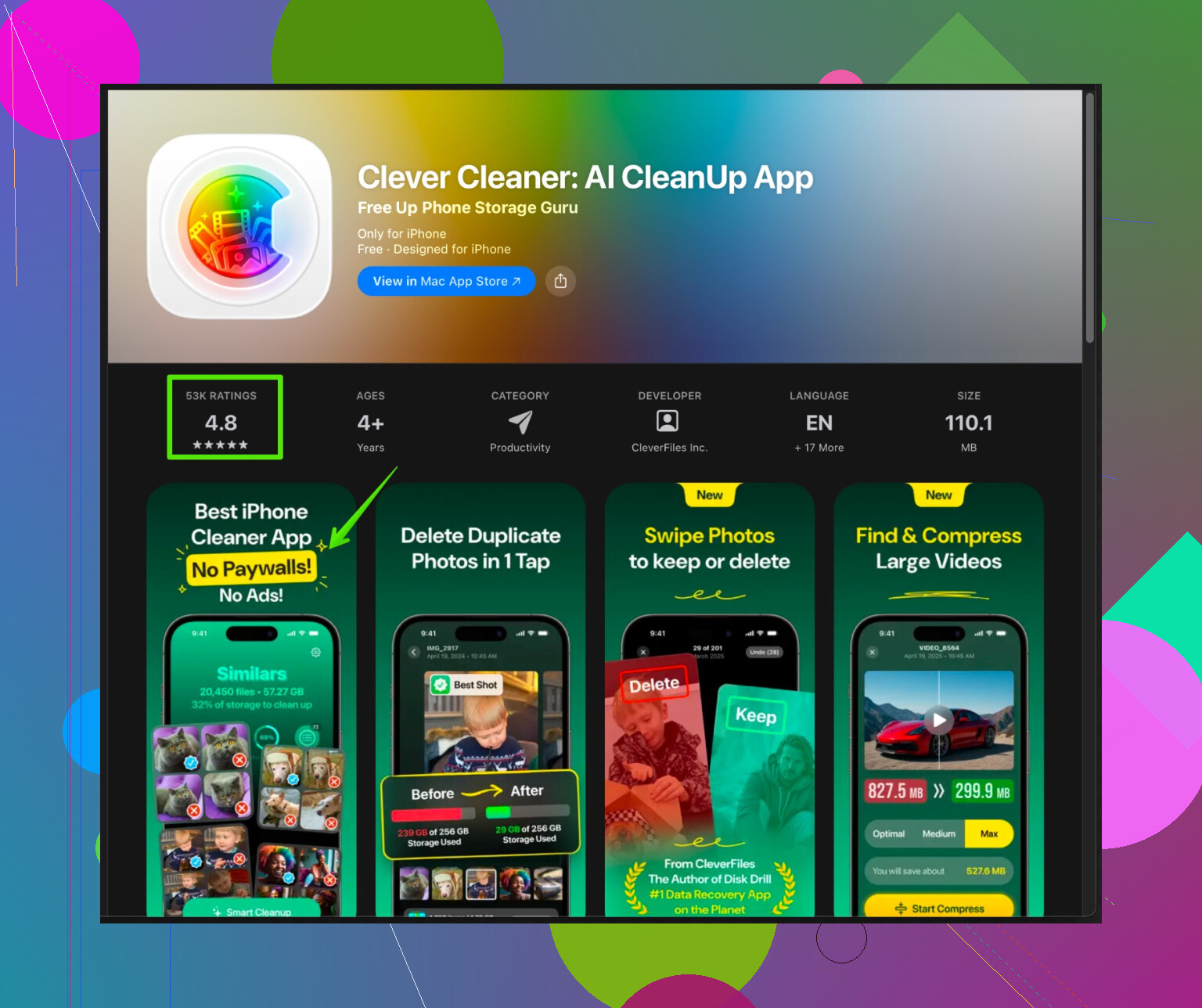
Wenn du sehr viele Screenshots, doppelte Fotos, alte Kontakte und ähnlichen Kram hast, hilft eine App wie die Clever Cleaner App beim schnellen Sortieren.
Sie scannt dein iPhone nach doppelten und ähnlichen Fotos, großen Videos, nutzlosen Screenshots und chaotischen Kontakten und schlägt dir Löschpakete vor, damit du die Kontrolle behältst.
Du kannst sie dir hier ansehen
intelligente Speicherbereinigung für dein iPhone
Nutze sie am Anfang langsam. Kontrolliere jede Kategorie, damit du nichts Wichtiges entfernst. -
Letzte Option: kompletter Reset
Wenn der Speicher nach dem Aufräumen immer noch komisch ist und du ein vollständiges Backup hast
- Einstellungen > Allgemein > iPhone übertragen/zurücksetzen > Alle Inhalte & Einstellungen löschen
Dann aus deinem Backup wiederherstellen
Das verkleinert oft die „Andere“-Daten und macht das Gerät schneller, aber nur machen, wenn du dich mit dem Wiederherstellen und der Wartezeit wohlfühlst.
Wenn du die Schritte in dieser Reihenfolge machst
- Backup
- Überblick iPhone-Speicher
- Fotos
- Nachrichten und Chats
- Große Apps auslagern
- Caches leeren
solltest du deutlich mehr freien Speicher und eine bessere Leistung sehen.
Um es direkt zu sagen: Wenn du bereits eine Menge Apps und Fotos gelöscht hast und sich der Speicher kaum bewegt hat, liegt das Problem wahrscheinlich nicht an dem, was du denkst. iOS verhält sich bei Anderen/Systemdaten, Caches und verstecktem Müll ziemlich merkwürdig.
@sognonotturno hat die klassischen Schritte schon gut abgedeckt (Backup, iPhone-Speicher-Übersicht, Fotos, Nachrichten, Apps auslagern usw.), daher wiederhole ich das nicht, sondern konzentriere mich auf die Dinge, die meistens verwirren oder nicht klar angezeigt werden.
1. Prüfe, was nicht wirklich gelöscht wurde
Viele Leute machen Folgendes:
- Apps vom Home-Bildschirm löschen
- Fotos aus „Alle Fotos“ löschen
- Erwarten, dass der freie Speicher sofort hochspringt
Aber:
- Fotos bleiben 30 Tage im Ordner „Zuletzt gelöscht“ (das wurde schon erwähnt)
- Apps lassen manchmal ihre Daten zurück, wenn du sie neu installierst oder aus einem alten Backup wiederherstellst
- iOS braucht eine Weile, um den Speicher neu zu berechnen; das passiert nicht sofort und kann hinterherhinken
Was ich ergänzen würde:
- Nach einer großen Aufräumaktion das iPhone zweimal neu starten.
Klingt blöd, aber iOS berechnet den freien Speicher oft erst nach einem oder zwei Neustarts korrekt neu.
2. Geh auf die versteckten Speicherfresser, die die meisten übersehen
Dinge, die Speicher fressen, aber nicht offensichtlich wirken:
A. Mail-App (falls du Apple Mail nutzt)
Wenn deine E‑Mails seit Jahren auf diesem iPhone sind:
- Einstellungen > Mail > Accounts
- Jeden Account antippen > Erweitert (falls vorhanden)
- Manchmal hilft es, den Synchronisationszeitraum zu verkürzen, aber der eigentliche Trick ist:
- E‑Mail-Account vorübergehend vom iPhone entfernen, neu starten, dann den Account wieder hinzufügen.
Dadurch wirft Mail massenhaft zwischengespeicherte Kopien alter Nachrichten/Anhänge weg.
Ich bin etwas anderer Meinung als die Empfehlung, sich nur auf die Übersicht unter „iPhone-Speicher“ zu verlassen. Gerade Mail kann stark aufgebläht sein, ohne dort klar als Verursacher zu erscheinen.
B. Große Apps, die mit der Cloud synchronisieren
Einige Apps wie:
- Dropbox
- Google Drive
- OneDrive
- Notion / Evernote
können lokal Daten zwischenspeichern, damit alles schneller lädt.
In diesen Apps:
- Öffne ihre Einstellungen
- Suche nach „Offline“, „Downloads“, „Cache“, „Offline verfügbar machen“
- Entferne Offline-Ordner oder lösche Caches, wenn möglich
Du löschst nichts aus der Cloud, nur das, was lokal auf dem Gerät liegt.
3. iCloud-Verwirrung: Was ist wirklich auf deinem iPhone?
Viele denken: „Ich habe iCloud eingeschaltet, also ist es vom Handy runter.“ So funktioniert es standardmäßig nicht.
Wenn du iCloud Drive nutzt, schau nach:
- Dateien-App > Durchsuchen > Auf meinem iPhone vs iCloud Drive
Alles unter Auf meinem iPhone liegt physisch auf dem Gerät. Verschiebe oder lösche:
- Alte PDFs
- Verwaiste Projektordner
- Offline gespeicherte Filme, Audios usw.
Du kannst sie nach iCloud Drive verschieben, dann werden sie nur bei Bedarf heruntergeladen.
4. Alte Geräte-Backups und Medien in iCloud
Dieser Punkt ist hinterhältig und trifft Leute mit mehreren Apple-Geräten.
- Einstellungen > [dein Name oben] > iCloud > Speicher verwalten > Backups
- Backups von alten iPhones löschen, die du nicht mehr nutzt
Außerdem:
- Im gleichen Bereich auf „Nachrichten“, „Fotos“, „WhatsApp“ oder andere Apps achten, die mit iCloud synchronisieren
Das löst zwar nicht das Problem des lokalen Speichers, aber wenn dein iCloud-Speicher voll ist, kann dein iPhone bei Syncs und Backups rumzicken, und das wirkt dann insgesamt langsamer und chaotischer.
5. Vorsicht mit „Löschen und Wiederherstellen“ als Wundermittel
@sognonotturno hat das komplette Löschen und Wiederherstellen erwähnt, was Systemdaten tatsächlich oft schrumpfen lässt. Ich würde nur warnen:
- Wenn dein Backup schon mit Müll überladen ist, holst du dir denselben Kram wieder zurück
- Ein sauberer Neuaufbau (ohne Backup-Wiederherstellung) bringt am meisten Platz, aber du musst Apps manuell neu installieren und alles neu einrichten, und du riskierst den Verlust von App-spezifischen Daten
Darum würde ich „Alle Inhalte & Einstellungen löschen“ als letzte Option sehen. Falls du das machst:
- Erstelle ein verschlüsseltes Computer-Backup (damit Passwörter, Health-Daten usw. erhalten bleiben)
- Überlege dir ernsthaft, ob du wirklich aus diesem Backup wiederherstellen willst oder lieber als neues iPhone einrichtest.
- Wiederherstellen = einfacher, aber vielleicht weniger Gewinn
- Als neues iPhone einrichten = mehr Arbeit, in der Regel maximaler Effekt bei Speicher und Tempo
6. Fortgeschritten: Streaming- und Bearbeitungs-Apps, die heimlich sammeln
Video-, Musik- und Bearbeitungsapps sind tückisch:
- Video-Editoren (CapCut, iMovie, LumaFusion usw.)
- In der App alte Projekte und exportierte Dateien löschen, nicht nur Clips in „Fotos“
- Musik-/Podcast-Apps
- Manche behalten abgespielte Episoden lokal, bis du die Voreinstellung zum automatischen Löschen änderst
- Soziale Apps mit In‑App-Download-Funktionen
- Telegram, Reddit-Clients usw. können Gigabytes an Medien als lokale Caches horten
Du hast von @sognonotturno schon „Caches leeren“ gehört, aber der wichtige Punkt ist:
Schau nicht nur in den Systemeinstellungen nach. Öffne jede große App und suche in ihren eigenen Einstellungen nach Speicher‑/Download‑/Offline-Optionen.
7. Wenn du Angst hast, Daten zu verlieren: das zuerst tun
Da du dir Sorgen machst, wichtige Daten zu verlieren, hat das Priorität vor weiteren Löschaktionen:
- Stell sicher, dass iCloud-Fotos eingeschaltet und vollständig synchronisiert ist, oder
- Exportiere deine Fotos und Videos auf einen Computer oder ein externes Laufwerk (per Finder, iTunes oder zur Not Google Fotos als zusätzliche Sicherung)
Danach kannst du:
- Screenshots bedenkenlos massenhaft löschen
- Duplikate und verwackelte Bilder entfernen
- „Nur für den Fall“-Videos auf den Computer oder einen Cloud-Dienst auslagern
8. Eine Cleaner-App nutzen (aber nicht blind vertrauen)
Wenn du keine Energie hast, alles manuell durchzugehen:
Ein Speicher-Cleaner kann wirklich helfen, wenn du prüfst, was gelöscht wird.
Die Clever Cleaner App für iPhone ist genau für diesen Zweck gedacht:
- Durchsucht dein Gerät nach doppelten oder ähnlichen Fotos
- Findet große Videos, die viel Speicher fressen
- Spürt unnötige Screenshots auf
- Hilft beim Aufräumen chaotischer Kontakte
Du behältst die Kontrolle und bestätigst, was entfernt wird. Nur nicht zu bequem werden und „alles löschen“ drücken, ohne hinzuschauen. So verlieren Leute wichtige Daten und geben dann der App die Schuld.
Mehr Details findest du unter intelligenten Tools zum Reinigen und Beschleunigen deines iPhones, dort wird erklärt, wie der Speicher und die Leistung optimiert werden.
9. Wenn das iPhone trotz freiem Speicher immer noch langsam ist
Wenn du es schaffst, mindestens 5 bis 10 GB freizuräumen und es trotzdem träge bleibt:
- Batterie-Zustand prüfen: Einstellungen > Batterie > Batteriezustand & Laden
- Wenn der Wert sehr niedrig ist und Leistungsverwaltung aktiv ist, fühlt sich das iPhone unabhängig vom Speicher langsam an
- Achte darauf, dass du eine stabile iOS-Version nutzt (nicht eine besonders fehleranfällige frühe Hauptversion)
- Schalte unnötige Hintergrundaktivitäten ab:
- Einstellungen > Allgemein > Hintergrundaktualisierung > für unnötige Apps deaktivieren
Speicher und Geschwindigkeit hängen zusammen, sind aber nicht dasselbe. Eine schwache Batterie oder sehr alte Hardware kann sich „langsam“ anfühlen, auch wenn genug Speicher frei ist.
Kurzfassung, falls du erschöpft bist:
- Nach dem Löschen zweimal neu starten.
- Caches und Offline-Dateien in Streaming‑/Chat‑/Bearbeitungsapps löschen.
- Mail und Dateien unter „Auf meinem iPhone“ ausmisten.
- Fotos sicher wegsichern, dann Screenshots, Duplikate und große Videos konsequent aufräumen.
- Eine App wie Clever Cleaner nutzen, um den Prozess zu beschleunigen, aber Vorschläge immer prüfen.
- Löschen/Wiederherstellen nur, wenn alles andere fehlschlägt und du gut gesichert und geduldig bist.
Überspring die Grundlagen, da @viajeroceleste und @sognonotturno Backup, Fotos, Nachrichten, Auslagern von Apps usw. schon abgedeckt haben. Hier sind die weniger offensichtlichen Punkte, wenn du „alles“ aufgeräumt hast und der Speicher trotzdem festhängt.
1. Verhindere, dass iOS deinen Speicher heimlich wieder füllt
Viele Leute räumen auf, bekommen Speicher zurück, und dann ist das Handy wie von Zauberhand wieder voll.
Prüfe Folgendes:
- Einstellungen > App Store
- Automatische Videowiedergabe und vorab geladene In‑App‑Inhalte deaktivieren.
- Einstellungen > Podcasts / deine Podcast‑App
- Automatische Downloads ausschalten oder „Gespielte Episoden löschen“ aktivieren.
- In Social‑Apps (Instagram, TikTok, Reddit usw.)
- Nach „Videos in hoher Qualität herunterladen“ oder „Preload“ suchen und deaktivieren.
Sonst erzeugt deine tägliche Nutzung einfach wieder das gleiche Speicherdurcheinander.
2. Hintergrundsynchronisation zähmen statt nur Apps zu löschen
Ich bin nur bedingt einverstanden damit, große Apps einfach auszulagern oder zu löschen. Das hilft einmalig, aber wenn sie ständig synchronisieren, blähen sie sich wieder auf.
In jeder App, die viel synchronisiert (Notiz‑Apps, Cloud‑Drives, soziale Netzwerke):
- „Offline‑Kopie behalten“ für riesige Ordner oder Bereiche ausschalten.
- Bei Diensten, die du kaum nutzt, ausloggen, damit sie keine Daten mehr cachen.
- In manchen Apps kannst du über „zuletzt geöffnet“ oder „lokaler Speicher“ temporäre Daten löschen, die im iPhone‑Speicher nie klar angezeigt werden.
Das ist besonders relevant für Arbeits‑Apps, die große, freigegebene Ordner synchronisieren.
3. Systemdaten auf absurd großer Größe festgefahren
Wenn „Systemdaten“ riesig sind, hilft das Zurücksetzen und Wiederherstellen (wie @sognonotturno sagte), aber du kannst vorher eine leichtere Variante versuchen:
- Backup
- VPN‑Profile und alte Konfigurationsprofile entfernen
- Einstellungen > Allgemein > VPN & Geräteverwaltung
- Content‑Blocker oder Werbeblocker vorübergehend deaktivieren
- Einen Hard‑Reset des iPhones durchführen
Profile und Blocker können riesige Protokoll‑Caches erzeugen, die die Systemdaten aufblähen. Bereinige das, bevor du mit einem kompletten Löschen die Holzhammermethode wählst.
4. Einen Cleaner verwenden, aber wie ein scharfes Werkzeug behandeln
Wenn deine Fotos und Kontakte völlig chaotisch sind, lohnt sich ein spezielles Tool tatsächlich – solange du selbst steuerst und nicht auf Autopilot gehst.
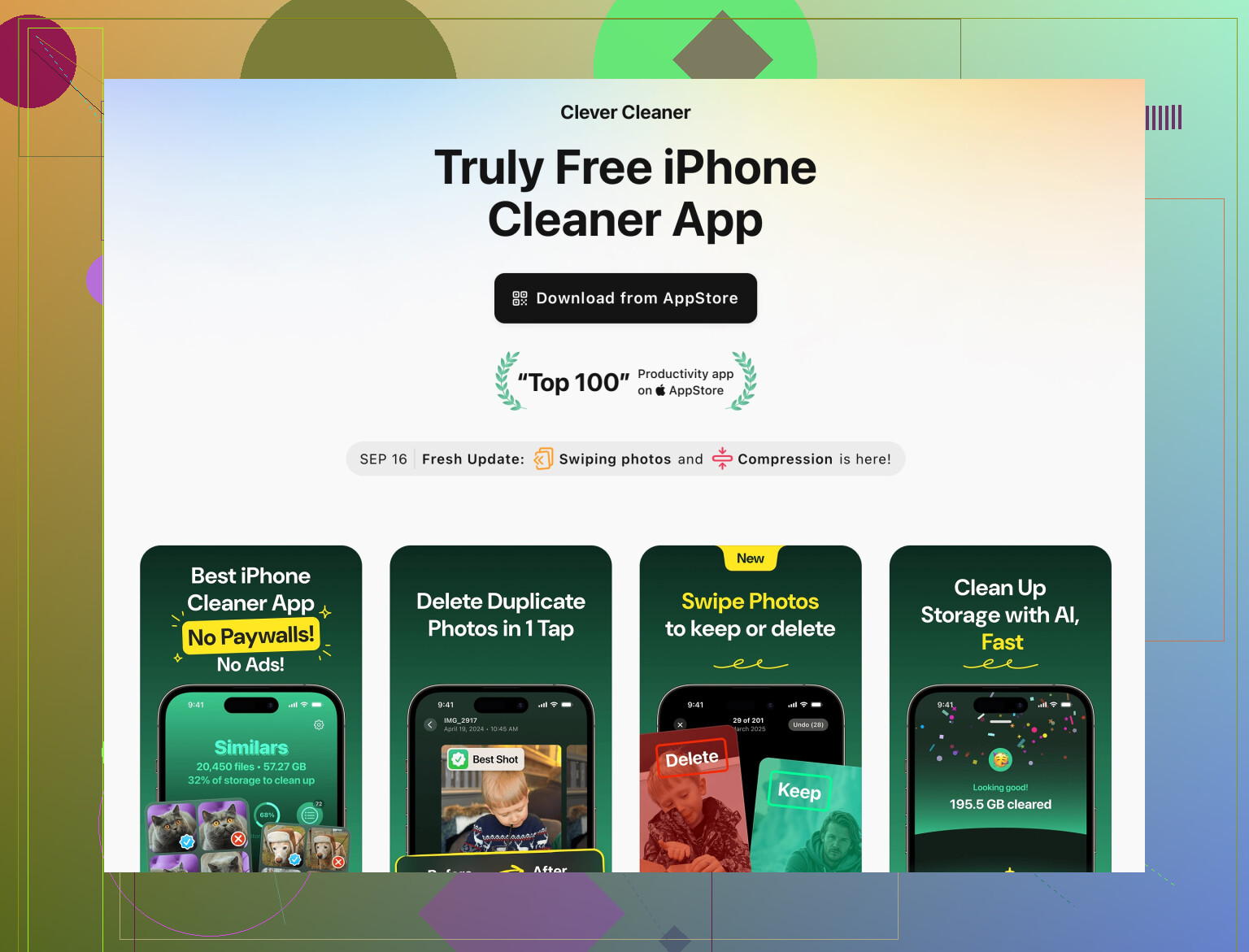
Clever Cleaner App ist genau für solche Situationen gemacht:
- Vorteile:
- Gruppiert ähnliche und doppelte Fotos, sodass du nicht 20 Versionen desselben Selfies einzeln vergleichen musst.
- Findet große Videos und nutzlose Screenshots schnell.
- Kann chaotische Kontakte bereinigen (Duplikate, unvollständige Einträge).
- Schnelle Übersicht, was wirklich schwer wiegt, ohne jedes Album einzeln durchzugehen.
- Nachteile:
- Wenn du aus Müdigkeit einfach „alles löschen“ drückst, kannst du Erinnerungen verlieren, die dir wichtig sind.
- Der erste Scan braucht etwas Zeit, besonders auf sehr vollen iPhones.
- Wie jeder Cleaner kann er nicht wissen, was für dich emotional wichtig ist.
Im Vergleich zu dem, was @viajeroceleste und @sognonotturno vorgeschlagen haben, ist das eher ein „Power‑Tool“ als manuelles Sortieren. Ich würde die Clever Cleaner App nach deinem Haupt‑Backup und einem grundlegenden Durchgang durch Fotos laufen lassen und ihre Vorschläge dann nach und nach in Chargen freigeben.
Die Alternativen dazu sind im Grunde das, was sie schon beschrieben haben: die eingebaute iPhone‑Speicherübersicht und die nativen Aufräumfunktionen von Fotos / Nachrichten nutzen. Das ist sicherer, aber langsamer. Der Cleaner‑Ansatz ist schneller, verlangt aber deine Aufmerksamkeit.
5. Entscheide, ob du das Problem verhindern oder nur einmalig lösen willst
Wenn du verhindern willst, dass das alle paar Monate wieder passiert:
- Nachrichten auf 1 Jahr oder 30 Tage stellen, und dasselbe, wo möglich, in WhatsApp / Telegram.
- Dir angewöhnen: Einmal im Monat die Clever Cleaner App öffnen oder einen manuellen Fotos‑Durchgang für Screenshots und Duplikate machen.
- Vermeiden, ständig große Offline‑Bibliotheken von Podcasts, Netflix‑Folgen, Spotify‑Playlists usw. dauerhaft auf dem Handy zu behalten.
Einmal aufräumen hilft. Grenzen und Gewohnheiten sorgen dafür, dass du nicht wieder an diesem Punkt landest.