Mein iPhone ist komplett voll, und jetzt kann ich das neueste iOS-Update nicht installieren. Ich habe bereits ein paar Apps und Fotos gelöscht, aber es wird immer noch angezeigt, dass nicht genug Speicherplatz vorhanden ist. Ich brauche Hilfe dabei herauszufinden, wie man ein iPhone ohne freien Speicherplatz aktualisiert, ohne wichtige Daten zu verlieren.
Ich bin auf meinem eigenen iPhone darauf gestoßen, und der Teil, den ich zuerst übersehen habe, war simpel. Ein iPhone mag es nicht, bis unter die Decke vollgepackt zu sein. Auch ohne ein Update verbraucht es weiterhin Speicherplatz für Protokolle, temporäre Dateien, App-Müll, Suchindizierung und all den anderen versteckten Kram, den iOS im Hintergrund ständig erledigt.
Dann erscheint ein Update und es wird enger. Das Telefon braucht Speicherplatz, um das Update herunterzuladen, zu entpacken und während der Installation Dateien zu verschieben. Ich würde versuchen, vor dem nächsten Versuch 15 GB bis 25 GB frei zu haben. Weniger als das wird schnell heikel.
Kurzfassung
Wenn iOS sagt, dass nicht genug Speicherplatz für das Update vorhanden ist, schauen Sie sich zuerst zwei Zahlen an: die Größe des Updates und Ihren freien Speicher. Entfernen Sie danach zuerst die größten Speicherfresser. Wenn es trotzdem nicht reicht, führen Sie das Update mit einem Mac oder Windows-PC durch. Als letzten Ausweg sichern Sie das iPhone, löschen es, installieren iOS sauber neu und stellen dann Ihr Backup wieder her.
- Prüfen Sie die Größe des Updates und Ihren freien Speicherplatz.
- Fangen Sie nicht blind mit dem Löschen an.
- Öffnen Sie Einstellungen > Allgemein > Softwareupdate.
- Prüfen Sie, ob iOS die Downloadgröße anzeigt.
- Gehen Sie dann zu Einstellungen > Allgemein > iPhone-Speicher.
- Warten Sie einen Moment, bis das Diagramm vollständig geladen ist.
- Sehen Sie sich zuerst den freien Speicherplatz an und dann, was ihn belegt.
Ein Haken dabei: Die für das Update angezeigte Größe ist nicht der gesamte Speicherplatz, den Ihr iPhone benötigt. Wenn beim Update 15GB steht, reichen 15GB freier Speicher in der Regel nicht aus. Der Installationsvorgang benötigt zusätzlichen Arbeitsspeicherplatz.
Räume zuerst Fotos und Videos auf
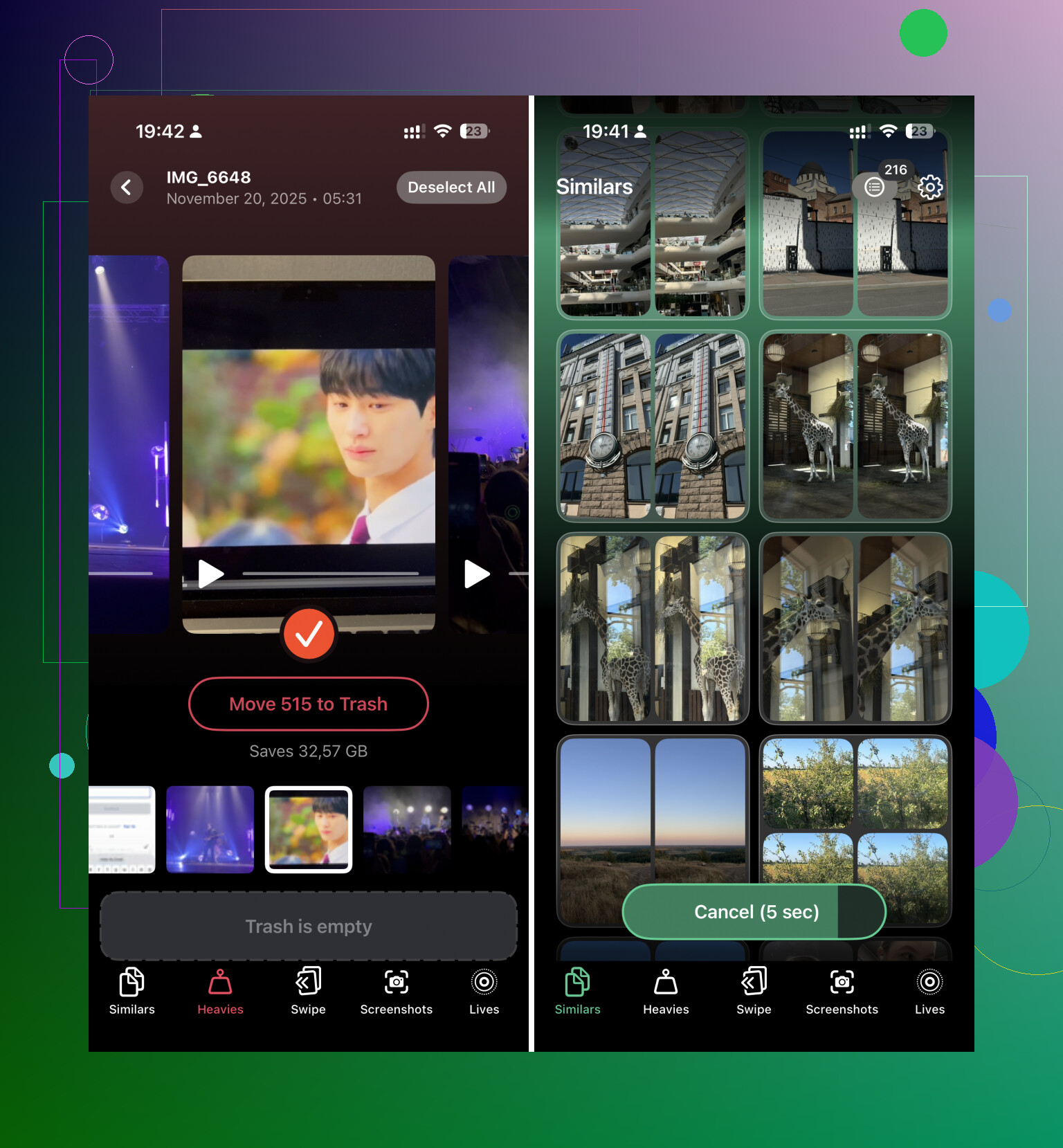
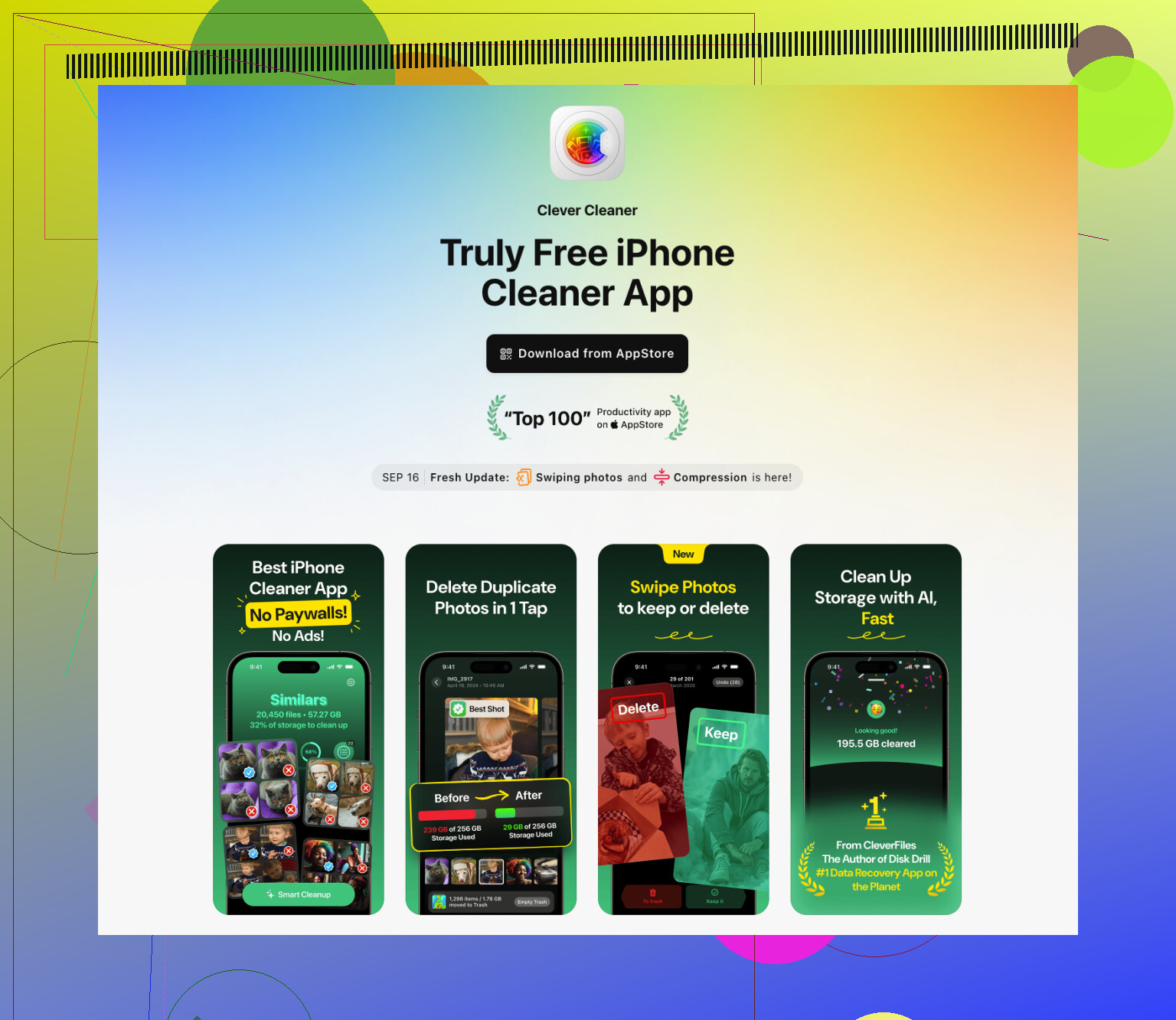
Für mich war der schnellste Gewinn die Fotomediathek. Videos, Serienaufnahmen, Duplikate, Screenshots, alte Memes – all das sammelt sich an. Das von Hand zu erledigen ist mühsam, daher würde ich für diesen Teil eine Bereinigungs-App verwenden. Ich hatte ganz gute Erfahrungen mit Clever Cleaner, weil sie schnell, kostenlos war und die grundlegenden Bereinigungsfunktionen nicht hinter einer Paywall versteckt hat.
- Installiere die App und lass sie deine Mediathek scannen.
- Öffne Heavies und prüfe die größten Videos und Mediendateien.
- Entferne, was du nicht brauchst.
- Öffne Similars und lösche doppelte oder nahezu identische Fotos. Falls nötig, nutze auch die anderen Sortierwerkzeuge.
- Gehe danach zu Fotos > Zuletzt gelöscht und tippe auf Alle löschen.
Dieser letzte Schritt ist wichtiger, als viele denken. Solange Zuletzt gelöscht nicht geleert ist, wird der Speicherplatz in der Regel nicht wieder freigegeben.
Apps löschen, nicht auslagern
Ich neige dazu, Apps zu löschen, wenn ich versuche, ein Update zu erzwingen. Beim Auslagern bleiben App-Daten erhalten, und meiner Erfahrung nach machen die App-Daten oft den größten Teil aus.
- Öffne Einstellungen > Allgemein > iPhone-Speicher.
- Scrolle durch die nach Größe sortierten Apps.
- Tippe auf die, die du kaum nutzt.
- Wähle App löschen.
Du kannst sie später wieder installieren. Wenn du die App behältst, behältst du oft auch das ganze Durcheinander.
Prüfe die Dateien-App
Das fällt vielen erst spät auf. Die Dateien-App sammelt oft zufällige Downloads, PDFs, ZIPs, Bildschirmaufnahmen und Kram aus alten Projekten.
- Öffne Dateien.
- Sieh unter Auf meinem iPhone > Downloads nach.
- Lösche Dinge, die du nicht mehr brauchst.
- Prüfe auch iCloud Drive, wenn du dort Dateien speicherst.
Ich habe dort einmal alte Videoexporte gefunden. Ein paar Tipps, ein paar GB zurück.
Nachrichtenanhänge verkleinern
Nachrichten speichern mehr Datenmüll, als die meisten Menschen erwarten. Alte Videos, Fotos, GIFs, Sprachnachrichten, PDFs. Jahrelang angesammelt.
- Gehe zu Einstellungen > Allgemein > iPhone-Speicher.
- Tippe auf Nachrichten.
- Öffne die Bereiche für Anhänge. Wenn du Große Anhänge überprüfen siehst, nutze es.
- Lösche die größten Dateien, die dir egal sind.
Das hilft, ohne ganze Unterhaltungen zu löschen, was praktisch ist, wenn du die Chats behalten möchtest.
Safari-Websitedaten löschen
Safari wird dir keine 20 GB einsparen, aber ich habe gesehen, dass dadurch genug Speicherplatz frei wird, damit es etwas ausmacht, wenn das Telefon gerade an der Grenze war.
- Öffne die Einstellungen.
- Gehe zu Apps > Safari.
- Tippe auf Verlauf und Websitedaten löschen.
- Bestätige es.
Wenn du immer noch nicht genug Platz hast
Irgendwann reicht Aufräumen einfach nicht mehr aus. Ich würde als Nächstes eines davon versuchen.
- Verwende einen Mac oder PC. Schließe das iPhone an einen Mac an und aktualisiere es im Finder, oder nutze iTunes unter Windows. Der Computer übernimmt mehr vom Herunterladen und Entpacken, daher braucht das iPhone normalerweise weniger temporären Speicherplatz. Ich würde vorher ein vollständiges Backup machen.
- Backup machen, löschen, wiederherstellen. Das ist die unschöne Option, aber sie funktioniert. Erstelle ein Backup des iPhones, setze es zurück, richte es neu ein, installiere das neueste iOS und stelle dann dein Backup wieder her.
Wenn sich das Telefon immer noch nicht aktualisieren lässt, bleibt nur noch harte Triage. Entferne alles, was du nicht vermissen wirst. Alte Videos, riesige Apps, gespeicherte Dateien, Offline-Medien, alles, was Platz belegt. Wenn du versuchst, ein großes iOS-Update zu installieren, macht manchmal schon ein einziges zusätzliches Gigabyte den Unterschied.
Überspringen Sie das OTA-Update und führen Sie es über einen Computer durch. Wenn der Speicher bei 0 oder fast 0 liegt, schlägt das Update auf dem iPhone oft fehl, selbst nachdem Sie Dinge gelöscht haben.
Der beste Weg:
- Schließen Sie Ihr iPhone an einen Mac oder Windows-PC an.
- Öffnen Sie auf dem Mac den Finder. Öffnen Sie unter Windows iTunes oder Apple-Geräte.
- Sichern Sie das iPhone zuerst.
- Klicken Sie auf Aktualisieren, nicht auf Wiederherstellen.
Dabei wird auf dem iPhone weniger temporärer Speicherplatz benötigt. Für viele Menschen funktioniert das, wenn das Update direkt auf dem iPhone nicht klappt.
Ein paar zusätzliche Dinge, die viele übersehen:
- Starten Sie das iPhone nach dem Löschen von Dateien neu. iOS behält manchmal zwischengespeicherten Speicherplatz bis zum Neustart.
- Entfernen Sie jede halb heruntergeladene iOS-Datei unter Einstellungen, Allgemein, iPhone-Speicher. Wenn Sie dort einen iOS-Update-Eintrag sehen, löschen Sie ihn.
- Deaktivieren Sie automatische Downloads für Streaming-Apps und löschen Sie Offline-Inhalte in Spotify, Netflix, YouTube und Podcasts.
- Auch der Mail-App-Cache und alte Sprachmemos belegen Speicherplatz. Prüfen Sie beides.
Ich stimme @mikeappsreviewer in einem Punkt nicht ganz zu. Ich würde nicht jedes Mal auf 15 GB bis 25 GB freien Speicher abzielen. Schön, wenn Sie so viel haben, klar. Aber wenn Sie über Finder oder iTunes aktualisieren, brauchen Sie oft deutlich weniger.
Wenn Fotos das Hauptproblem sind, hilft Clever Cleaner dabei, große Videos, Duplikate und ähnliche Aufnahmen schneller zu sortieren, als alles von Hand zu durchsuchen. Leeren Sie danach auch Zuletzt gelöscht. Das vergessen die Leute ständig.
Wenn Sie eine kurze Funktionsübersicht möchten, ist dies ein solider Test der Clever-Cleaner-Funktionen und Leitfaden zur iPhone-Bereinigung.
Eine Sache würde ich noch zu dem hinzufügen, was @mikeappsreviewer und @waldgeist gesagt haben: Prüfe, ob Systemdaten das eigentliche Problem sind. Auf einem vollen iPhone kann diese Kategorie durch Caches, Protokolle, Überreste fehlgeschlagener Updates und merkwürdigen temporären Datenmüll stark anwachsen. Man kann nicht alles davon direkt löschen, was mal wieder typisch Apple ist, aber man kann es verkleinern.
Was mir einmal geholfen hat:
- lösche den alten iOS-Download, falls er unter Einstellungen > Allgemein > iPhone-Speicher liegt
- starte das Telefon neu, nachdem du Dinge gelöscht hast
- synchronisiere wichtige Fotos/Videos mit iCloud, Google Fotos oder einem Computer und entferne sie dann lokal
- entferne heruntergeladene Musik/Podcasts/Karten, weil die im Hintergrund verborgen bleiben und die Leute sie vergessen
- wenn Nachrichten sehr viel Speicher belegen, stelle Nachrichten behalten vorübergehend auf 1 Jahr oder 30 Tage
Ich würde dem Ansatz „einfach weiter Apps löschen“ leicht widersprechen. Manchmal sind Apps nicht der Hauptverursacher. Eine aufgeblähte Fotomediathek, Nachrichtenanhänge oder Systemdaten können deutlich mehr Speicher fressen als 3 zufällige Apps, die du kaum benutzt.
Wenn deine Fotomediathek der Engpass ist, ist Clever Cleaner tatsächlich nützlich, um doppelte Bilder, ähnliche Aufnahmen und große Videos schneller zu finden, als es manuell zu machen. Das ist wahrscheinlich der schnellste Weg, mehrere GB freizuschaufeln, wenn deine Kamerarolle ein Chaos ist.
Wenn du außerdem noch mehr Ideen willst, um vor dem Update genug Speicherplatz freizubekommen, behandelt dieser Leitfaden zu wie man iPhone-Speicher-voll-Warnungen dauerhaft stoppt einige praktische Ansätze zur Bereinigung.
Wenn nichts davon funktioniert, würde ich aufhören, mit dem Telefon zu kämpfen, und über einen Computer aktualisieren. OTA-Updates stellen sich wirklich quer, wenn der Speicher praktisch bei 0 liegt.
Ein Aspekt, den ich in den Antworten von @waldgeist, @cacadordeestrelas und @mikeappsreviewer nicht genug betont sehe: Wenn dein iPhone absolut keinen freien Speicher mehr hat, solltest du es bis zum Update nicht mehr intensiv benutzen. Weitere Fotos aufzunehmen, soziale Apps zu öffnen oder zu streamen, kann den gerade erst freigemachten winzigen Speicherplatz sofort wieder mit Caches und temporären Dateien füllen.
Was ich anders machen würde:
- Das Telefon nach dem Aufräumen in den Flugmodus versetzen.
- Einen erzwungenen Neustart durchführen.
- Es eine Weile am Ladegerät lassen.
- Dann den gewünschten Update-Weg versuchen.
Das verhindert manchmal, dass Hintergrund-Apps den Speicher wieder belegen, bevor die Installation startet.
Außerdem bin ich mit der Idee App zuerst löschen als bester erster Schritt leicht nicht einverstanden. Bei Spielen und Video-Apps ja. Aber oft steckt der heimliche Speicherfresser in heruntergeladenen Inhalten innerhalb von Apps, nicht in der App selbst. Netflix-Downloads, WhatsApp-Medien, Telegram-Caches, Instagram-Entwürfe, Lightroom-Originale, solche Dinge.
Ein weiterer oft übersehener Punkt: Wenn du iCloud-Fotos nutzt, aktiviere iPhone-Speicher optimieren, bevor du die Hälfte deiner Mediathek löschst. Das kann den lokalen Speicher verkleinern, ohne dass du alles manuell vernichten musst.
Zu Clever Cleaner:
- Vorteile: erkennt schnell Duplikate, ähnliche Aufnahmen und große Videos; einfacher als manuelles Suchen
- Nachteile: auf Fotos fokussiert, daher löst es aufgeblähte Nachrichten, App-Caches oder Systemdaten nicht von selbst
Meine Reihenfolge wäre also:
- Offline-Downloads löschen
- Chat-Anhänge und Caches innerhalb von Apps leeren
- Fotos optimieren oder Clever Cleaner für schnelles Medien-Aufräumen verwenden
- neu starten
- das Telefon unbenutzt lassen
- dann aktualisieren, vorzugsweise über einen Computer, wenn OTA sich weiterhin weigert
Diese Kombination funktioniert normalerweise besser, als einfach zufällig ein paar Apps zu löschen und zu hoffen, dass iOS mitspielt.