Ich habe beim Verschieben von Dateien versehentlich Fotos und Videos von meiner SD-Karte gelöscht und brauche Hilfe dabei, den schnellsten Weg zur Wiederherstellung herauszufinden, bevor etwas überschrieben wird. Es handelt sich um wichtige persönliche Dateien, daher suche ich nach sicheren Tipps zur Dateiwiederherstellung von SD-Karten, vertrauenswürdiger Software oder Schritten, die tatsächlich funktionieren.
Ich kenne das, und ja, einen ganzen Satz Fotos von einer SD-Karte zu löschen, fühlt sich furchtbar an. Der eine gute Punkt ist: Beim Löschen wird normalerweise nur der Dateisystemeintrag entfernt, nicht die Fotodaten selbst. Die Karte markiert diese Bereiche als freien Speicherplatz, und deine Bilder liegen dort oft noch unberührt, bis neue Daten darüber geschrieben werden.
Bevor du irgendetwas installierst, würde ich zuerst ein paar einfache Dinge prüfen.
- Benutze die SD-Karte jetzt nicht mehr. Das gilt in jedem Fall. Nimm sie aus der Kamera, dem Handy oder dem Kartenleser. Wenn du weiter Fotos machst oder Videos aufnimmst, riskierst du, die gelöschten Dateien zu überschreiben.
- Prüfe den Papierkorb. Das ist nur relevant, wenn die SD-Karte mit einem Windows-PC oder Mac verbunden war, als das Löschen passiert ist.
- Suche nach Cloud-Kopien. Wenn die Karte in einem Android-Handy oder in einem Computer mit aktivierter Synchronisierung verwendet wurde, könnten deine Fotos noch in Google Fotos, Dropbox, OneDrive oder einem ähnlichen Dienst vorhanden sein.
- Probiere einen anderen Kartenleser oder USB-Anschluss aus. Ich habe schon erlebt, dass Karten halb leer wirkten, weil die Verbindung schlecht war. Manchmal waren die Dateien in Ordnung, nur der Kartenleser nicht.
Wenn nichts davon hilft, ist Wiederherstellungssoftware der nächste Schritt. Was ich auf keinen Fall tun würde, ist, Reparaturtools wie CHKDSK unter Windows oder First Aid unter macOS auszuführen. Diese Tools sind für die Reparatur des Dateisystems gedacht, nicht für die Fotowiederherstellung. Bei einer beschädigten oder kürzlich gelöschten Karte verschlimmern sie die Situation manchmal.
Wenn du den einfachsten Weg willst, würde ich mit Disk Drill anfangen. Ich habe es einmal auf einer Kamerakarte nach einem missglückten Löschvorgang verwendet, und es war die am wenigsten nervige Option, die ich ausprobiert habe. Es enthält auch einen Modus namens Advanced Camera Recovery, der auf Kameraspeicher ausgelegt ist und bei Scans von SD-Karten hilft.
So würde ich Schritt für Schritt vorgehen:
- Installiere Disk Drill auf deinem Windows-PC oder Mac.
- Stecke die SD-Karte in einen dedizierten Kartenleser und verbinde den Kartenleser dann mit deinem Computer.
- Verbinde nicht die Kamera selbst per USB. In meinem Fall war die direkte Verbindung zur Kamera für einen ordentlichen Low-Level-Scan weniger zuverlässig.
- Öffne die App, wähle die SD-Karte aus der Geräteliste aus und starte den Scan.
- Warte, bis der Scan abgeschlossen ist. Du solltest gefundene Bilder im Programm in der Vorschau ansehen können. Wenn sich die Vorschau sauber öffnen lässt, ist die Datei normalerweise in gutem Zustand wiederherstellbar.
- Wähle die Fotos aus, die du zurückhaben möchtest, und stelle sie dann wieder her.
- Speichere alles auf der internen Festplatte deines Computers, nicht auf derselben SD-Karte. Wiederhergestellte Dateien zurück auf die Karte zu schreiben, ist der Weg, wie Leute den Rest endgültig verlieren.
Wenn du andere Optionen möchtest, gibt es ein paar, auch wenn jede ihre eigenen Nachteile mitbringt.
PhotoRec und Windows File Recovery sind kostenlos. Der Haken ist die Benutzerfreundlichkeit. Es sind eher Kommandozeilen-Tools als normale Apps, also wirst du Zeit damit verbringen, Befehle einzugeben, anstatt dich durch eine übersichtliche Oberfläche zu klicken. PhotoRec entfernt außerdem oft die ursprünglichen Dateinamen und die Ordnerstruktur, wodurch die Wiederherstellung danach zu einer Sortierarbeit wird. Ich habe das einmal mit ein paar hundert Fotos gemacht. Es war ein Chaos, ganz ehrlich.
Wenn du nur ein Android-Handy hast, gibt es DiskDigger, aber die Ergebnisse sind oft begrenzt, es sei denn, das Handy ist gerootet. Ohne Root stellen viele am Ende nur Vorschaubilder oder zwischengespeicherten Müll wieder her statt der vollständigen Bilddateien.
Wenn dir deine Fotos wichtig sind, würde ich ein Desktop-Tool verwenden und langsam vorgehen. Keine neuen Schreibvorgänge auf die Karte. Keine Reparaturtools. Auf ein anderes Laufwerk wiederherstellen. Diese drei Dinge sind wichtiger, als die meisten denken.
Der schnellste Weg ist dieser.
Verwenden Sie die SD-Karte nicht mehr. Werfen Sie sie aus. Kopieren Sie nichts darauf, machen Sie keine Aufnahmen, formatieren Sie sie nicht und führen Sie keine Reparaturtools darauf aus. Jeder Schreibvorgang verschlechtert Ihre Chancen.
Ich stimme dem meisten zu, was @mikeappsreviewer gesagt hat, aber ich würde zuerst noch eines hinzufügen. Wenn die Dateien während eines Verschiebens auf einem Computer gelöscht wurden, prüfen Sie auch den Zielordner. Ein fehlgeschlagener Verschiebevorgang hinterlässt oft einige bereits kopierte Dateien, selbst wenn die Quelle leer aussieht. Suchen Sie nach Dateiendungen wie JPG, MP4, MOV und sortieren Sie nach Datum. Viele überspringen das und verschwenden Zeit.
Danach erstellen Sie am besten ein Image der SD-Karte, bevor Sie sie scannen, wenn die Dateien wirklich wichtig sind. Das dauert nur ein paar zusätzliche Minuten, schützt Sie aber, falls die Karte fehlerhaft ist. Unter Linux oder Mac funktioniert dd. Unter Windows USB Image Tool oder etwas Ähnliches. Scannen Sie dann das Image, nicht die Karte. Sicherer.
Für die Wiederherstellung ist Disk Drill eine solide Wahl, weil es Fotos und Videos schnell in der Vorschau anzeigt und gut mit SD-Karten funktioniert. R-Studio ist eine weitere starke Option, wenn Disk Drill Dateien übersieht, besonders bei beschädigten Dateisystemen. Recuva ist schnell bei einfachen Löschvorgängen, fällt aber bei formatierten Karten oder beschädigten Metadaten stark ab.
Zwei praktische Tipps, die viele übersehen:
- Stellen Sie auf Ihrem Computer oder einem anderen Laufwerk wieder her, niemals zurück auf die SD-Karte.
- Wenn Dateinamen wichtig sind, priorisieren Sie Tools, die zuerst das Dateisystem lesen. Signaturbasiertes Carving ist schnell, aber dabei gehen oft Namen und Ordner verloren. Dieser Teil ist verdammt nervig.
Wenn Ihre Karte aus einem Telefon stammt, suchen Sie auch nach versteckten .Trash-, DCIM- oder App-Cache-Ordnern. Ich habe schon gesehen, dass Videos dort noch lagen.
Außerdem ist dies eine brauchbare kurze Erklärung zur Wiederherstellung gelöschter Dateien von einer SD-Karte, sehen Sie sich dieses Video zur Dateiwiederherstellung von SD-Karten an.
Wenn Sie dazuschreiben, ob die Karte in einer Kamera, einem Android-Telefon, einem Windows-PC oder Mac verwendet wurde, können die Leute hier schneller das beste Tool eingrenzen.
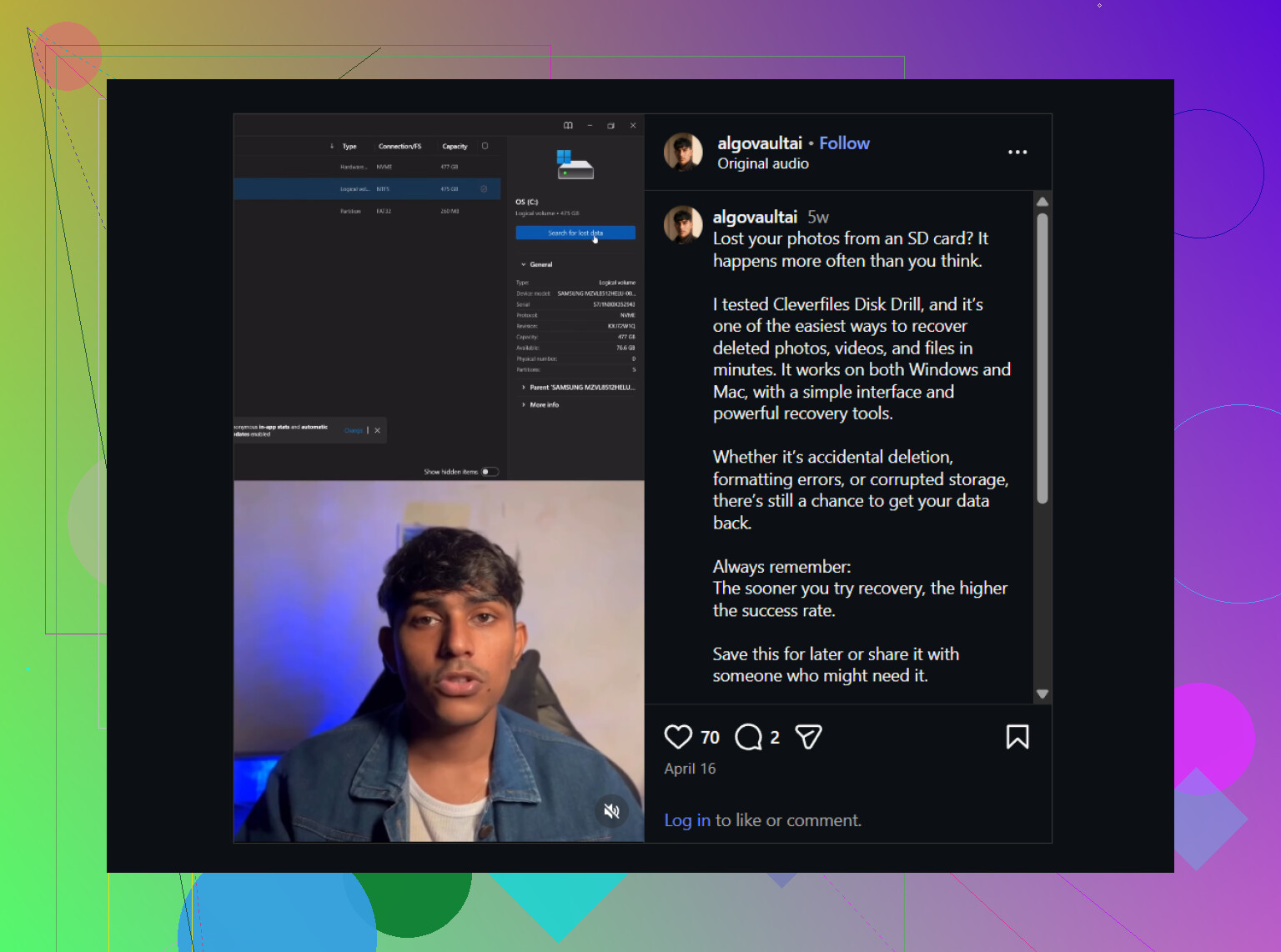
Der schnellste Weg zur Wiederherstellung ist meiner Meinung nach eigentlich nicht, zuerst zu scannen. Sondern zuerst die Situation abzusichern.
@mikeappsreviewer und @nachtdromer haben den offensichtlichen Wiederherstellungsablauf erklärt, aber ich würde bei Dringlichkeit vs. Geschwindigkeit etwas widersprechen. Wenn es sich wirklich um wichtige persönliche Fotos/Videos handelt, ist der schnellste sichere Weg:
- Schiebe den Schreibschutzschalter der SD-Karte auf Lock, falls sie einen hat.
- Verwende einen richtigen USB-Kartenleser, nicht das Telefon/die Kamera.
- Wenn sich die Karte merkwürdig verhält, erstelle zuerst einen Klon davon.
- Scanne dann mit Disk Drill.
Dieser Lock-Schalter ist wichtiger, als viele denken. Er verhindert versehentliche Schreibvorgänge durch Windows/macOS-Hintergrundprozesse, Thumbnail-Caching und all diesen unnötigen Kram.
Prüfe auch, ob dein Verschieben tatsächlich ein Kopieren-und-dann-Löschen-Vorgang war, der auf halbem Weg fehlgeschlagen ist. Durchsuche den Computer nach Größe/Datum, nicht nur nach Dateinamen. Viele „gelöschte“ Dateien liegen in irgendeinem Temp- oder Zielordner.
Für die eigentliche Wiederherstellung ist Disk Drill wahrscheinlich die schnellste Option für normale Nutzer, weil Vorschauen Zeit sparen. Wenn die Vorschauen deine JPG/MP4/MOV-Dateien korrekt anzeigen, stelle diese zuerst wieder her und ignoriere den Rest. Beginne mit den größten/wichtigsten Videos, weil partielle Überschreibungen Videos schneller zerstören als Fotos.
Noch etwas, das viele überspringen: Wenn die Karte in einer Kamera verwendet wurde, stecke sie nicht wieder in die Kamera, um zu „sehen, ob die Dateien wieder erscheinen“. Kameras aktualisieren gerne Datenbankdateien. Kleiner Schreibvorgang, großes Bedauern.
Wenn du mehr praxisnahe Diskussionen zur Wiederherstellung von Kamera-SD-Karten möchtest, ist dieser Thread nützlich: beste Reddit-Ratschläge zur Wiederherstellung gelöschter SD-Karten-Bilder
Wenn du angibst, ob es sich um exFAT, FAT32, Android, GoPro, DSLR usw. handelt, wird die Antwort deutlich spezifischer.
Eine Sache würde ich zu @nachtdromer, @byteguru und @mikeappsreviewer hinzufügen: Prüft den Zustand der Karte, bevor ihr irgendeinem Wiederherstellungsergebnis vertraut. Wenn die SD-Karte die Verbindung trennt, 0 Byte anzeigt, sehr heiß wird oder extrem langsam liest, beendet eigene Rettungsversuche nach einem Durchlauf. Das deutet auf einen Hardwarefehler hin, und wiederholte Scans können eine sterbende Karte weiter verschlimmern.
Meine kleine Meinungsverschiedenheit mit dem Rat Erst klonen, egal was passiert: Wenn die Karte stabil ist und ihr schnell sein müsst, kann ein kurzer Vorschauscan euch in wenigen Minuten sagen, ob die Dateien noch da sind. Wenn sie instabil wirkt, dann ja, erstellt zuerst ein Image.
Was bei Fotos/Videos am meisten hilft:
- Stellt die wichtigsten Dateitypen zuerst wieder her: JPG, CR2, NEF, ARW, MP4, MOV
- Ignoriert Junk-/Systemdateien bis später
- Vergleicht die Größen der wiederhergestellten Dateien mit dem, was eure Kamera oder euer Handy normalerweise erzeugt
Zu Disk Drill speziell:
Vorteile
- Schnelle Vorschau für gängige Foto-/Videoformate
- Einfach nach Typ und Datum zu filtern
- Gut für SD-Karten und einfache versehentliche Löschungen
Nachteile
- Tiefenscans können auf großen Karten trotzdem eine Weile dauern
- Dateinamen/Ordner können verloren gehen, wenn Metadaten beschädigt sind
- Kostenpflichtige Wiederherstellung für den vollen Funktionsumfang, was manche Leute nervt
Wenn Disk Drill etwas nicht findet, bedeutet das normalerweise entweder, dass ein Überschreiben passiert ist, oder dass das Dateisystem so stark beschädigt wurde, dass ihr ein leistungsfähigeres Tool braucht. Aber für eine schnelle Ersteinschätzung ist es ein vernünftiger erster Versuch.
Außerdem: Wenn die gelöschten Videos fragmentiert waren, beurteilt den Erfolg nicht nur nach der Thumbnail-Vorschau. Ein Video kann die ersten Sekunden in der Vorschau anzeigen und später trotzdem beschädigt sein. Stellt eine Testdatei wieder her und spielt sie komplett durch.