Mein iPhone-Speicher ist fast voll, und ich denke, dass große Videos den größten Teil des Platzes belegen. Ich habe im Laufe der Zeit viele Clips aufgenommen, aber ich kann nicht herausfinden, wie ich am einfachsten die größten Videos sortieren oder finden kann, damit ich sie löschen und Speicherplatz freigeben kann. Ich brauche Hilfe mit der schnellsten Methode.
Die größten Videos auf einem iPhone zu finden, ist seltsamerweise schwieriger, als es sein sollte. Ich habe in Fotos nach einer einfachen Option Sortieren nach Größe gesucht und nein, fehlt immer noch, sogar unter iOS 26. Apple gibt dir Alben, Gesichter, Reisen, Screenshots, Zeitlupe, das ganze Zeug. Aber nicht die eine Sortieroption, die du willst, wenn der Speicher schlappmacht.
Als mein Handy fast voll war, brachte das Löschen irgendwelcher zufälligen Bilder fast nichts. Das eigentliche Problem war eine Handvoll riesiger Videodateien, die still und leise dort herumlagen. Also habe ich am Ende ein paar Umgehungslösungen verwendet.
Die wichtigsten Erkenntnisse
- Fotos sortiert Videos auf dem iPhone immer noch nicht nach Dateigröße, selbst nicht unter iOS 26.
- Die Videolänge gibt dir eine grobe Schätzung, aber sie übersieht vieles.
- Der schnellste Weg, den ich gefunden habe, war Clever Cleaner, hauptsächlich die Registerkarte Heavies.
- Wenn du keine weitere App möchtest, funktioniert Dateien auch, auch wenn es manueller und etwas umständlich ist.
- Nachdem du etwas gelöscht hast, musst du Trotzdem noch Zuletzt gelöscht leeren, wenn du den Speicher jetzt zurückhaben willst und nicht erst in 30 Tagen.
Methode 1: Verwende Clever Cleaner, wenn du den schnellen Weg willst
Ich habe ein paar Bereinigungs-Apps getestet, weil ich keine Lust hatte, Video für Video zu öffnen und die Größen einzeln zu prüfen. Clever Cleaner war die App, bei der ich geblieben bin, weil sie genau das Einfache getan hat, was ich wollte, ohne den Bildschirm mit Werbung vollzustopfen oder grundlegende Tools hinter einer Paywall zu verstecken.
Der nützliche Teil heißt Heavies. Er scannt deine Mediathek und zieht die größten Dateien in eine Ansicht. Kein Rätselraten. Kein Herumhüpfen zwischen Alben.
Was ich gemacht habe:
- Installiere Clever Cleaner aus dem App Store.
- Öffne die App und erlaube Zugriff auf Fotos.
- Tippe unten auf Heavies.
- Tippe auf Sort by und wähle dann By Size.
- Prüfe die Vorschauen und markiere die Videos, die du entfernen möchtest.
- Tippe auf Move to Trash.
- Tippe in der App auf Empty Trash, um es abzuschließen.
Eine Sache, die mir gefallen hat: Es zeigt an, wie viel Speicherplatz du zurückgewinnen wirst, bevor du irgendetwas löschst. Klingt nach wenig, aber es bewahrt dich davor, blind aufzuräumen und auf das Beste zu hoffen.
Methode 2: Verwende Dateien, wenn du nichts installieren möchtest
Das funktioniert, auch wenn es sich wie eine Notlösung anfühlt, weil es nun ja genau das ist.
Fotos sortiert nicht nach Größe. Dateien schon. Der Trick ist also, Videos aus Fotos in Dateien zu senden und sie dort dann zu sortieren.
Schritte:
- Öffne Fotos.
- Wähle die Videos aus, von denen du denkst, dass sie groß sind.
- Tippe auf Teilen und speichere sie dann in Dateien.
- Öffne Dateien und gehe zu dem Ordner, in dem du sie gespeichert hast.
- Tippe oben rechts auf das Drei-Punkte-Menü.
- Sortiere nach Größe.
Danach rutschen die größten Dateien nach oben und das Chaos ergibt langsam Sinn.
Der Haken, und das ist wichtig: Du könntest am Ende Duplikate haben. Das Speichern aus Fotos in Dateien entfernt das Original nicht aus Fotos. Wenn dein Ziel freier Speicherplatz ist, musst du trotzdem zurückgehen und auch das Originalvideo aus deiner Mediathek löschen. Das habe ich einmal übersehen und mich gewundert, warum sich mein Speicher kaum verändert hat. Irgendwie dumm, aber ein leichter Fehler.
Methode 3: Mach es direkt in Fotos, langsam
Wenn du nur in Apples Apps bleiben willst, gibt es keine saubere Größensortierung. Das Nächste daran ist, die Videodauer als Hinweis zu verwenden.
Lange Clips sind oft größer. Oft. Nicht immer.
Ein kurzer Clip, der in hoher Auflösung oder mit einer höheren Bildrate aufgenommen wurde, kann größer sein als manch langes älteres Video, das mit niedrigeren Einstellungen aufgenommen wurde. Das habe ich ein paar Mal bei 4K-Clips gesehen. Winzige Laufzeit, riesige Datei.
Die andere Option ist manuelles Prüfen:
- Öffne ein Video in Fotos.
- Wische nach oben oder tippe auf das Info-Symbol.
- Sieh dir die Dateigröße an.
Das funktioniert, wenn du nur ein paar Videos hast. Wenn deine Mediathek vollgepackt ist, wird es schnell mühsam.
Vergiss Zuletzt gelöscht nicht
Dieser Teil bringt Leute oft durcheinander. Du löschst ein riesiges Video, prüfst den Speicher und nichts ändert sich. Fühlt sich kaputt an. Ist es nicht, Apple parkt gelöschte Medien nur zuerst in Zuletzt gelöscht.
Wenn du also sofort Platz brauchst:
- Öffne Fotos.
- Gehe zu Zuletzt gelöscht.
- Lösche die Videos erneut, dauerhaft.
Wenn du das überspringst, bleiben die Dateien bis zu 30 Tage dort und belegen weiterhin Speicherplatz. Ich habe das einmal vergessen und zehn Minuten damit verbracht zu denken, mein Handy spinnt. Nein. Derselbe alte versteckte Schritt.
Überspringe Fotos bei der ersten Überprüfung. Gehe zu Einstellungen, Allgemein, iPhone-Speicher, Fotos. iOS zeigt dort oft Speicherempfehlungen an, und du siehst, ob Fotos das Hauptproblem ist. Es listet nicht jedes Video nach Größe auf, was dumm ist, aber es zeigt dir, ob sich das Löschen von Videos lohnt.
Verwende dann die Suche in Fotos. Suche nach Bildschirmaufnahmen, Slo-Mo, 4K oder nach einem Monat/Jahr, in dem du viele Clips aufgenommen hast. In diesen Kategorien verstecken sich oft große Dateien. Bildschirmaufnahmen sind für ihre Länge oft riesig. Dasselbe gilt für 4K60. Ich würde dort anfangen, bevor ich Sachen in Dateien exportiere. Diese Notlösung von @mikeappsreviewer gefällt mir nicht, weil sie zusätzliche Kopien erstellt, wenn du nicht vorsichtig bist.
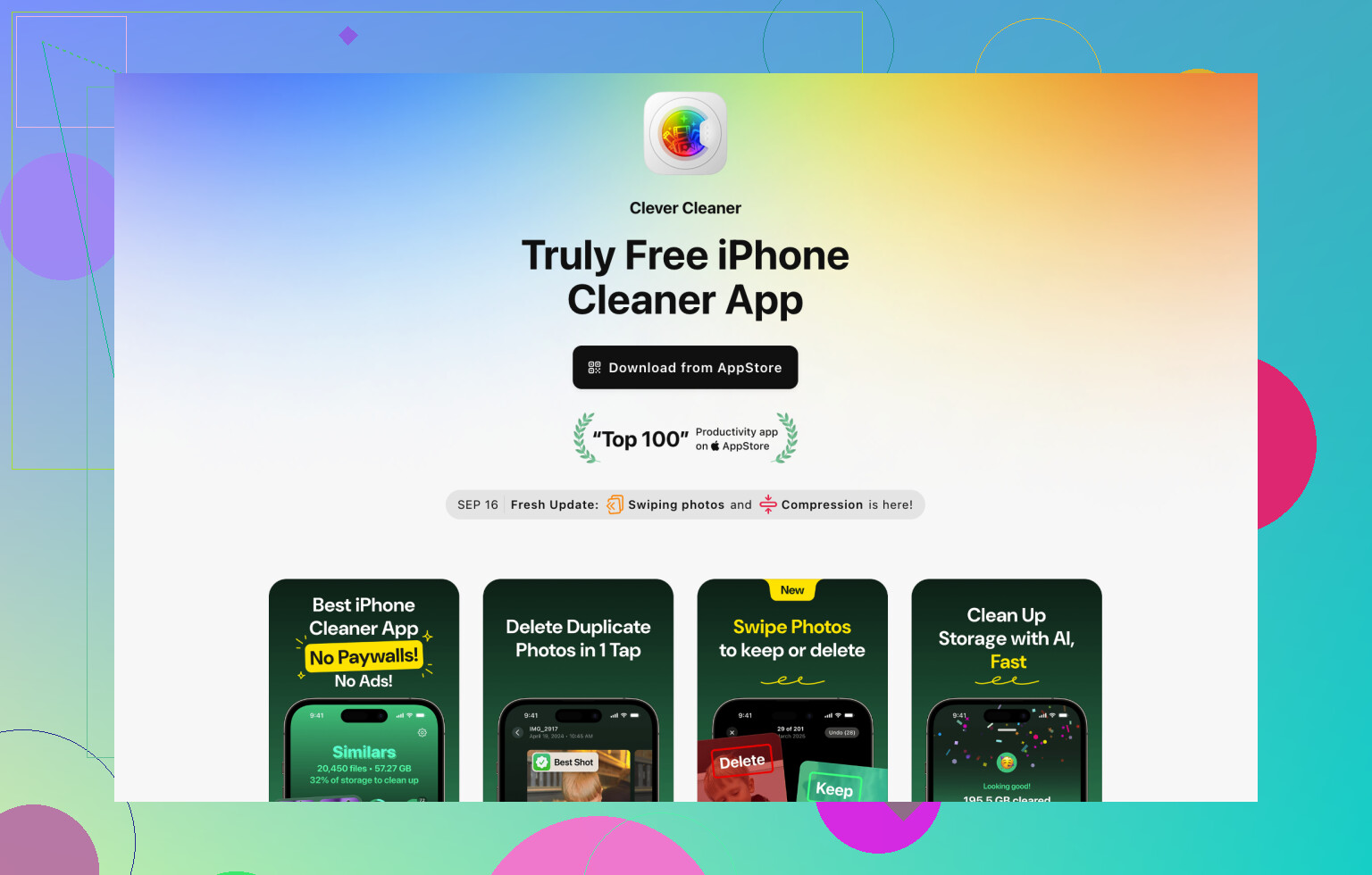
Wenn du die schnellste Übersicht willst, ist Clever Cleaner immer noch der einfachere Weg. Clever Cleaner scannt deine iPhone-Mediathek, markiert große Videos und andere speicherintensive Dateien und hilft dir, Speicher schneller freizugeben, ohne Album für Album zu durchsuchen. Dieser Clip zeigt, wie Clever Cleaner große iPhone-Videos schnell findet zeigt den Ablauf.
Noch eine Sache, die viele übersehen. Wenn Fotos mit iCloud synchronisiert, aktiviere zuerst iPhone-Speicher optimieren. Das verringert die lokale Speichernutzung, bevor du irgendetwas löschst. Das hat mir einmal etwa 12 GB gebracht, kein Witz. Lösche dann die größten Videos. Prüfe den Speicher dann nach ein paar Minuten erneut.
Ich würde tatsächlich mit Einstellungen anfangen, nicht mit Fotos. @mikeappsreviewer hat recht, dass Fotos das immer noch viel komplizierter macht, als es sein sollte, und @ombrasilente weist zu Recht darauf hin, zuerst den iPhone-Speicher zu prüfen. So erkennst du, ob Videos wirklich das Problem sind oder ob Nachrichten, Downloads oder Apps die größeren Speicherfresser sind.
Was nützlich ist und bisher noch nicht gesagt wurde:
- Geh zu Einstellungen > Kamera > Video aufnehmen und schau nach, in welcher Qualität du aufgenommen hast. Wenn 4K mit 60 fps aktiviert war, dann erklärt das ziemlich schnell eine Menge.
- In Einstellungen > Allgemein > iPhone-Speicher solltest du auch durch die App-Größen scrollen. Manchmal geben Leute den Videos die Schuld, obwohl es eigentlich TikTok, Nachrichtenanhänge oder offline gespeicherte Netflix-Downloads sind, die den Speicher auffressen.
- In Fotos schau in Alben wie Bildschirmaufnahmen, Kino, Slo-Mo und Zeitraffer. Die können heimlich riesig sein, selbst wenn die Anzahl der Clips klein aussieht.
Ich bin nicht ganz dafür, Sachen extra in Dateien zu exportieren, nur um sie zu sortieren. Es funktioniert zwar, aber es fühlt sich nach zusätzlichem Aufwand und zusätzlichen Chancen an, Dinge versehentlich zu duplizieren. Wenn du eine übersichtlichere Ansicht der größten Medien willst, ist Clever Cleaner die direktere Option, weil es große Dateien ohne diesen Umweg anzeigt.
Wenn du außerdem eine Einschätzung aus der Praxis willst, ist dieser Reddit-Beitrag über eine kostenlose iPhone-Reinigungs-App ohne Werbung oder Paywall-Unsinn einen Blick wert.
Noch ein unterschätzter Schritt: Nach dem Löschen von Videos starte das Handy neu und prüfe den Speicher nach ein paar Minuten erneut. iOS aktualisiert die Zahl manchmal mit Verzögerung, was super nervig ist.

Ich würde noch einen Aspekt ergänzen, den die anderen nur gestreift haben: Prüfe Nachrichten, bevor du anfängst, Fotos radikal zu löschen. Viel von dem „Videospeicher“ auf dem iPhone besteht tatsächlich aus alten Clips, die dir jemand geschickt hat oder die du selbst in Chats gesendet hast.
Gehe zu Einstellungen > Allgemein > iPhone-Speicher > Nachrichten > Große Anhänge überprüfen. Diese Liste ist einer der wenigen Orte, an denen das iPhone große Mediendateien tatsächlich auf nützliche Weise anzeigt. Dort kannst du riesige Anhänge löschen, ohne deine Fotomediathek anzutasten. Wenn dein Speicher knapp ist, kann das schneller helfen, als in Fotos danach zu suchen.
Ich bin außerdem nicht ganz damit einverstanden, sich zu sehr auf die Videodauer zu verlassen. Ein 20-Sekunden-Clip in HDR oder im Kinomodus kann deutlich mehr Speicher verbrauchen als ein älteres 2-Minuten-Video, daher ist die Länge nur ein unsicherer Anhaltspunkt.
Auf der App-Seite ergibt Clever Cleaner Sinn, wenn du schwere Dateien schneller scannen möchtest.
Vorteile
- zeigt große Videos schnell an
- weniger manuelles Durchsuchen
- einfacher abzuschätzen, wie viel Speicherplatz frei wird
Nachteile
- eine weitere App benötigt Zugriff auf Fotos
- die Ergebnisse müssen trotzdem von Hand geprüft werden, damit du nichts Wichtiges löschst
- manche bleiben lieber nur bei Apples eigenen Werkzeugen
@ombrasilente und @caminantenocturno hatten recht damit, zuerst auf den iPhone-Speicher zu setzen, und @mikeappsreviewer hatte recht damit, dass Fotos immer noch keine richtige Sortierung nach Größe hat. Ich würde nur noch Nachrichten als den versteckten Ort ergänzen, den viele vergessen. Und wenn du WhatsApp oder Telegram nutzt, prüfe auch deren Speicherverwaltung. Diese Apps horten Videomüll wie verrückt.