Ich versuche, meine iPad-Fotomediathek aufzuräumen, aber viele Duplikate sind keine exakten Kopien – sie sind leicht zugeschnitten, bearbeitet oder im Abstand von wenigen Sekunden aufgenommen. Die Fotos-App scheint sie nicht alle zu erkennen. Was ist die beste Methode, um ähnliche doppelte Fotos auf einem iPad zu finden und zu entfernen, ohne die falschen Bilder zu löschen?
Als Erstes würde ich prüfen, ob du es mit echten Duplikaten zu tun hast oder nur mit einer Menge beinahe identischer Bilder. Dieser Unterschied ist wichtig.
Viele Fotomediatheken sehen so aus, als wären sie voller doppelter Fotos, aber wenn man sie genauer durchgeht, sind viele davon eigentlich nur fast dieselben Bilder. Dasselbe Selfie dreimal aufgenommen, fünf Aufnahmen desselben Sonnenuntergangs, eine Version aus Nachrichten gespeichert und eine andere irgendwo anders bearbeitet. Apples Duplikat-Erkennung ist ziemlich streng, deshalb übersieht sie solche Fälle oft.
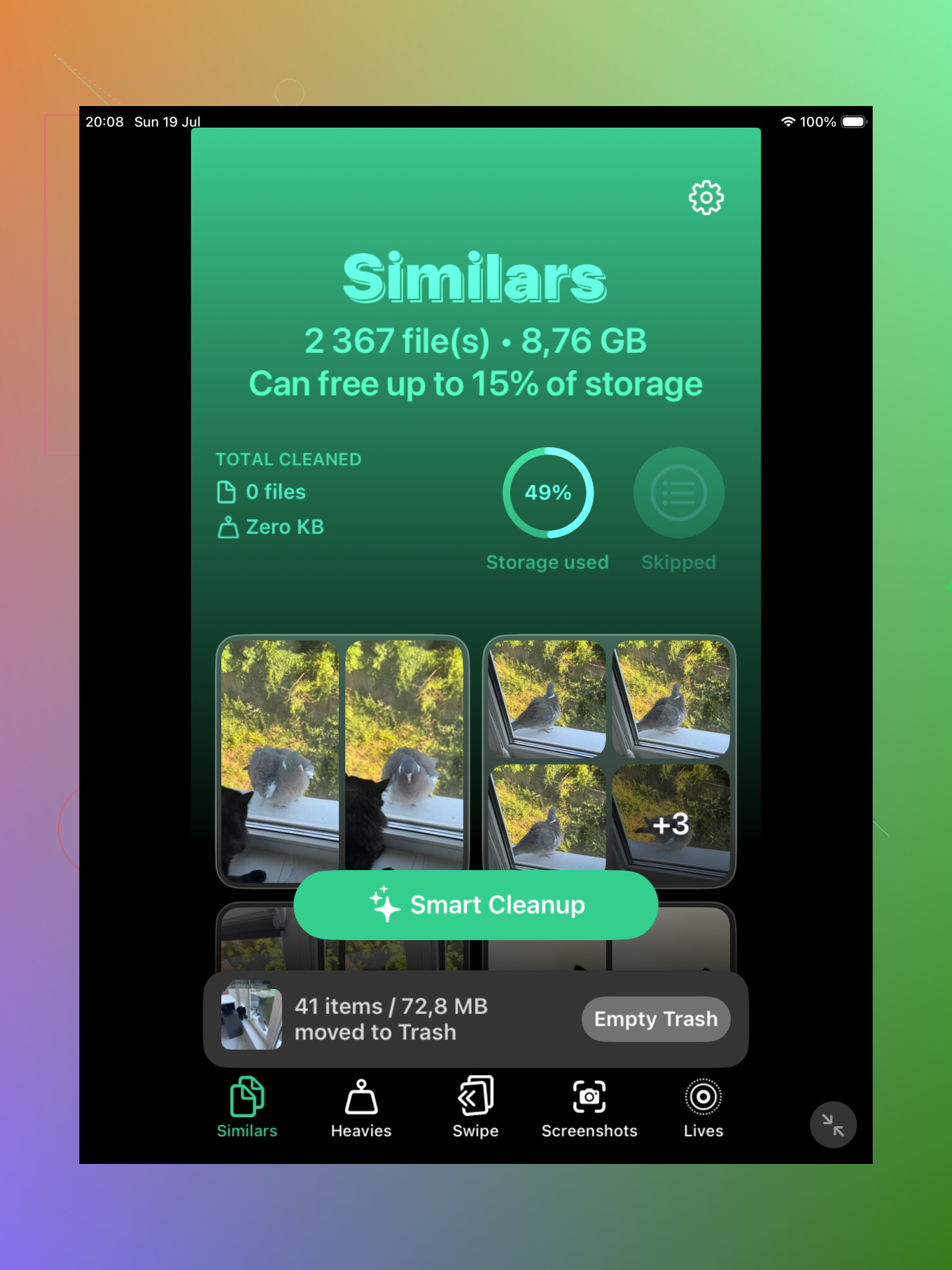
Wenn die Mediathek groß ist, würde ich wahrscheinlich mit Clever Cleaner anfangen. Der Bereich Ähnliches ist nützlich, weil er Fotos gruppiert, die fast identisch aussehen, auch wenn sie technisch gesehen nicht dieselbe Datei sind. Genau dort steckt meist der größte Teil des Durcheinanders, besonders bei wiederholten Selfies, Serienbild-ähnlichen Aufnahmen und Fotos, die fast aus demselben Winkel aufgenommen wurden.
Außerdem wählt die App für jede Gruppe eine beste Aufnahme aus, aber du musst dich nicht blind darauf verlassen. Du kannst die Gruppe öffnen, die Fotos selbst vergleichen und auswählen, was du behalten möchtest. Das ist deutlich weniger nervig, als ständig in der Fotos-App hin und her zu springen und hinein- und herauszuzoomen, um zu entscheiden, welches Bild schärfer ist.
Clever Cleaner kann auch exakte Duplikate finden, also ist es ein guter erster Durchgang, wenn deine Fotomediathek sich über Jahre angesammelt hat und du nicht wirklich weißt, was sich darin befindet. Der Hauptgrund für die Nutzung ist, dass die App sowohl echte Duplikate als auch Fotos erkennt, die sich nur sehr ähnlich sind.
Danach lohnt es sich trotzdem noch, Apples integriertes Album Duplikate zu prüfen.
Unter iPadOS 16 oder neuer öffnest du Fotos, scrollst nach unten zu Dienstprogramme und tippst dann auf Duplikate. Apple gruppiert passende Elemente und zeigt eine Option zum Zusammenführen an. Wenn du sie zusammenführst, bleibt die Version mit der besten Qualität und nützlichen Metadaten erhalten, und die zusätzlichen Kopien werden in Zuletzt gelöscht verschoben.
Dieses Werkzeug funktioniert gut bei exakten Übereinstimmungen, ist aber wählerisch. Wenn ein Foto zugeschnitten, bearbeitet, komprimiert, aus einer anderen App gespeichert oder eine Sekunde später aufgenommen wurde, zählt Apple es möglicherweise nicht als Duplikat. Deshalb ist es normal, das Album Duplikate zu öffnen und nur eine Handvoll Ergebnisse zu sehen, selbst wenn deine Mediathek offensichtlich viele ähnlich aussehende Wiederholungen enthält.
Wenn du das Album Duplikate gar nicht siehst, scannt dein iPad möglicherweise noch die Mediathek. Das kann nach einer großen iCloud-Synchronisierung, einem umfangreichen Import oder einem Software-Update passieren. Lass das iPad eine Weile am Strom, während es gesperrt ist. Bei einer großen Mediathek kann es ein oder zwei Tage dauern, bis das Album erscheint. Außerdem ist die Funktion unter iPadOS 15 oder älter nicht verfügbar.
Für eine kleine Mediathek reicht Apples Werkzeug möglicherweise aus. Wenn du dieselben Dateien nur ein paar Mal exakt kopiert hast, musst du wahrscheinlich keine weitere App installieren. Aber wenn du Tausende Fotos und viele wiederholte Aufnahmen hast, findet Clever Cleaner in der Regel mehr Dinge, die du prüfen solltest.
Du kannst es auch manuell in Fotos erledigen, wenn du lieber keine weitere App verwenden möchtest. Suche nach Begriffen wie Screenshots, Hund, Strand oder einem Städtenamen. Auch das Durchsehen nach Monaten oder Jahren kann bei Reisen, Feiertagen und Ereignissen helfen, bei denen du wahrscheinlich mehrere Versionen derselben Szene aufgenommen hast. Es ist langsamer, aber es funktioniert.
Eine letzte Sache: zusammengeführte oder gelöschte Fotos bleiben bis zu 30 Tage in Zuletzt gelöscht und belegen weiterhin Speicherplatz, bis sie dort entfernt werden. Prüfe dieses Album, bevor du es leerst, besonders wenn du sofort Speicherplatz freigeben möchtest.
Und wenn iCloud-Fotos aktiviert ist, werden beim Löschen von Fotos auf deinem iPad diese auch von deinem iPhone, Mac und anderen Apple-Geräten gelöscht. Stelle sicher, dass es für dich in Ordnung ist, diese Kopien überall zu entfernen, bevor du irgendetwas dauerhaft löschst.
Ähnliche Fotos nicht massenhaft aus einer Bereinigungs-App oder dem Album Doppelte löschen, bevor du geprüft hast, ob es sich um Live Photos, bearbeitete Versionen oder unterschiedliche Auflösungen handelt. Tools für Beinahe-Duplikate sind nützlich, und Mikes Hinweis, dass Apple streng ist, stimmt, aber die Kehrseite ist, dass ähnlich auch die eine Aufnahme mit dem besseren Gesichtsausdruck, das Original vor dem Zuschneiden oder die einzige Version einschließen kann, die noch Tiefen- oder Live-Daten enthält. Mein sichererer Arbeitsablauf wäre: den Scan nach ähnlichen Fotos ausführen, nur offensichtlichen Müll markieren und dann alles Fragliche für einen zweiten Durchgang in Fotos in Ruhe lassen, wo du hineinzoomen und Details prüfen kannst. Es ist langsamer, aber es vermeidet den ärgerlichen Fehler, die hübscheste Miniaturansicht zu behalten und dabei die technisch bessere Datei zu löschen.
Exakte Duplikate sind ein Dateiproblem, Beinahe-Duplikate sind ein Bewertungsproblem. Apple kann beim ersten helfen, aber das zweite braucht meist einen Workflow, bei dem du entscheidest, was als „ähnlich genug“ gilt.
Für eine Bereinigung nur auf dem iPad würde ich die Aufgabe in zwei Durchgänge aufteilen, statt zu versuchen, alles mit einem einzigen Knopf zu lösen.
Erster Durchgang: Verwende Fotos, um das Offensichtliche zu entfernen. Geh zu Alben und sieh dann unter Medientypen und Sonstiges nach. Screenshots, Bildschirmaufnahmen, Importe, Duplikate, unscharfe Videos und aus Apps gespeicherte Bilder sind meist einfachere Treffer als zehn fast identische Porträts zu vergleichen. So wirst du risikoarmes Durcheinander los, bevor du schwierigere Entscheidungen triffst.
Zweiter Durchgang: Verwende einen Scanner für ähnliche Fotos, wenn die Mediathek groß ist. Clever Cleaner oder eine ähnliche App ist hier nützlich, weil sie Fotos nach visueller Ähnlichkeit gruppiert, statt nur Dateien abzugleichen. Das ist der Teil, den Apples Album Duplikate nicht gut kann. Aber ich würde die „beste“ Auswahl nicht als endgültig betrachten. Nutze es eher wie ein Sortierfach: Es findet den Stapel, du entscheidest, was wegkommt.
Was die Leute oft vergessen: Das beste Bild zum Behalten ist nicht immer die am schärfsten aussehende Miniaturansicht. Manchmal ist die schlechter aussehende Version das Original, hat den unbeschnittenen Bildausschnitt, hat Live Photo Bewegung, hat Porträt-Tiefe oder hat bessere Datums-/Standortinformationen. Stellas Warnung dazu sollte man ernst nehmen. Wenn zwei Bilder ähnlich sind, aber eines Bearbeitungen hat, die du magst, nutze in Fotos die Option „Zum Original zurückkehren“ als Hinweis, bevor du etwas löschst. Wenn es zurückgesetzt werden kann, siehst du vielleicht eine bearbeitete Kopie statt eines völlig separaten Fotos.
Ein praktischer Trick: Nach Datum sortieren und jeweils ein Ereignis nach dem anderen aufräumen. Scanne nicht deine ganze Mediathek und versuche dann gelangweilt, über 900 Gruppen zu entscheiden. Nimm eine Reise, einen Geburtstag, ein Haustier-Fotoshooting, einen Rezeptordner, was auch immer. Beinahe-Duplikate häufen sich meist um bestimmte Momente, und deine Erinnerung an das Ereignis hilft. „Das ist das, auf dem alle lächeln“ ist eine bessere Regel als „diese Datei ist 1,8 MB größer“.
Wenn du iCloud-Fotos verwendest, sei besonders langweilig und vorsichtig. Das Löschen auf dem iPad löscht auch aus iCloud und von deinen anderen Geräten. Zuletzt gelöscht gibt dir eine Zeit lang ein Sicherheitsnetz, aber es ist trotzdem sehr leicht, auf dem Sofa aufzuräumen, es später zu leeren und dann festzustellen, dass auf Mac und iPhone dieselben Fotos fehlen.
Mein grober Ansatz wäre:
Öffne das Album Duplikate in Fotos und führe nur die offensichtlichen Treffer zusammen.
Verwende Suche oder Medientypen, um Junk-Kategorien zu bereinigen.
Starte eine App für ähnliche Fotos für visuelle Gruppen.
Prüfe Gruppen manuell, besonders Live Photos, Porträts, bearbeitete Fotos und alles von einem wichtigen Ereignis.
Lass Grenzfälle in Ruhe. Ein Foto, bei dem du unsicher bist, ist noch kein Durcheinander.
Wenn Speicherplatz das eigentliche Problem ist, sind Videos meist sowieso das größere Ziel. Ein paar hundert ähnliche Fotos können unordentlich wirken, aber eine Handvoll langer Videos oder Bildschirmaufnahmen kann mehr Speicherplatz belegen als alle zusammen. Deshalb würde ich Videos prüfen, bevor ich Stunden damit verbringe, zwischen fast identischen Aufnahmen desselben Sonnenuntergangs zu wählen.
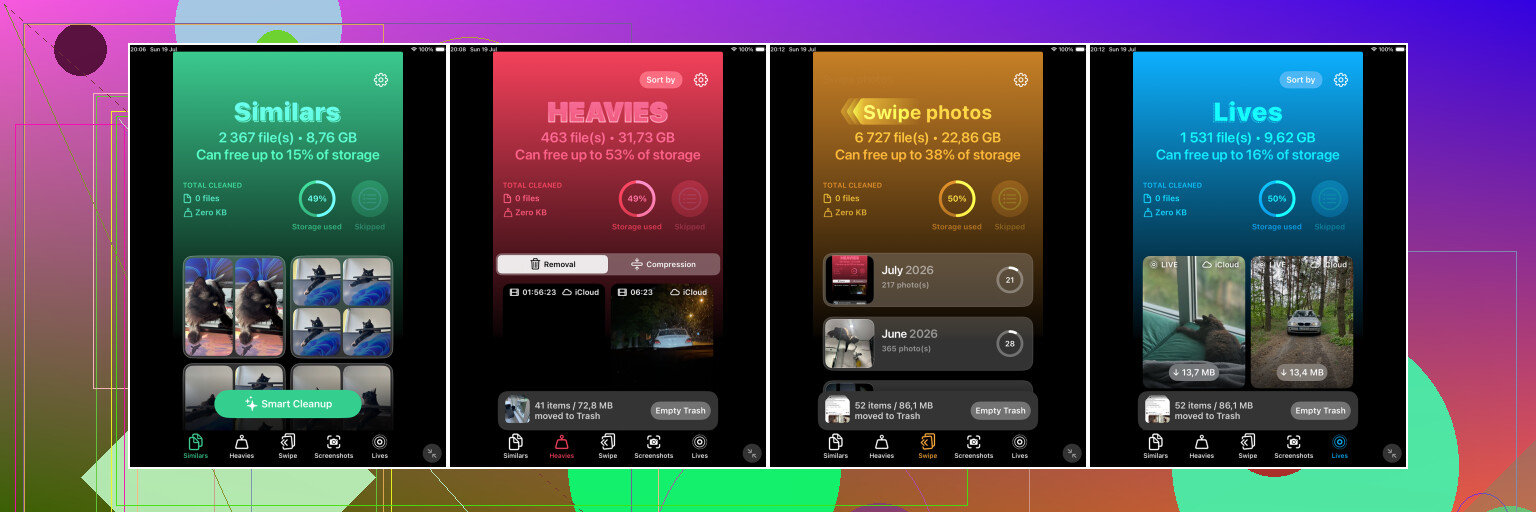
Wenn Ihr Ziel darin besteht, iPad-Speicher freizugeben, anstatt nur die Mediathek aufgeräumter wirken zu lassen, prüfen Sie zuerst, ob iCloud-Fotos auf „iPad-Speicher optimieren“ eingestellt ist. Der obige Scanner-Hinweis ist gut, um Beinahe-Duplikate zu finden, aber das Löschen einer Menge ähnlicher Fotos gibt möglicherweise nicht sofort viel lokalen Speicherplatz frei, weil iPadOS diese zwischengespeicherten Originale selbst verwaltet. Für tatsächlich freien Speicherplatz würde ich eher Videos, Bildschirmaufnahmen und heruntergeladene App-Medien angehen, bevor Sie einen Nachmittag damit verbringen, zwischen fast identischen Fotos zu wählen.