Mein iPhone-Speicher ist komplett voll, und jetzt kann ich weder Apps aktualisieren, noch Fotos machen oder das iOS-Update installieren. Ich brauche kostenlose Möglichkeiten, um schnell Speicherplatz freizugeben, ohne wichtige Bilder, Nachrichten oder Dateien zu verlieren. Was sind die besten integrierten iPhone-Speichertipps, die sofort wirklich funktionieren?
Ich bin vor einiger Zeit gegen diese Wand gelaufen. Ich wollte bei einem Geburtstagsessen ein kurzes Video aufnehmen, dann warf mir mein iPhone die Warnung „Speicher fast voll“ ins Gesicht. Schlechtes Timing, wie immer. Bei einem iPhone gibt es keinen microSD-Steckplatz, der dich retten könnte. Was du gekauft hast, ist das, womit du leben musst.
Wenn du keine weitere monatliche Rechnung für iCloud willst oder bereits dafür zahlst und sich dein Handy trotzdem noch voll anfühlt, würde ich mit der einfachen Wahrheit anfangen. Als mein Speicher in den roten Bereich rutschte, wurde das Handy träge. Apps brauchten länger zum Öffnen. Safari fühlte sich zäh an. Das Scrollen wirkte seltsam. iOS scheint etwas freien Platz übrig haben zu wollen, und wenn du es zu sehr ausreizt, leidet die Leistung.
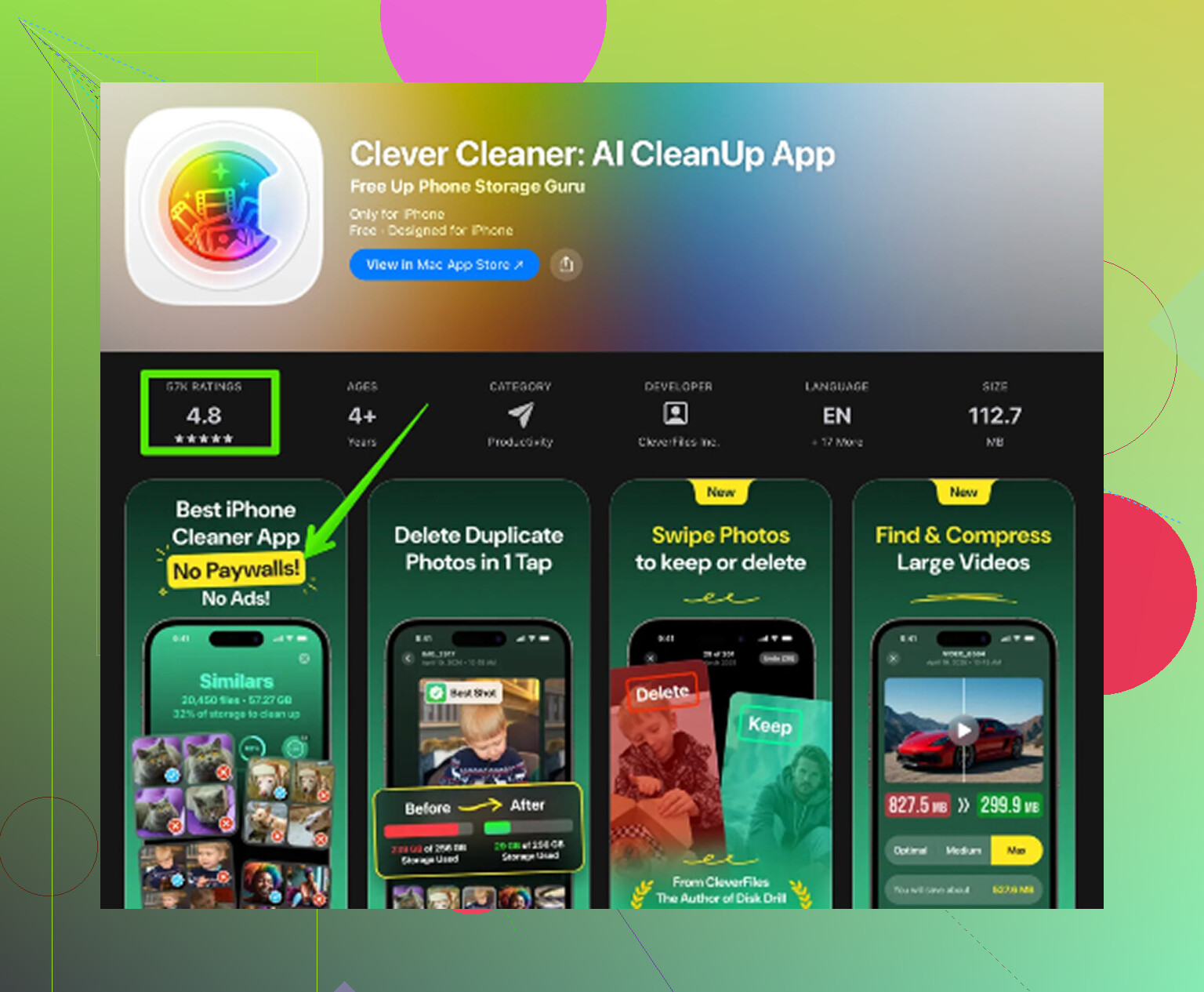
Der größte Gewinn kam für mich zuerst durch das Aufräumen von Fotos und Videos. Früher habe ich die Mediathek von Hand durchforstet, was nach ein paar tausend Dateien miserabel war. Dann probierte ich eine App namens Clever Cleaner aus. Ich vertraue den meisten Cleaner-Apps nicht, da viele dir Werbung aufdrängen oder den nützlichen Teil hinter einer Gebühr verstecken. Diese fühlte sich für mich anders an, weil sie kostenlos war, kein Abo-Popup, kein Werbespam, nichts von dem üblichen Unsinn.
Den Teil, den ich weiter benutzt habe, war der Bereich „Heavies“. Er sortiert Medien nach Größe, sodass du zuerst die schlimmsten Platzfresser siehst, statt zu raten. Es gibt auch einen Bereich „Similars“, der nahezu doppelte Fotos gruppiert. Wenn deine Kamerarolle so aussah wie meine, mit acht Versionen desselben Hundefotos und zwölf misslungenen Konzertclips, spart das Zeit. Außerdem zeigt er die Dateigröße bei Screenshots und Videos an, was mir geholfen hat aufzuhören, winzige Sachen zu löschen, während die riesigen Dateien unberührt herumlagen. Soweit ich sehen konnte, bleibt die Verarbeitung auf dem Gerät, also fühlte ich mich besser dabei, dass private Fotos nicht irgendwohin gesendet werden. Nachdem ich ein paar GB freigemacht hatte, fühlte sich das Handy wieder normal an.
Wenn du für größere Dateien immer noch mehr Platz brauchst, würde ich als Nächstes externen Speicher ansehen. Neuere iPhones mit USB-C sind hier einfacher. Du kannst einen normalen USB-Stick oder eine externe SSD anschließen und große Videos oder Fotopakete vom Handy verschieben. Ältere Lightning-iPhones brauchen ein Laufwerk, das für diesen Anschluss gemacht ist, wie ein SanDisk iXpand. Das ist eine ordentliche Möglichkeit, 4K-Clips und alte Alben irgendwo anders zu parken, ohne jeden Monat zu zahlen.
Es gibt noch etwas, das viele überspringen. Apps auslagern. Geh zu Einstellungen > Allgemein > iPhone-Speicher. Deine Apps werden nach Größe sortiert angezeigt, wodurch Ballast leicht zu erkennen ist. Wenn du ein riesiges Spiel hast, das du seit dem Winter nicht mehr angerührt hast, lagere es aus. Dadurch wird die App entfernt, aber ihre Daten bleiben erhalten. Wenn du sie später neu installierst, ist dein Zeug noch da. Das gefiel mir viel besser, als Apps blind zu löschen und zu hoffen, dass ich nichts verliere.
Dann gibt es den Müll, an den niemand denkt, bis das Handy nach Luft schnappt. Der Safari-Cache baut sich mit der Zeit auf. Bei mir war darin viel mehr Speicher gebunden, als ich erwartet hatte. Du kannst ihn unter Einstellungen > Apps > Safari > Verlauf und Websitedaten löschen leeren. Nachrichten ist noch so ein heimlicher Speicherfresser. Alte Gruppenchats, Videos, Memes, GIFs, zufällige Anhänge von vor Jahren, sie stapeln sich. Unter Einstellungen > Allgemein > iPhone-Speicher > Nachrichten prüfe Große Anhänge und fang an auszusortieren. Ich fand uralte Clips, von denen ich vergessen hatte, dass es sie gibt.
Wenn du Cloud-Backup willst, ohne dich auf iCloud zu stützen, ist Google Fotos einen Blick wert. Die kostenlose Stufe bietet 15 GB, die mit Gmail und Google Drive geteilt werden, was großzügiger ist als Apples Einstiegsspeicher. Ich habe es für Backups verwendet und dann die Bereinigungsoption ausgeführt, um Dateien vom Handy zu entfernen, nachdem sie sicher kopiert worden waren.

Für mich war das Muster ziemlich klar. Voller Speicher machte das Handy unangenehmer in der Nutzung. Das Entfernen doppelter Fotos, das Auslagern von Apps, die ich ignoriert habe, das Leeren von Browser- und Nachrichtenmüll und das Verschieben großer Dateien auf ein physisches Laufwerk haben das meiste davon behoben. Wenn deine Speicherleiste rot ist, würde ich mich zuerst um die Mediathek kümmern. Dort waren die größten Gewinne, zumindest bei meinem Handy.
Beginnen Sie mit den versteckten Dingen, die Apple zurücklässt.
Gehen Sie zu Einstellungen, Allgemein, iPhone-Speicher. Warten Sie, bis die Liste geladen ist. Suchen Sie zuerst nach diesen Punkten.
-
Heruntergeladene Medien.
Spotify, Apple Music, Netflix, YouTube, Podcasts. Offline-Dateien fressen schnell Speicherplatz. Ich habe einmal allein in Podcast-Downloads 8 GB gefunden. Löschen Sie alte Downloads, behalten Sie Ihr Konto. -
Zuletzt gelöscht.
Fotos hat ein Album Zuletzt gelöscht. Die Dateien-App hat auch eins. Wenn Sie 5 GB an Videos gelöscht haben, sind trotzdem noch 5 GB belegt, bis Sie es leeren. Das ist die schnellste Lösung, die viele übersehen. -
Sprachmemos und GarageBand.
Diese werden ignoriert. Lange Aufnahmen sind riesig. Auch die GarageBand-Soundbibliotheken nehmen absurd viel Speicherplatz ein. -
Mail-Anhänge.
Wenn die Mail-App aufgebläht ist, entfernen Sie das Mail-Konto und fügen Sie es erneut hinzu. Dadurch werden auf vielen Telefonen zwischengespeicherte Anhänge gelöscht. Nicht elegant, aber es funktioniert. -
Bücher und PDFs.
Öffnen Sie Bücher, Kindle, PDF-Apps. Löschen Sie abgeschlossene Downloads.
Ich widerspreche @mikeappsreviewer teilweise, was das erste Leeren von Safari angeht. Safari-Müll ist oft klein im Vergleich zu Medien, Downloads und Nachrichtenanhängen. Gehen Sie zuerst die größten Speicherfresser an.
Wenn Fotos das Hauptproblem sind, ist Clever Cleaner einen Blick wert, weil es doppelte und große Medien übersichtlicher sortiert, als Apple es tut. Diese Übersicht zu kostenloser iPhone-Fotobereinigung mit Clever Cleaner erklärt die Duplikatsuche, den Scan ähnlicher Fotos und die Bereinigung großer Videos ziemlich gut.
Die schnellste Reihenfolge, die ich machen würde:
Zuletzt gelöscht leeren, Downloads entfernen, alte Sprachmemos löschen, eine riesige App auslagern und dann das Telefon neu starten. Schafft schnell Speicherplatz frei, kein bezahlter Speicher erforderlich.

Bevor du anfängst, Sachen zu löschen, mach eine Sache, die viele überspringen: deaktiviere die Synchronisierung der geteilten Fotomediathek, wenn du sie nutzt, und prüfe dann, ob Fotos versucht, Originale herunterzuladen. Ich weiß, dass @mikeappsreviewer und @suenodelbosque die offensichtlichen Bereiche schon abgedeckt haben, aber manchmal ist das eigentliche Problem, dass das Handy Medien erneut herunterlädt, von denen du dachtest, sie seien in der Cloud.
Ein paar kostenlose Maßnahmen, die anders sind und tatsächlich schnell helfen:
-
Einstellungen > Fotos > iPhone-Speicher optimieren
Wenn es auf Originale laden und behalten eingestellt ist, kann das absurd viel Speicherplatz fressen. -
Alte iOS-Update-Dateien löschen
Einstellungen > Allgemein > iPhone-Speicher. Wenn du dort ein iOS-Update siehst, lösche es und lade es später erneut herunter. -
App-Dokumente entfernen, nicht nur Apps
Manche Apps behalten riesige Caches in Dokumente & Daten. Besonders soziale Apps sind dafür brutal. Das Löschen und Neuinstallieren von Instagram, TikTok, Discord usw. kann mehr Speicherplatz freigeben als das Auslagern. -
Aufbewahrung für Nachrichten ändern
Einstellungen > Apps > Nachrichten > Nachrichten behalten > auf 1 Jahr oder 30 Tage stellen, wenn es dringend ist. Ich bin tatsächlich dagegen, alles für immer aufzubewahren. Diese Gewohnheit füllt Handys ohne Grund. -
Heruntergeladene Ordner in der Dateien-App prüfen
Auf meinem iPhone und Downloads können ZIPs, PDFs, Videoexporte, Bildschirmaufnahmen und zufälligen Kram verstecken.
Wenn Fotos das Hauptproblem sind, ist Clever Cleaner wahrscheinlich der schnellste kostenlose Weg, Duplikate und große Videos zu sortieren, ohne ewig zu suchen. Diese App-Store-Seite ist die richtige: kostenloser iPhone-Speicherreiniger für doppelte Fotos und große Videos
Meine Reihenfolge wäre: Update-Datei, App-Caches, Downloads in Dateien, dann Foto-Bereinigung. Damit bekommt man normalerweise schnell wieder Speicherplatz frei.
Eine Sache würde ich noch hinzufügen, die @suenodelbosque, @sonhadordobosque und @mikeappsreviewer nicht wirklich betont haben, nämlich dies: das iPhone zwingen, den Speicher neu zu berechnen nach dem Aufräumen. iOS zeigt manchmal weiterhin „Systemdaten“ oder „Andere“ als aufgebläht an, bis man einen einfachen Neustart macht oder sogar mit Finder auf einem Mac/PC synchronisiert. Ich habe erlebt, dass sich danach wie von Zauberhand 2 bis 5 GB normalisiert haben. Wenn du also Dinge löschst und der Balken immer noch falsch aussieht, geh nicht davon aus, dass es nicht funktioniert hat.
Ein paar kostenlose schnelle Maßnahmen, die anders sind:
- Geladene Stimmen in Karten löschen
Offline-Bereiche in Apple Karten können riesig sein. - Bildschirmaufnahmen prüfen
Die Leute vergessen diese, und sie sind oft größer als normale Videos. - Verhalten beim erneuten Herunterladen von Apps deaktivieren
Manche Apps cachen alles sofort wieder, sobald du sie öffnest. - Notizen-Suche mit Anhängen verwenden
Gescannte Dokumente und eingebettete Fotos in Notizen können still und leise Speicherplatz fressen.
Ich bin mit der Gruppe „zuerst auslagern“ leicht anderer Meinung. Wenn du sofort Speicherplatz brauchst, bringt das Löschen und spätere Neuinstallieren bestimmter aufgeblähter Apps oft mehr als das Auslagern, weil dabei auch die Caches verschwinden.
Wenn Fotos das Problem sind, ist Clever Cleaner nützlich zum schnellen Sortieren.
Vorteile:
- kostenlos
- gut beim Bereinigen doppelter/ähnlicher Fotos
- zeigt große Videos schnell an
- einfacher, als sich manuell durch Fotos zu wühlen
Nachteile:
- du musst vor dem Löschen trotzdem alles prüfen
- die Erkennung ähnlicher Fotos ist nicht immer perfekt
- hauptsächlich hilfreich bei Foto-/Video-Unordnung, nicht bei allen Speicherkategorien
Die beste Notfall-Reihenfolge ist meiner Meinung nach: „Zuletzt gelöscht“ leeren, Bildschirmaufnahmen entfernen, Offline-Karten löschen, große Social-App-Caches durch Neuinstallation komplett entfernen und dann neu starten.