Ich habe versehentlich Live Photo während einer großen Veranstaltung eingeschaltet gelassen, und jetzt habe ich Hunderte von iPhone-Bildern, die so gespeichert wurden. Ich brauche eine schnelle Möglichkeit, Live Photo in großer Zahl zu deaktivieren, ohne jedes Foto einzeln zu bearbeiten. Ich suche nach der einfachsten Methode, um Zeit zu sparen und Speicherplatz freizugeben.
Ich bin vor einiger Zeit darauf gestoßen. Ich habe meine Mediathek durchgesehen und festgestellt, dass ich seit Jahren Live Photos gespeichert hatte, obwohl ich den Bewegungsteil fast nie abgespielt habe. Ich wollte die Fotos, nicht den zusätzlichen Clip, der an jedem einzelnen hing.
Apples integrierte Option funktionierte so einigermaßen. Ich habe versucht, sie als Standbilder zu duplizieren und dann die Live-Versionen zu entfernen. Für zehn Fotos okay. Für ein paar Hundert furchtbar. Ich habe ziemlich schnell aufgegeben.
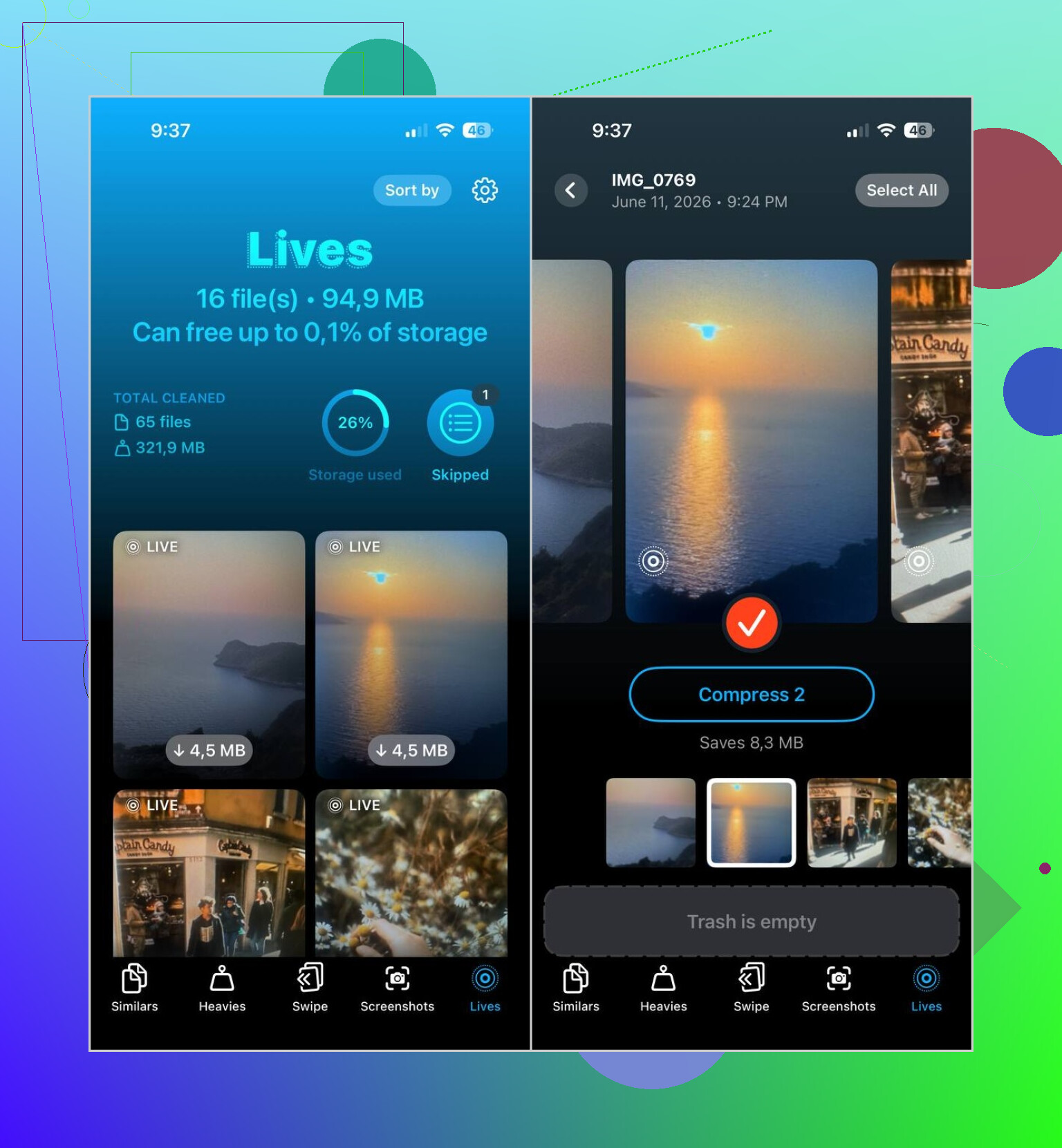
Was für mich funktioniert hat, war Clever Cleaner. Ich habe es geöffnet, bin zum Bereich Lives gegangen, und dort wurden alle Live Photos von meinem Handy an einem Ort gesammelt. Kein Herumstöbern in Alben. Kein Rätselraten, was Live war und was nicht.
Das habe ich gemacht:
- Den Tab Lives öffnen
- Nach Größe sortieren, wenn du zuerst die größten Speicherfresser sehen willst
- Die Live Photos auswählen, die du ändern möchtest
- Auf Compress tippen
- Die neuen Standbild-Versionen prüfen
- Die ursprünglichen Live Photos entfernen, nachdem du bestätigt hast, dass alles richtig aussieht
Was mir gefallen hat: Noch bevor ich angefangen habe, wurde angezeigt, wie viel Speicherplatz ich sparen würde. Und nach der Umwandlung wurde ich gefragt, was mit den Originalen passieren soll, also hatte ich keine Sorge, versehentlich etwas zu löschen.
Ich habe die App auch nach diesem Teil weiter benutzt. Das Bereinigen der Live Photos war nur ein Teil davon. Ich bin durch Similars gegangen, um doppelte Aufnahmen zu entfernen, durch Heavies, um alte riesige Videos zu finden, von denen ich vergessen hatte, dass sie dort noch lagen, und durch Screenshots, um jahrelang angesammelte unnötige Bildschirmfotos zu löschen. Wenn ich ehrlich bin, haben diese drei Bereiche mehr Speicherplatz freigemacht als die Live Photos.
Wenn du dieses Chaos außerdem nicht noch einmal willst, schalte Live Photos in der Kamera-App aus. Öffne Kamera, tippe oben in der Nähe auf das Live-Photos-Symbol, das kleine Symbol mit den Kreisen, und stelle sicher, dass es durchgestrichen ist. Gehe dann zu Einstellungen > Kamera > Einstellungen beibehalten und aktiviere das Beibehalten für Live Photos. Wenn du das überspringst, schaltet iOS es manchmal wieder ein, und du sammelst unbemerkt weitere davon. Das habe ich beim ersten Mal übersehen.
Also ja, die Lösung war für mich einfach. Wandle die Live Photos in Standbilder um, lösche die Originale, nachdem du sie überprüft hast, und verhindere dann, dass die Kamera künftig neue Live Photos erstellt. Nachdem ich das gemacht hatte, war das Problem erledigt.
Wenn Sie viele auf einmal bearbeiten möchten, ist die Fotos-App hier eher schwach. Sie lässt Sie Live bei einem Foto ausschalten oder ein Standbild aus einem Live Photo kopieren, aber Hunderte davon zu bearbeiten ist mühsam.
Bei einer Sache widerspreche ich @mikeappsreviewer teilweise. Die Speicherersparnis durch das Entfernen von Live Photos summiert sich schneller, als die Leute denken. Ein normales HEIC kann 1 bis 3 MB groß sein. Ein Live Photo liegt oft bei 3 bis 8 MB, manchmal mehr. Bei 500 Aufnahmen wird dieser Unterschied schnell unschön.
Der schnellste Weg, den ich gesehen habe, ist Clever Cleaner. Es gruppiert alle Live Photos an einem Ort, sodass Sie nicht Ihre ganze Mediathek durchsuchen müssen. Dann konvertieren Sie sie stapelweise in Standbilder und entfernen die Originale, nachdem Sie sie überprüft haben. Deutlich weniger schmerzhaft als Apples eigener Workflow.
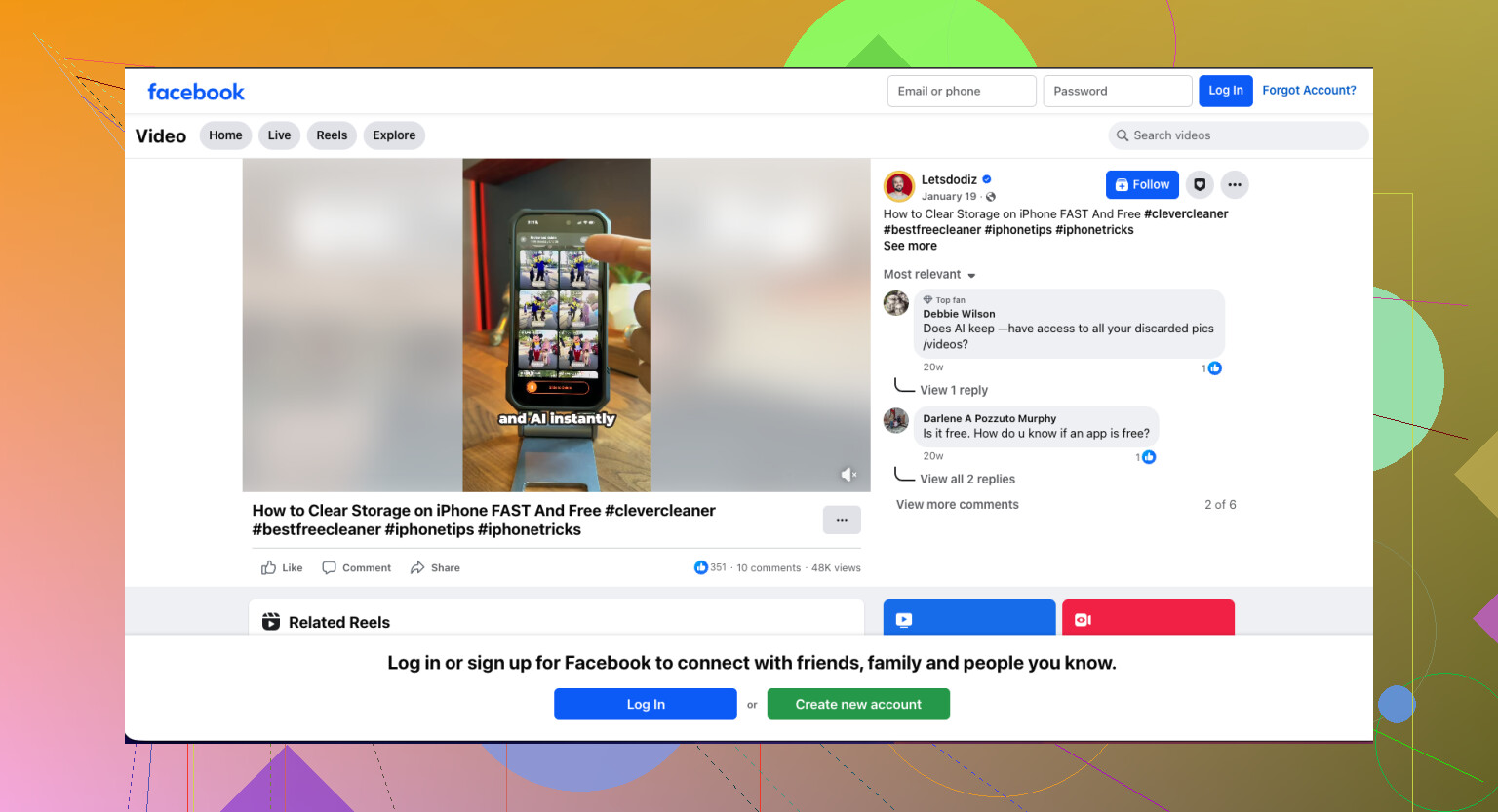
Wenn Sie danach auch Speicherplatz freigeben möchten, ist diese Seite über wie man iPhone-Speicher schnell und kostenlos freigibt einen Blick wert.
Verhindern Sie dann, dass es wieder passiert. Kamera-App öffnen und auf das Live-Symbol tippen, um es auszuschalten. Unter Einstellungen > Kamera > Einstellungen beibehalten dafür sorgen, dass die Live-Photo-Einstellung gespeichert bleibt. Andernfalls ist iOS gern lästig und schaltet es wieder ein.
Ehrlich gesagt würde ich das in zwei Ziele aufteilen: den Live-Teil schnell entfernen und vermeiden, dass du deine Originale ruinierst, indem du etwas Irreversibles machst.
Ich bin mit @mikeappsreviewer und @mike34 in einem Punkt leicht anderer Meinung. Ich würde nicht sofort anfangen, irgendetwas zu löschen, nur weil die App Vorschauen anzeigt. Bei Hunderten von Eventfotos würde ich es zuerst an 20 testen. Live Photos wählen manchmal ein anderes Schlüsselfoto als das, das du erwartet hast, und das kann nervig sein, wenn Leute blinzeln.
Wenn du eine Massenverarbeitung willst, ist Clever Cleaner wahrscheinlich immer noch der einfachste Weg, weil es die Live Photos zusammenfasst, ohne dass du sie manuell in der Fotos-App suchen musst. Das ist der eigentliche Vorteil. Nicht nur Speicherplatz, sondern Zeit.
Eine weitere Option ist, falls du einen Mac verwendest, ausgewählte Live Photos stapelweise als Standbilder aus Fotos/Image Capture zu exportieren und sie dann wieder zu importieren. Das ist umständlicher, aber manche Leute behalten lieber die volle Kontrolle, anstatt eine App zu verwenden.
Das hier ist auch einen Blick wert, wenn dein Hauptziel Speicherplatz ist und nicht nur das Entfernen der Bewegung:
beste Möglichkeiten, iPhone-Speicher mit Clever Cleaner freizugeben
Meine Einschätzung:
- Wenn du es am schnellsten willst: nutze Clever Cleaner
- Wenn du es am sichersten willst: teste zuerst eine kleine Charge
- Wenn du keine App willst: Mac-Export-Workaround, aber es ist mühsam
Und ja, danach solltest du Live in den Kameraeinstellungen dauerhaft deaktivieren, sonst macht das iPhone das später einfach wieder mit dir.
Ich bin von der Mac-Export-Notlösung etwas weniger überzeugt als @espritlibre. Sie funktioniert, aber bei Hunderten von einem Ereignis ist das die Art von manuell, aber technisch gesehen Stapelarbeit, die dir trotzdem den Abend frisst.
Ich würde das in zwei Fragen aufteilen:
- Möchtest du das exakt aktuelle Schlüsselfoto behalten?
- Oder möchtest du einfach nur den Bewegungsteil schnell loswerden?
Das ist wichtig, weil die Massenkonvertierung manchmal ein Bild wählen kann, das du nicht beabsichtigt hast. @mike34 hatte recht, sich auf die Geschwindigkeit zu konzentrieren, aber bei Eventfotos, bei denen Ausdrücke wichtig sind, wäre ich vorsichtig.
Wenn du die am wenigsten schmerzhafte Nur-iPhone-Option willst, ist Clever Cleaner wahrscheinlich der praktischste Mittelweg.
Vorteile von Clever Cleaner:
- Findet Live Photos an einem Ort
- Stapelaktionen sparen viel Tipparbeit
- Nützlich, wenn auch der Speicherplatz Teil des Problems ist
- Einfacher, als mit der Fotos-App zu kämpfen
Nachteile:
- Du musst die Ergebnisse immer noch überprüfen, bevor du die Originale löschst
- Stapelwerkzeuge können zu Stapelfehlern führen, wenn du dich beeilst
- Manche Leute wollen nicht, dass eine Drittanbieter-App ihre Fotomediathek anfasst
Mein Vorschlag: Mach zuerst einen Testlauf mit 25 Fotos, besonders bei Gruppenaufnahmen. Wenn die Standbilder richtig aussehen, dann mach den Rest. Wenn nicht, fährst du vielleicht besser damit, einige Live Photos zu behalten und nur die offensichtlichen zu konvertieren.
Außerdem noch etwas, das nicht oft genug erwähnt wird: Wenn das wichtige Eventfotos sind, mach vor jeder Bereinigung ein Backup. Schnell ist gut. Erinnerungen wiederherzustellen nicht.