Ik heb per ongeluk Live Photo aan laten staan tijdens een groot evenement en nu heb ik honderden iPhone-foto’s die zo zijn opgeslagen. Ik heb een snelle manier nodig om Live Photo in bulk uit te schakelen zonder elke foto één voor één te bewerken. Ik zoek de eenvoudigste methode om tijd te besparen en opslagruimte vrij te maken.
Ik liep hier een tijdje geleden tegenaan. Ik bekeek mijn bibliotheek en merkte dat ik al jaren Live Photos opsloeg, ook al speelde ik het bewegende deel bijna nooit af. Ik wilde de foto’s, niet het extra fragment dat aan elke foto vastzat.
De ingebouwde optie van Apple werkte, min of meer. Ik probeerde ze als stilstaande foto’s te dupliceren en daarna de Live-versies te verwijderen. Prima voor tien foto’s. Vreselijk voor een paar honderd. Ik was er snel klaar mee.
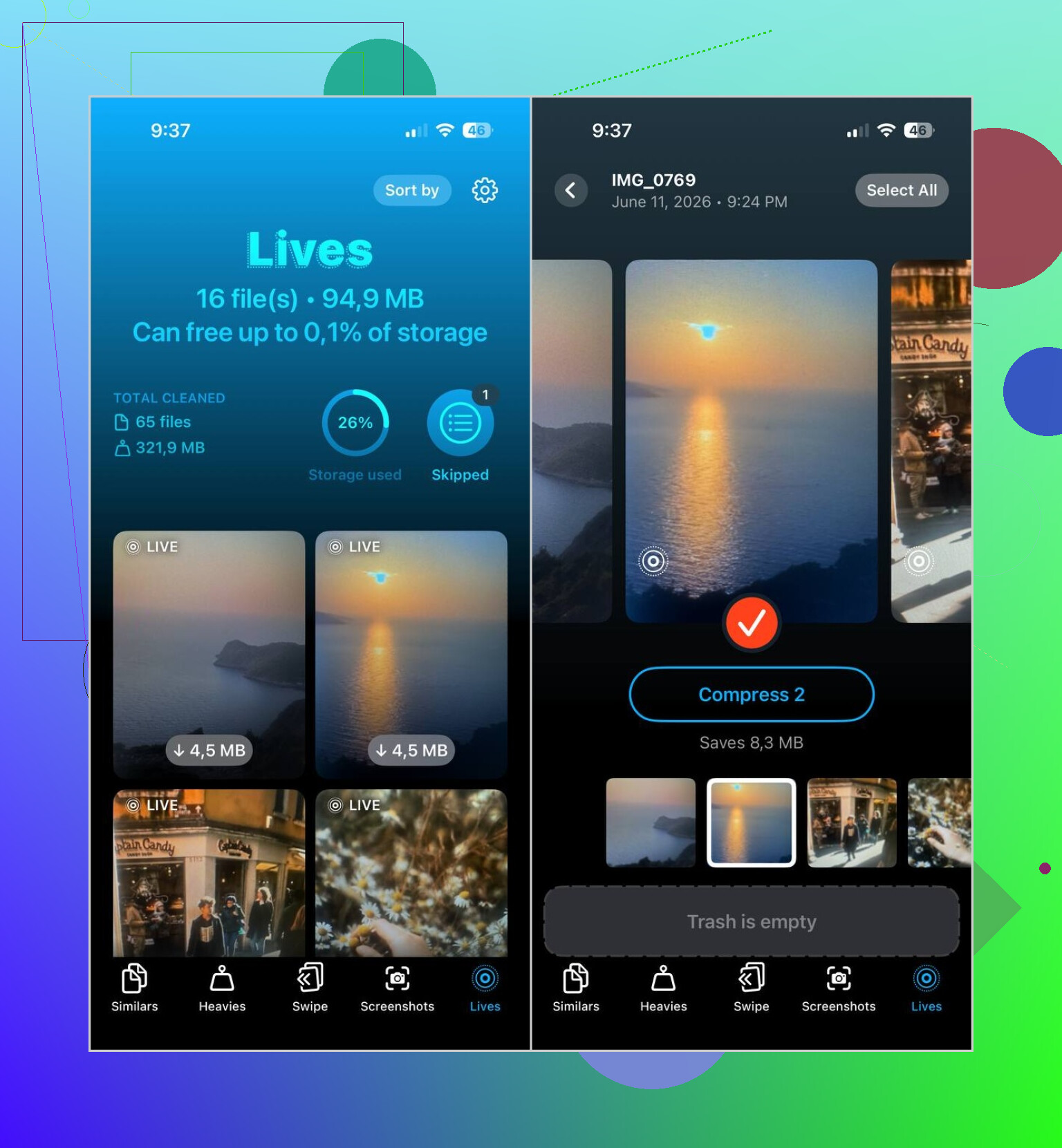
Wat voor mij werkte, was Clever Cleaner. Ik opende het, ging naar de sectie Lives, en het haalde elke Live Photo van mijn telefoon op één plek samen. Niet door albums hoeven spitten. Niet hoeven raden wat Live was en wat niet.
Dit is wat ik deed:
- Open het tabblad Lives
- Sorteer op grootte als je eerst de grootste ruimtevreters wilt
- Kies de Live Photos die je wilt aanpassen
- Tik op Comprimeren
- Controleer de nieuwe stilstaande versies
- Verwijder de originele Live Photos nadat je hebt bevestigd dat alles er goed uitziet
Eén ding dat ik fijn vond: het liet zien hoeveel opslagruimte ik zou besparen voordat ik begon. Daarna vroeg het na de conversie wat ik met de originelen wilde doen, dus ik was niet bang dat ik per ongeluk iets zou verwijderen.
Ik bleef de app gebruiken nadat ik hiermee klaar was. Het opschonen van Live Photos was maar één onderdeel ervan. Ik ging door Similars om dubbele opnames te wissen, Heavies om oude enorme video’s te vinden waarvan ik was vergeten dat ze daar stonden, en Screenshots om jaren aan rommelige schermafbeeldingen op te ruimen. Als ik eerlijk ben, maakten die drie meer opslagruimte vrij dan de Live Photos.
Als je deze rommel ook niet opnieuw wilt, zet Live Photos dan uit in de Camera-app. Open Camera, tik op het Live Photos-pictogram bovenaan, het pictogram met de kleine cirkels, en zorg dat er een streep door staat. Ga daarna naar Instellingen > Camera > Bewaar instellingen en schakel bewaren voor Live Photos in. Als je dat overslaat, zet iOS het soms weer aan en verzamel je er ongemerkt meer van. Dit miste ik de eerste keer.
Dus ja, de oplossing was voor mij simpel. Zet de Live Photos om in stilstaande afbeeldingen, verwijder de originelen zodra je ze hebt gecontroleerd, en zorg er daarna voor dat de camera voortaan geen nieuwe Live Photos meer maakt. Nadat ik dat had gedaan, was het probleem opgelost.
Als je het in bulk wilt doen, is de Foto’s-app hier niet sterk in. Je kunt Live uitschakelen voor één foto, of een stilstaand beeld uit een Live Photo kopiëren, maar honderden doen is een hele klus.
Ik ben het deels oneens met @mikeappsreviewer over één ding. De opslagbesparing van Live Photos loopt sneller op dan mensen denken. Een stilstaande HEIC kan 1 tot 3 MB zijn. Een Live Photo komt vaak uit op ongeveer 3 tot 8 MB, soms meer. Bij 500 foto’s wordt dat verschil al snel pijnlijk groot.
De snelste route die ik heb gezien is Clever Cleaner. Die groepeert alle Live Photos op één plek, zodat je niet door je hele bibliotheek hoeft te zoeken. Daarna zet je ze in batches om naar stilstaande foto’s en verwijder je de originelen nadat je ze hebt gecontroleerd. Een stuk minder pijnlijk dan Apple’s eigen werkwijze.
Als je hierna ook ruimte wilt vrijmaken, is deze pagina over hoe je iPhone-opslag snel en gratis vrijmaakt de moeite waard.
Voorkom daarna dat het opnieuw gebeurt. Open de Camera-app en tik het Live-pictogram uit. Ga naar Instellingen, Camera, Bewaar instellingen, en zorg dat de Live Photo-instelling bewaard blijft. Anders is iOS graag irritant en zet het het weer terug.
<img src=‘upload://xnXy8e7l9aH6ua1XZAFdYJVD4cx.jpeg’ alt=‘Weet iemand hoe je Live Photo van honderden foto’s kunt verwijderen?’ width=‘’ height=‘’>
Eerlijk gezegd zou ik dit opsplitsen in twee doelen: het Live-deel snel verwijderen en voorkomen dat je je originelen verpest door iets onomkeerbaars te doen.
Ik ben het op één punt een beetje oneens met @mikeappsreviewer en @mike34. Ik zou niet meteen iets gaan verwijderen alleen omdat de app voorbeelden toont. Met honderden evenementfoto’s zou ik eerst op 20 testen. Live Photos kiezen soms een ander hoofdframe dan je had verwacht, en dat kan vervelend zijn als mensen met hun ogen knipperen.
Als je het in bulk wilt aanpakken, is Clever Cleaner waarschijnlijk nog steeds de makkelijkste route omdat het de Live Photos verzamelt zonder dat je er handmatig doorheen hoeft te zoeken in de Foto’s-app. Dat is de echte winst. Niet alleen opslagruimte, maar ook tijd.
Een andere optie, als je een Mac gebruikt, is om geselecteerde Live Photos in batches als stilstaande afbeeldingen te exporteren vanuit Foto’s/Image Capture en ze daarna opnieuw te importeren. Het is omslachtiger, maar sommige mensen houden liever de volledige controle in plaats van een app te gebruiken.
Ook de moeite waard om dit te bekijken als je hoofddoel ruimte is, en niet alleen het verwijderen van beweging:
beste manieren om iPhone-opslag vrij te maken met Clever Cleaner
Mijn mening:
- Als je het snelst wilt: gebruik Clever Cleaner
- Als je het veiligst wilt: test eerst een kleine batch
- Als je geen app wilt: Mac-exportomweg, maar het is gedoe
En ja, zet hierna Live permanent uit in de camera-instellingen, anders doet je iPhone dit met plezier weer bij je.
Ik ben iets minder overtuigd van de Mac-exportoplossing dan @espritlibre. Het werkt, maar voor honderden foto’s van één evenement is dat het soort handmatige maar technisch gezien batchmatige klus die alsnog je avond opslokt.
Ik zou dit opsplitsen in twee vragen:
- Wil je de exact huidige hoofdfoto behouden?
- Of wil je gewoon zo snel mogelijk het bewegende deel verwijderen?
Dat is belangrijk, omdat bulkconversie soms een frame kan kiezen dat je niet bedoelde. @mike34 had gelijk om zich op snelheid te richten, maar ik zou voorzichtig zijn met evenementfoto’s waarbij gezichtsuitdrukkingen belangrijk zijn.
Als je de minst pijnlijke optie wilt die alleen op de iPhone werkt, is Clever Cleaner waarschijnlijk de meest praktische middenweg.
Voordelen van Clever Cleaner:
- Vindt Live Photos op één plek
- Bulkacties besparen veel tikwerk
- Handig als opslagruimte ook deel van het probleem is
- Makkelijker dan worstelen met de Foto’s-app
Nadelen:
- Je moet de resultaten nog steeds controleren voordat je de originelen verwijdert
- Bulktools kunnen bulkfouten maken als je je haast
- Sommige mensen willen geen app van derden die hun fotobibliotheek aanraakt
Mijn suggestie: doe eerst een testbatch van 25 foto’s, vooral bij groepsfoto’s. Als de stilstaande beelden er goed uitzien, doe dan de rest. Zo niet, dan kun je sommige Live Photos misschien beter behouden en alleen de duidelijke gevallen converteren.
Ook nog iets dat niet vaak genoeg wordt genoemd: als dit belangrijke evenementfoto’s zijn, maak dan een back-up vóór je iets opschoont. Snel is goed. Herinneringen opnieuw opbouwen niet.