Mein iPhone wird deutlich langsamer, sobald ich es zum Laden anschließe. Apps brauchen länger zum Öffnen, das Scrollen ruckelt, und das Telefon fühlt sich manchmal warm an. Ich versuche herauszufinden, ob das an der Batteriezustand, einem schlechten Ladegerät, Überhitzung oder einem iOS-Problem liegt, und ich brauche Hilfe dabei, die Ursache zu finden und das Problem zu beheben.
Ich bin auf ein paar verschiedene Arten von iPhone-Verzögerungen gestoßen, und die Lösung änderte sich je nachdem, was langsamer wurde. Die meisten Anleitungen behandeln es wie ein einziges Problem. Das war es zumindest bei meinem nicht.
Wenn sich nur ein paar Apps langsam anfühlen
Ich würde mir zuerst die App ansehen und dann das Telefon. Wenn die Verzögerung in einer App oder in zwei bleibt, also bei Dingen wie Maps, Instagram, Spielen oder allem, was nonstop Daten zieht, ist die App-Version wichtiger, als die Leute denken. Nach einem großen iOS-Update fühlen sich manche Apps seltsam an, bis ihre Entwickler sie patchen.
Also bin ich in den App Store gegangen und habe alles aktualisiert. Wenn eine App immer noch träge war, habe ich sie gelöscht und neu installiert. Das hat zwischengespeicherten Müll und temporäre Dateien entfernt, die ein normaler Neustart nicht angetastet hat. Ich habe beim ersten Mal, als ich das ausprobiert habe, nicht viel erwartet. Das Problem wurde trotzdem behoben.
Auch die Verbindungsqualität spielt eine Rolle. Apps, die auf Live-Datenfeeds aufgebaut sind, ruckeln bei schwachem WLAN oder instabiler Mobilfunkverbindung, selbst wenn das Telefon selbst in Ordnung ist. Das habe ich bei Karten- und Kurzvideo-Apps mehr als bei allem anderen gesehen.
Warum es beim Laden träge wird
Bei mir war das Hitze. Laden erwärmt das Telefon. Es gleichzeitig zu benutzen, besonders für Spiele, Videos, Navigation oder Kamerasachen, belastet es noch mehr. Sobald die Temperatur steigt, verlangsamen sich iPhones selbst, um den Akku und die internen Teile zu schützen. Du merkst es als Eingabeverzögerung, Frame-Drops und langsameres Wechseln zwischen Apps.
Was sofort geholfen hat, war simpel. Ich habe die Hülle beim Laden abgenommen und aufgehört, schwerere Aufgaben zu machen, wenn es eingesteckt war. Außerdem solltest du es nicht in einem heißen Auto oder in direkter Sonne laden. Ich habe beides früher gemacht, dumme Idee, und die Verlangsamung setzte schnell ein.
Wenn das Telefon Woche für Woche schlimmer wird
Das fühlte sich auf meinem Gerät am ernstesten an, als wäre das Telefon am Ende. War es nicht. Ich habe zwei häufige Ursachen gefunden.
Erstens die Batteriezustand. Schau unter Einstellungen > Batterie > Batteriezustand. Sobald die maximale Kapazität unter 80 Prozent fällt, startet iOS das Leistungsmanagement, um zufällige Abschaltungen zu vermeiden. Klar gesagt: Das Telefon wird absichtlich verlangsamt, weil der Akku nicht mehr so mithalten kann wie früher. Wenn du an diesem Punkt bist, kostet ein Akkutausch viel weniger als ein neues Telefon, und bei älteren iPhones macht das oft sofort einen riesigen Unterschied.
Zweitens der Speicher. Das war am Ende mein größeres Problem. iOS braucht freien Speicherplatz, um flüssig zu arbeiten. Wenn der Speicher voll wird, irgendwo bei den letzten 10 bis 15 Prozent, fühlt sich das ganze System klebrig an. Apps brauchen länger zum Öffnen. Tastaturverzögerung tritt auf. Multitasking fühlt sich holprig an. Es schleicht sich langsam ein, weshalb Leute denken, das Telefon altert, obwohl es oft Speicherdruck ist.
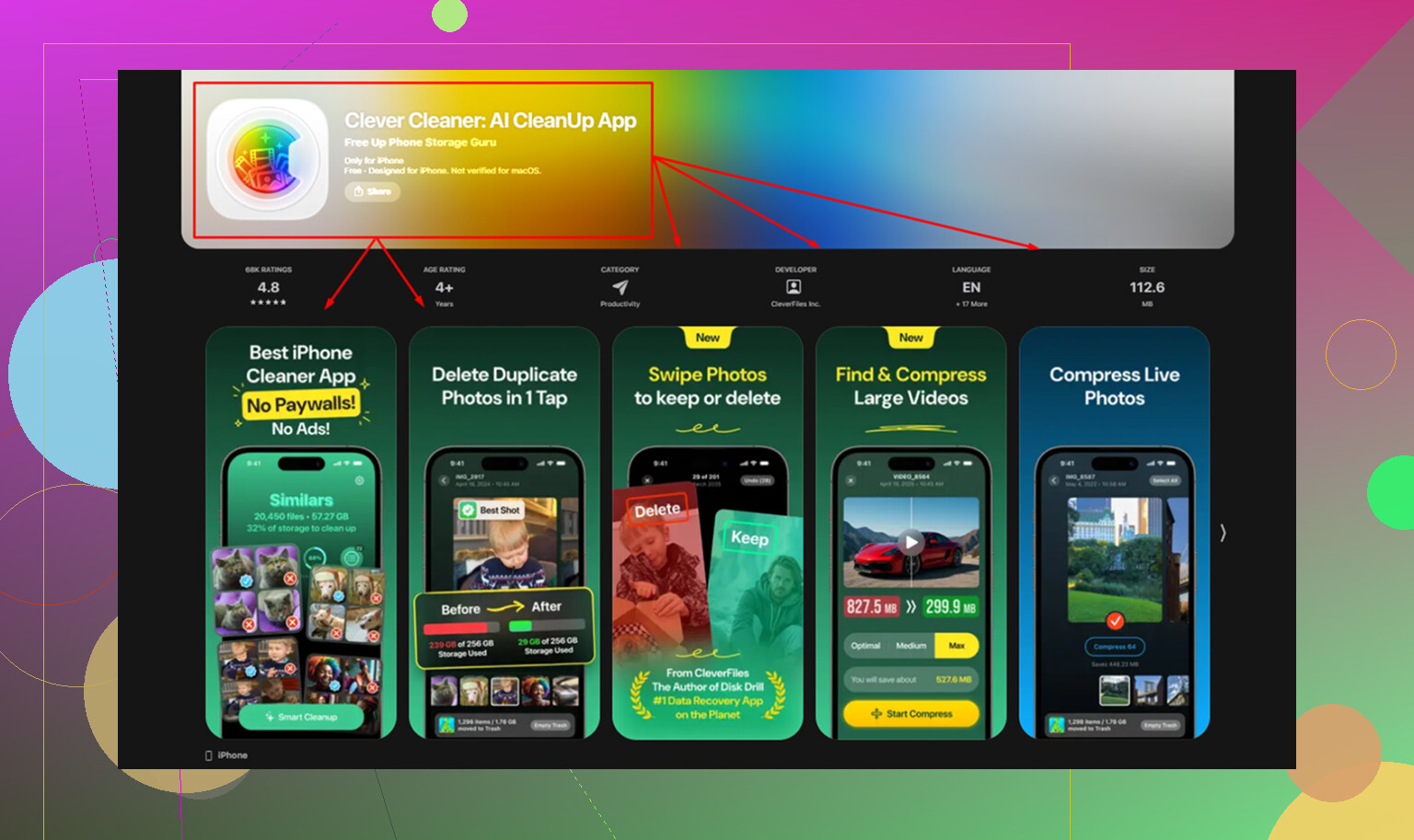
Bei meinem fraßen Fotos den meisten Platz. Eine Mediathek von Hand aufzuräumen war miserabel. Ich habe es einmal versucht und nach einer dummen Menge Zeit kaum einen Unterschied gemacht. Clever Cleaner machte das Aufräumen viel einfacher. Der Bereich Ähnliche gruppierte nahezu doppelte Aufnahmen und markierte dann in jeder Gruppe ein Bestes Foto, sodass ich nicht zehn Kopien desselben Bildes einzeln vergleichen musste. Der Bereich Große Dateien zeigte zuerst die größten Dateien, genau das, was ich brauchte, weil die großen Speicherfresser überall in meiner Mediathek verteilt waren.
Nachdem ich etwa 15 GB freigemacht hatte, waren die Verlangsamungen, mit denen ich mich monatelang herumgeschlagen hatte, verschwunden. Eine Sache hätte ich fast übersehen: Leere Nach dem Löschen in Fotos nach dem Aufräumen. Wenn du Dateien dort lässt, zählen sie 30 Tage lang weiter gegen deinen Speicher.
Einstellungen, die ich unabhängig von der Ursache geändert habe
Ich habe Hintergrundaktualisierung für Apps ausgeschaltet, die sie nicht brauchten. Der Pfad ist Einstellungen > Allgemein > Hintergrundaktualisierung. Wenn zu viele Apps im Hintergrund weiter aktualisieren, fühlt sich das Telefon beschäftigter an, als es sein müsste.
Ich habe auch Bewegung reduzieren unter Einstellungen > Bedienungshilfen > Bewegung eingeschaltet. Das reduziert die Animationen der Benutzeroberfläche. Das Telefon fühlte sich direkt danach schneller an, nicht weil sich die Hardware geändert hatte, sondern weil iOS zwischen den Bildschirmen weniger visuelle Arbeit zu erledigen hatte.
Und noch etwas: Ich habe angefangen, das Telefon einmal pro Woche neu zu starten. Klingt altmodisch, ich weiß. Hat trotzdem geholfen. Es hat temporären Systemmüll und angesammelte Speichernutzung aus dem normalen Gebrauch beseitigt. Kleine Gewohnheit, ordentlicher Nutzen.
Wenn die Verlangsamung genau in dem Moment beginnt, in dem du es anschließt, würde ich mir zuerst das Ladegerät ansehen, nicht den Batteriezustand. Ich weiß, dass @mikeappsreviewer sich auf Hitze konzentriert hat, und das ist fair, aber ein billiges, störanfälliges Kabel oder ein schwaches Netzteil ist ebenfalls oft ein Auslöser. Ich habe schon erlebt, dass iPhones durch günstige Ladegeräte warm und ruckelig wurden, besonders bei 20-W-Schnellladegeräten mit schlechter Spannungsregelung.
Probiere das der Reihe nach aus.
Verwende ein Apple-Ladegerät oder ein nachweislich gutes von Anker oder Belkin.
Wechsle das Kabel.
Reinige den Lightning- oder USB-C-Anschluss mit einem hölzernen Zahnstocher oder einer weichen Bürste.
Lade an einer Wandsteckdose, nicht im Auto, am Laptop oder an einer alten Steckdosenleiste.
Schalte Optimiertes Laden der Batterie für einen Testzyklus aus und danach wieder ein.
Prüfe auch die Batterieeinstellungen auf eine Meldung wie „Leistungsmanagement angewendet“. Wenn diese Meldung vorhanden ist, spielt die Batterie dabei eine Rolle. Wenn die Batteriekapazität noch über 85 Prozent liegt, würde ich sie aber nicht zuerst verantwortlich machen.
Noch etwas, das viele übersehen: Während des Ladens steigt der Stromverbrauch sprunghaft an. Widgets, Mail-Abruf, Fotoindizierung, iCloud-Synchronisierung und App-Updates starten oft, wenn dein Handy am Strom hängt. Dadurch fühlt sich das Handy träge an, auch wenn das Ladegerät in Ordnung ist. Beobachte unter Einstellungen > Batterie, welcher Prozess beim Laden nach oben springt.
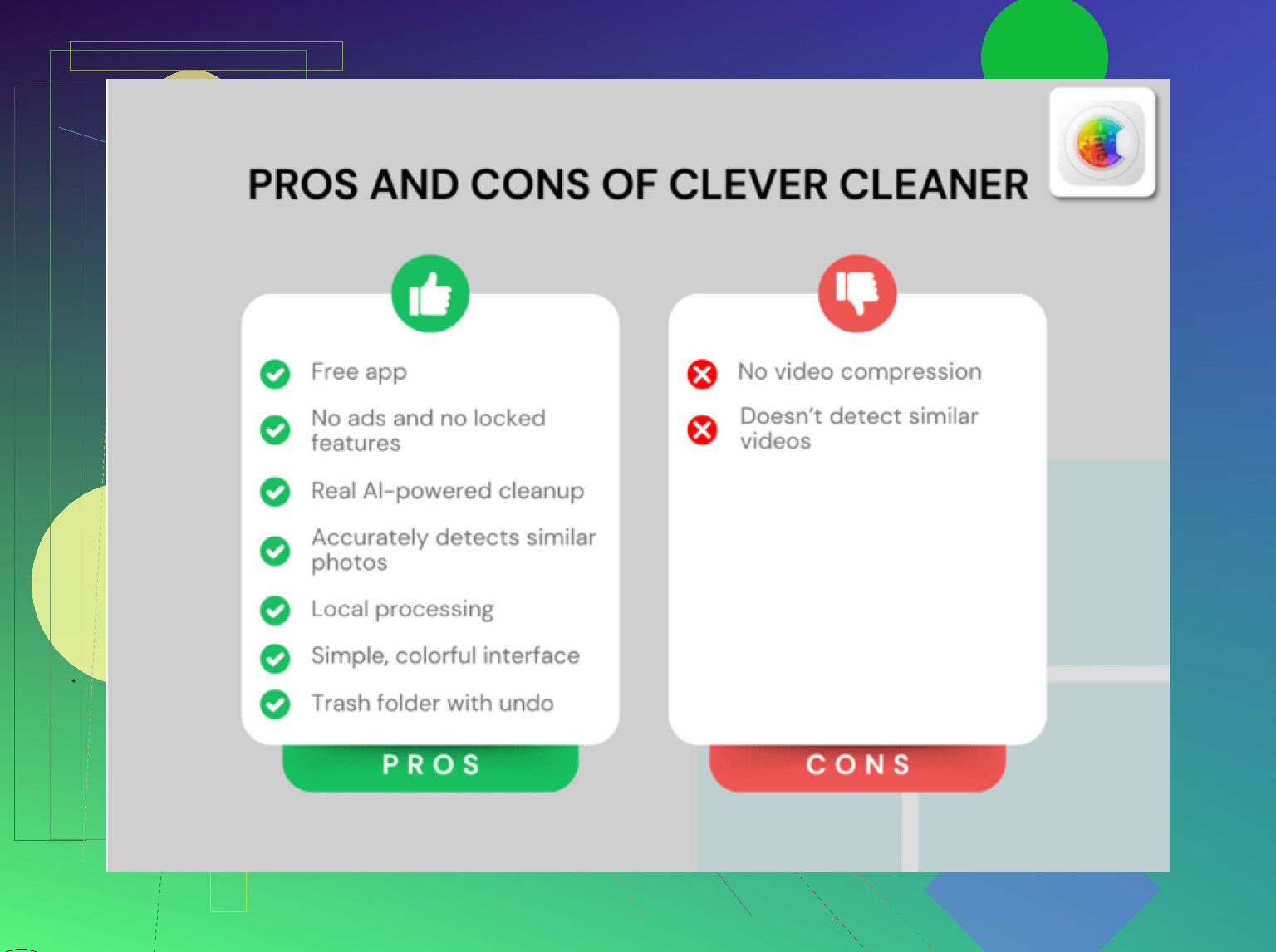
Wenn der Speicher voll ist, hilft das Aufräumen der Fotos. Clever Cleaner ist nützlich, um doppelte Bilder und große Dateien zu löschen. Wenn du eine solide Bewertung einer bestbewerteten kostenlosen iPhone-Reinigungs-App lesen möchtest, ist das lesenswert: sieh dir an, warum Clever Cleaner eine bestbewertete kostenlose iPhone-Reinigungs-App ist.
Schnelltest. Lade es 15 Minuten lang im Flugmodus. Wenn das Ruckeln stark nachlässt, ist die Hintergrundsynchronisierung der Übeltäter. Wenn es weiterhin ruckelt und heiß wird, ist das Ladezubehör verdächtiger.
Ich würde tatsächlich eine Sache prüfen, auf die sich weder @mikeappsreviewer noch @reveurdenuit wirklich gestützt haben: dass der Stromsparmodus während des Ladevorgangs seltsam ausgelöst wird oder ein Softwareprozess in einer Schleife festhängt. Klingt widersprüchlich, ja, weil Laden helfen und nicht verlangsamen sollte. Aber ich habe schon erlebt, dass iPhones zickig werden, wenn Spotlight-Indizierung, Gesichtserkennung in Fotos oder iCloud-Wiederherstellungs-/Synchronisierungsaufträge das Telefon in dem Moment stark beanspruchen, in dem es Strom bekommt.
Ein paar verschiedene Tests:
- Prüfe Einstellungen > Datenschutz & Sicherheit > Analyse & Verbesserungen > Analysedaten. Wenn du immer wieder dieselben Absturzprotokolle siehst, verhält sich irgendeine App bzw. irgendein Prozess fehlerhaft.
- Schau dir die Batterienutzung nach App direkt nach 10 bis 15 Minuten Laden an. Wenn Fotos, Home, Dateien oder eine auffällige App ausschlagen, ist das dein Hinweis.
- Deaktiviere Sauberes Laden mit erneuerbarer Energie für einen Test, nicht dauerhaft.
- Wenn du iOS kürzlich aktualisiert hast, warte ein oder zwei Tage. Die Indizierung nach einem Update kann dazu führen, dass sich das Telefon total kaputt anfühlt lol.
Außerdem: Wenn das Telefon nur bei MagSafe oder kabellosem Laden langsamer wird, deutet das eher auf zusätzliche Wärme durch kabelloses Laden hin, nicht auf den Batteriezustand.
Und ja, wenn dein Speicher fast voll ist, wird die Verzögerung insgesamt schlimmer. Clever Cleaner kann helfen, doppelte Fotos und große Dateien schnell zu löschen, was manchmal auch die Hintergrundindizierung reduziert. Wenn du eine visuelle Anleitung möchtest, ist das hier eine brauchbare Schritt-für-Schritt-Anleitung für eine iPhone-Reiniger-App.
Wenn es nach einem anderen Ladegerät, weniger Hitze und etwas Speicherbereinigung immer noch ruckelt, würde ich ehrlich gesagt eher iOS-Macken als eine tote Batterie vermuten.