Meine externe Festplatte wird auf meinem Mac plötzlich nicht mehr eingebunden, und der Finder zeigt sie auch dann nicht an, wenn ich sie erneut anschließe und neu starte. Ich brauche Hilfe dabei herauszufinden, ob es sich um ein macOS-Problem, ein Kabel- oder Stromversorgungsproblem handelt oder ob die Festplatte möglicherweise ausfällt, weil ich wichtige Dateien darauf habe und auf nichts zugreifen kann.
Das ist mir auf meinem Mac oft genug passiert, dass ich aufgehört habe, jedes nicht eingehängte externe Laufwerk wie eine Beerdigung zu behandeln.
Am Anfang dachte ich, die Festplatte sei tot und meine Dateien wären weg. Meistens: nein. Das Laufwerk selbst war in Ordnung. Das Problem war meistens eines von diesen: Das Dateisystem war beschädigt, macOS hatte einen Hintergrundprozess hängen, oder das Volume ließ sich nicht einhängen, obwohl die Hardware noch funktionierte.
Ein paar schnelle Prüfungen zuerst.
Schließe das Laufwerk direkt an deinen Mac an. Lass Hub oder Dock erst mal weg. Probiere ein anderes Kabel, wenn du eins hast. Stecke es in einen anderen USB- oder Thunderbolt-Anschluss. Wenn du Zugriff auf einen anderen Computer hast, teste es auch dort. Prüfe dann die Finder-Einstellungen und stelle sicher, dass externe Festplatten sowohl auf dem Schreibtisch als auch in der Seitenleiste angezeigt werden.
Wenn das Laufwerk im Festplattendienstprogramm erscheint und die Größe ungefähr stimmt, werte ich das normalerweise als ein gutes Zeichen.
Das gilt nur für Laufwerke, die physisch noch in Ordnung wirken. Wenn die Festplatte im Festplattendienstprogramm gar nicht erscheint, eine unsinnige Kapazität anzeigt, die Verbindung ständig abbricht, klickt oder nicht hochfährt, hast du es eher mit einem Hardwarefehler als mit einem Einhängeproblem zu tun. Softwarelösungen bringen da nicht viel.
Wenn das Laufwerk noch gesund wirkt, würde ich diese Schritte ausprobieren.
Methode 1: Erste Hilfe für das gesamte Laufwerk ausführen
Das ist das Erste, was ich mache, weil es integriert ist und kaum Aufwand kostet.
- Öffne das Festplattendienstprogramm.
- Klicke auf Darstellung > Alle Geräte einblenden.
- Wähle die physische Festplatte ganz oben aus, nicht nur das darunterliegende Volume.
- Klicke auf Erste Hilfe.
- Bestätige und lass den Vorgang abschließen.
- Versuche erneut, das Laufwerk einzuhängen.
Wenn der Schaden am Dateisystem gering ist, behebt das manchmal das Problem.
Methode 2: Einen hängenden fsck-Prozess beenden
Ich habe gesehen, dass macOS beim Überprüfen einer Festplatte hängen bleiben kann, nachdem sie unsauber getrennt wurde. Dann sitzt das Laufwerk einfach da und weigert sich, eingehängt zu werden.
- Öffne Terminal.
- Führe aus: sudo pkill -f fsck
- Drücke die Eingabetaste.
- Gib dein Admin-Passwort ein, falls macOS danach fragt.
- Warte kurz.
- Prüfe das Laufwerk erneut.
Das repariert keine Beschädigung. Es beendet nur einen Prozess, der möglicherweise den Zugriff blockiert.
Methode 3: Das Laufwerk manuell im Terminal einhängen
Manchmal ist das Volume da, und macOS hängt es trotzdem nicht von selbst ein. Ein manuelles Einhängen ist einen Versuch wert.
- Öffne Terminal.
- Führe aus: diskutil list
- Finde deine Festplattenkennung, etwa so etwas wie disk4s1.
- Führe aus: diskutil mount /dev/disk4s1
- Ersetze das durch deine eigene Kennung.
- Drücke die Eingabetaste.
- Lies das Ergebnis im Terminal.
Wenn es funktioniert, erscheint das Volume normalerweise sofort.
Methode 4: Das Laufwerk neu formatieren
Wenn die anderen Schritte zu nichts führen, ist Löschen und Neuformatieren die letzte Station.
- Öffne das Festplattendienstprogramm.
- Klicke auf Darstellung > Alle Geräte einblenden.
- Wähle die physische Festplatte aus.
- Klicke auf Löschen.
- Gib einen Namen ein.
- Wähle APFS, wenn du es nur mit Macs verwendest, oder exFAT, wenn du auch Windows-Unterstützung brauchst.
- Klicke auf Löschen.
- Warte, bis der Vorgang abgeschlossen ist.
Eine Sache würde ich nicht ignorieren. Wenn die Dateien wichtig sind, stürze dich nicht vorschnell auf Reparaturen.
Selbst die sicherer wirkenden Tools können das Dateisystem verändern. Manchmal helfen sie. Manchmal machen sie eine spätere Wiederherstellung schwieriger. Das Formatieren ist die offensichtlich zerstörerische Option, aber auch Reparaturversuche können Festplattenstrukturen auf eine Weise verändern, die dir nicht gefallen wird, wenn die Daten wichtig sind.
Was ich in solchen Fällen zuerst mache: die Dateien wiederherstellen und mich erst danach an Reparaturen versuchen.
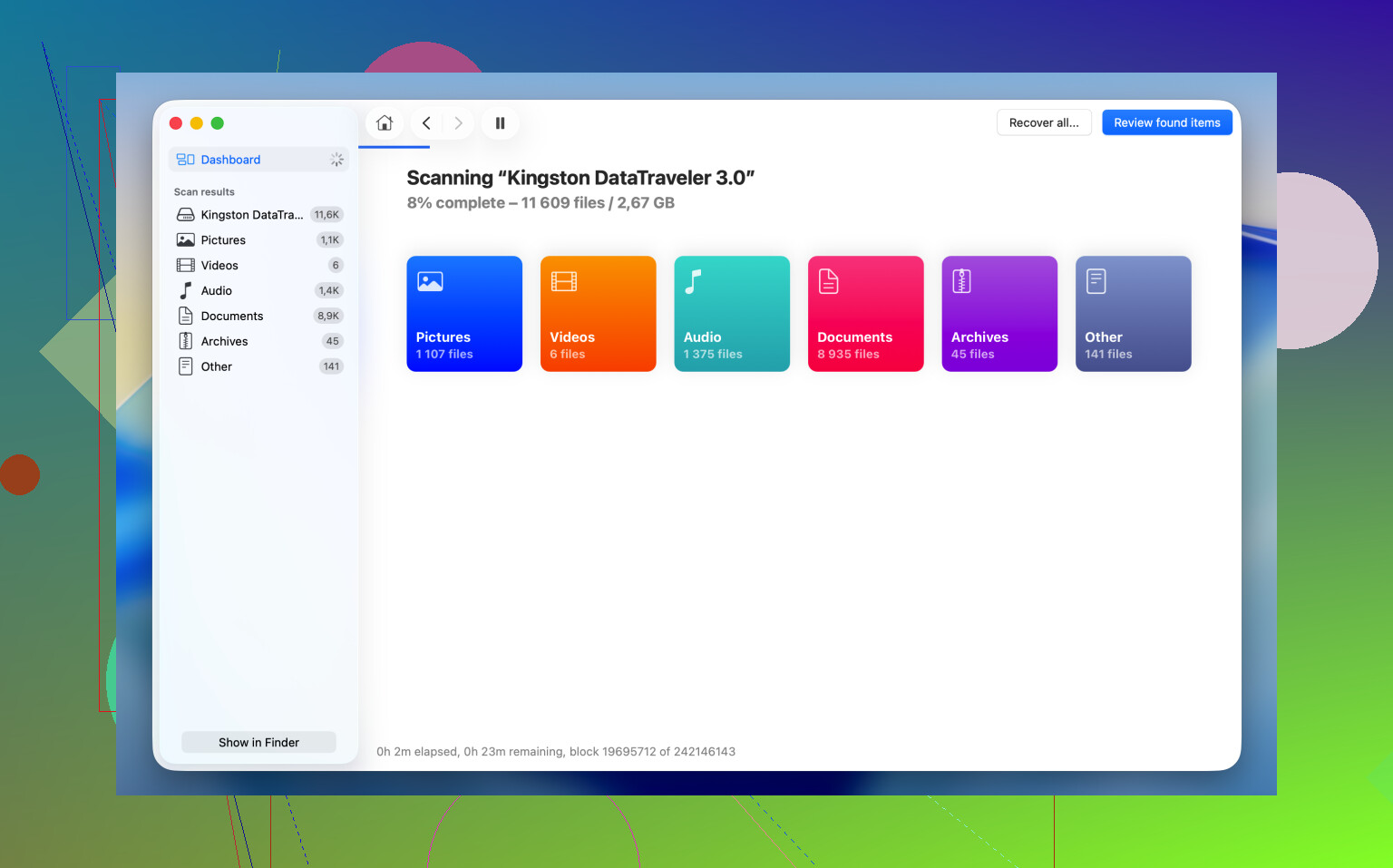
Ich habe für solche Probleme Disk Drill verwendet, wenn das Laufwerk im Festplattendienstprogramm erscheint, sich aber im Finder nicht einhängen lässt. macOS gibt oft früh auf, sobald das Dateisystem beschädigt ist. Disk Drill liest das Speichergerät direkter aus und scannt nach Dateien, die macOS dir nicht anzeigt.
Am meisten gefällt mir die Byte-zu-Byte-Backup-Funktion. Wenn das Laufwerk zickt, sich selbstständig trennt oder instabil wirkt, würde ich zuerst ein Image erstellen. So hast du eine Kopie jedes lesbaren Sektors und kannst mit dem Image arbeiten, statt immer wieder auf die Originalfestplatte einzuhämmern. Hat mich einmal gerettet, ehrlich.
Der Wiederherstellungsablauf ist einfach genug:
- Lade Disk Drill herunter und öffne es.
- Wähle das nicht eingehängte Laufwerk aus der Liste aus.
- Erstelle ein Byte-zu-Byte-Backup, wenn das Laufwerk instabil wirkt.
- Scanne das Original-Laufwerk oder das Image.
- Sieh dir die gefundenen Dateien an.
- Sieh dir die wichtigen in der Vorschau an und stelle sicher, dass sie sich öffnen lassen.
- Stelle sie auf einem anderen Laufwerk wieder her.
Sobald deine Dateien sicher sind und sich von einer anderen Festplatte problemlos öffnen lassen, geh zurück und probiere die Reparaturschritte aus. So ist es deutlich weniger stressig.
Wenn der Finder nichts anzeigt, verwenden Sie den Finder nicht mehr als Test. Prüfen Sie zuerst die Systeminformationen. Halten Sie die Wahltaste gedrückt, klicken Sie auf das Apple-Menü, dann auf Systeminformationen und anschließend auf USB oder Thunderbolt. Wenn das Laufwerk dort angezeigt wird, erkennt macOS die Hardware. Wenn nicht, denken Sie an Kabel, Anschluss, Stromversorgung, Gehäuse oder die Laufwerksplatine.
Ich stimme @mikeappsreviewer teilweise zu, was Erste Hilfe zuerst angeht. Wenn die Daten wichtig sind, würde ich mit Reparatur-Tools warten, bis ich weiß, dass das Laufwerk stabil ist. Eine ausfallende Bridge-Platine oder eine schwache Stromversorgung macht Reparaturen zu einer schlechten Wette.
Ein paar Prüfungen, die viele auslassen:
-
Geben Sie dem Laufwerk mehr Strom.
Portable HDDs schaffen das Hochdrehen bei schwacher Bus-Stromversorgung oft nicht. Verwenden Sie einen aktiven Hub, das originale Netzteil oder ein Y-Kabel, wenn das Gehäuse es unterstützt. -
Sehen Sie in Festplattendienstprogramm genau nach.
Wenn die physische Festplatte erscheint, das Volume aber ausgegraut ist, versuchen Sie in der Symbolleiste Einbinden.
Wenn Dort Nicht eingebunden und kein Dateisystem angezeigt wird, könnte die Partitionszuordnung beschädigt sein. -
Prüfen Sie die Terminal-Protokolle.
Ausführen:
log stream --predicate 'eventMessage contains ‘disk’ --info
Verbinden Sie dann das Laufwerk erneut. Wenn Sie I/O-Fehler, Verbindungsabbrüche oder wiederholte Resets sehen, deutet das auf Hardware hin. -
Prüfen Sie, ob macOS das Laufwerk blockiert.
Ausführen:
diskutil list
Dann:
diskutil info /dev/diskX
Achten Sie auf Read-Only Media: Yes, seltsame Partitionsinformationen oder null Bytes. Das sind schlechte Anzeichen. -
Schließen Sie das Gehäuse als Ursache aus.
Das wird oft übersehen. Die SATA-zu-USB-Bridge in billigen Gehäusen stirbt vor der Festplatte. Wenn es sich um eine Desktop-Festplatte in einem USB-Gehäuse handelt, bauen Sie die Festplatte aus und testen Sie sie mit einem anderen Gehäuse oder SATA-Dock. Ich habe mehr als einmal gesehen, dass das angeblich tote Laufwerke repariert hat. -
Wenn es NTFS ist, kann macOS nativ lesen, aber nicht schreiben.
Manchmal weigert sich macOS nach einem unsauberen Trennen unter Windows, es sauber einzubinden. Testen Sie es an einem Windows-PC und führen Sie dort chkdsk aus.
Wenn die Festplatte erscheint, sich aber nicht einbinden lässt und Ihre Dateien wichtig sind, verwenden Sie Disk Drill vor Löschversuchen. Es ist eine solide Mac-Datenrettungs-App für nicht lesbare oder nicht eingebundene externe Laufwerke. Dieser Leitfaden zu bester Datenrettungssoftware für Mac und Windows ist ebenfalls einen Blick wert.
Wenn das Laufwerk in den Systeminformationen überhaupt nicht erscheint, suchen Sie nicht bei den Finder-Einstellungen. Das liegt auf einer niedrigeren Ebene als der Finder. Beginnen Sie mit Stromversorgung, Kabel, Anschluss und Gehäuse.
Ich würde tatsächlich eine Sache prüfen, bevor man mehr Festplattenreparaturen durchführt, als @mikeappsreviewer vorgeschlagen hat: ob macOS externen Medienzugriff für Finder-Apps überhaupt zulässt.
Gehe auf neueren macOS-Versionen zu Systemeinstellungen > Datenschutz & Sicherheit und sieh nach bei:
- Dateien und Ordner
- Vollzugriff auf die Festplatte
- Wechselmedien, falls dies für einen Dateimanager oder ein Wiederherstellungstool angezeigt wird
Manchmal ist die Festplatte verbunden, aber der Finder oder ein anderer Prozess hat ein seltsames Berechtigungsverhalten und es sieht so aus, als wäre das Laufwerk „verschwunden“. Selten, aber ich habe das schon gesehen.
Probiere außerdem Folgendes: Öffne Systeminformationen und prüfe dann USB oder Thunderbolt/USB4, während du das Laufwerk anschließt. Wenn es dort zuverlässig erscheint, aber nicht im Finder, bedeutet das normalerweise, dass der Mac die Hardware-Ebene problemlos erkennt. Wenn es ständig erscheint und wieder verschwindet, deutet das eher auf Instabilität beim Gehäuse, Kabel oder bei der Stromversorgung hin. Das ist ein ganz anderes Problem.
Noch etwas, das viele übersehen: Wenn das Laufwerk verschlüsselt ist, wartet macOS möglicherweise auf eine Entsperraufforderung, die nie richtig angezeigt wird. Führe im Terminal Folgendes aus:
diskutil apfs list
Wenn du den Container oder das Volume siehst, aber dort steht, dass es gesperrt ist, dann ist das der Hinweis.
Und ja, ich stimme @shizuka in diesem Punkt zu: Wenn die Dateien wichtig sind, geh nicht direkt auf Löschen, nur weil das Festplattendienstprogramm sich anstellt. Wenn das Laufwerk überhaupt sichtbar ist, ist Disk Drill einen Versuch wert bei einem nicht eingebundenen externen Laufwerk auf dem Mac, besonders wenn du Dateien wiederherstellen musst, bevor du an der Struktur herumbastelst. Der Scan kann Daten noch erkennen, wenn der Finder so tut, als würde die Festplatte nicht existieren.
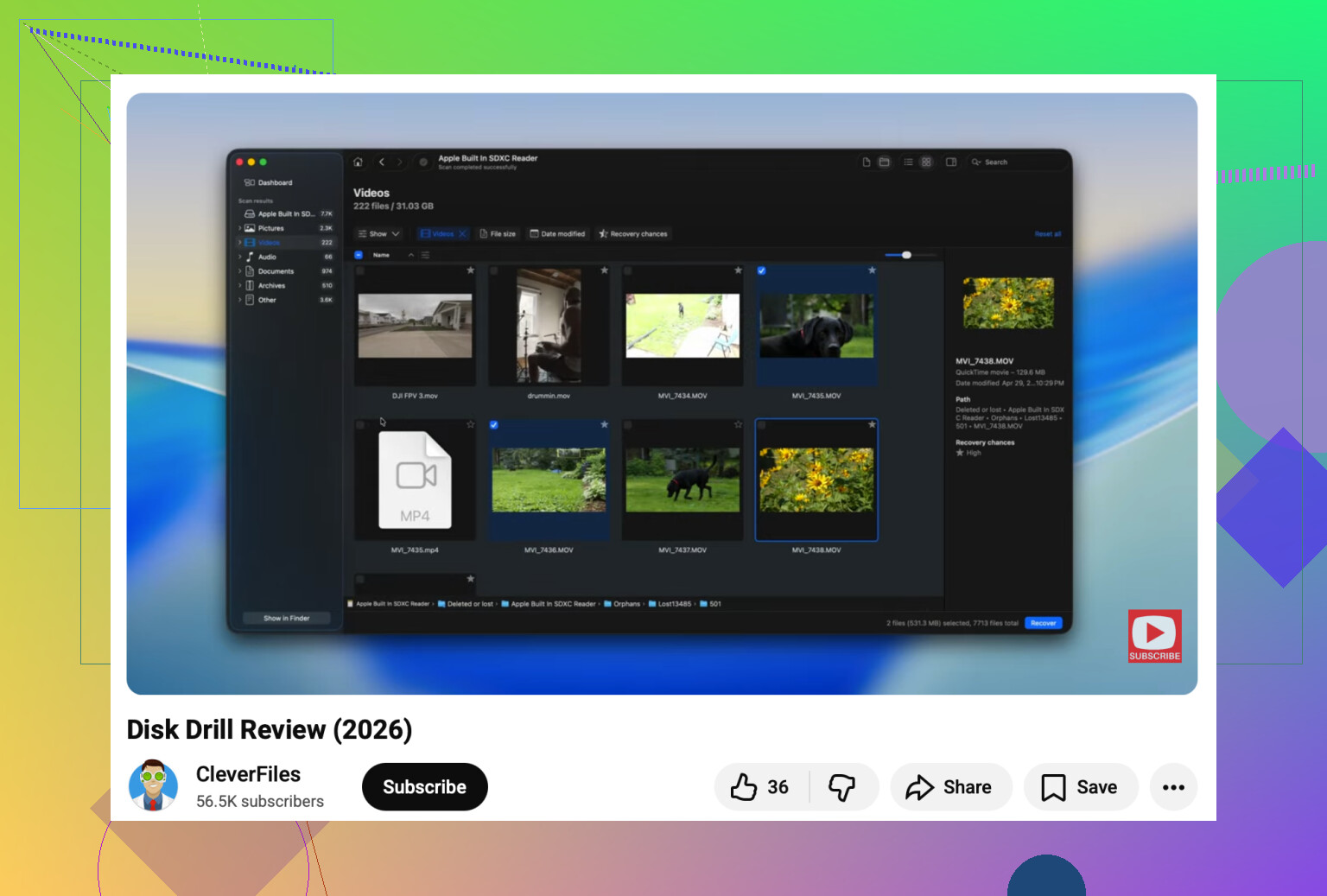
Wenn du eine Anleitung möchtest, dieses Schritt-für-Schritt-Video zum Beheben eines externen Laufwerks, das auf dem Mac nicht eingebunden wird erklärt den Vorgang ziemlich gut.
Wenn das Laufwerk nie in Systeminformationen erscheint, hör auf, den Finder zu untersuchen. An diesem Punkt liegt es fast immer an etwas Physischem: Kabel, Anschluss, Stromversorgung, Gehäuse oder einer ausfallenden Laufwerksplatine.
Ein Blickwinkel fehlt bei @shizuka, @sognonotturno und @mikeappsreviewer: Prüfe, ob Finder einfach so eingestellt ist, dass externe Festplatten im aktuellen Ansichtsstatus ausgeblendet werden. Nicht der erwähnte Sidebar-Schalter, sondern die eigentliche Desktop-Ebene kann durch Profile, Bereinigungstools oder eine beschädigte Finder-plist deaktiviert werden. Ich würde es mit einem frischen Benutzerkonto testen. Wenn das Laufwerk dort erscheint, liegt das Problem bei deinem Hauptkonto, nicht an der Festplatte.
Außerdem ist der abgesicherte Modus hier nützlich. Starte im abgesicherten Modus, verbinde das Laufwerk und prüfe, ob es eingebunden wird. Wenn ja, könnte ein Anmeldeobjekt, ein NTFS-Treiber eines Drittanbieters, ein Antivirusprogramm, ein Backup-Dienstprogramm oder eine alte Kernel-/Systemerweiterung dazwischenfunken. Ich widerspreche dem Instinkt vieler Leute, schnell etwas reparieren zu wollen, ein wenig. Zu viele im Hintergrund laufende Festplattentools hängen sich in den Speicher-Stack ein und können dafür sorgen, dass sich eine instabile Festplatte noch schlechter verhält.
Noch ein paar Prüfungen:
mountim Terminal, um zu sehen, ob macOS es irgendwo seltsam eingehängt hatsudo dmesg | grep -i usbdirekt nach dem Anschließen, für USB-Fehler auf niedrigerer Ebene- Aktivitätsanzeige auf festplattenintensive Helfer wie Backup-/Sync-Apps prüfen
- Wenn es ein altes HFS±Laufwerk ist, teste es wenn möglich an einem älteren Mac. Neuere macOS-Versionen können bei beschädigten Legacy-Volumes empfindlicher sein
Zu Disk Drill: gute Option, wenn das Laufwerk erkannt wird, sich aber nicht einbinden lässt und du zuerst die Dateien brauchst.
Vorteile:
- einfacher Scan-Ablauf
- kann ein Abbild einer ausfallenden Festplatte erstellen
- ordentliche Vorschau vor der Wiederherstellung
Nachteile:
- keine Magie, wenn die Hardware ständig die Verbindung trennt
- Tiefenscans können ewig dauern
- die Qualität der Wiederherstellung hängt vom Schaden am Dateisystem ab
Wenn sich die Festplatte dreht, in den Hardware-Informationen erscheint, aber von Finder und Festplattendienstprogramm nicht eingebunden wird, würde ich die Wiederherstellung mit Disk Drill vor weiterer Schreibaktivität priorisieren. Wenn sie auf Hardware-Ebene nie erscheint, denk nicht mehr an einen Finder-Fehler, sondern eher an das Gehäuse, die Bridge-Platine oder eine defekte Festplatte.