Mijn externe harde schijf wordt plotseling niet meer gekoppeld op mijn Mac, en Finder toont hem nooit, zelfs niet nadat ik hem opnieuw heb aangesloten en opnieuw ben opgestart. Ik heb hulp nodig om uit te zoeken of dit een macOS-probleem is, een kabel- of voedingsprobleem, of dat de schijf misschien defect raakt, omdat er belangrijke bestanden op staan en ik nergens meer bij kan.
Ik heb dit vaak genoeg op mijn Mac meegemaakt dat ik niet meer elke niet-gemounte externe schijf behandel alsof het een begrafenis is.
Eerst dacht ik dat de schijf dood was en mijn bestanden weg waren. Meestal niet. De schijf zelf was in orde. Het probleem was meestal een van deze dingen: het bestandssysteem was beschadigd, macOS had een achtergrondproces dat vastliep, of het volume weigerde te mounten terwijl de hardware nog gewoon werkte.
Eerst een paar snelle controles.
Sluit de schijf rechtstreeks aan op je Mac. Sla de hub of dock voorlopig over. Probeer een andere kabel als je die hebt. Sluit hem aan op een andere USB- of Thunderbolt-poort. Als je toegang hebt tot een andere computer, test hem daar ook. Controleer daarna de Finder-instellingen en zorg dat externe schijven zichtbaar mogen zijn op zowel het bureaublad als in de zijbalk.
Als de schijf zichtbaar is in Schijfhulpprogramma en de grootte er ongeveer goed uitziet, zie ik dat meestal als een redelijk goed teken.
Dit geldt alleen voor schijven die fysiek nog in orde lijken. Als de schijf helemaal niet verschijnt in Schijfhulpprogramma, een onzincapaciteit toont, de verbinding steeds verliest, klikt of niet opstart, dan heb je eerder met een hardwarefout te maken dan met een mountprobleem. Softwarematige oplossingen gaan daar weinig doen.
Als de schijf nog gezond lijkt, zijn dit de stappen die ik zou proberen.
Methode 1: Voer EHBO uit op de hele schijf
Dit is het eerste wat ik doe omdat het is ingebouwd en weinig moeite kost.
- Open Schijfhulpprogramma.
- Klik op Weergave > Toon alle apparaten.
- Kies de fysieke schijf bovenaan, niet alleen het volume eronder.
- Klik op EHBO.
- Bevestig en laat het afronden.
- Probeer de schijf opnieuw te mounten.
Als de schade aan het bestandssysteem klein is, lost dit het soms op.
Methode 2: Beëindig een vastgelopen fsck-proces
Ik heb meegemaakt dat macOS vast blijft hangen bij het controleren van een schijf nadat die verkeerd was losgekoppeld. Als dat gebeurt, kan de schijf daar gewoon blijven staan en weigeren te mounten.
- Open Terminal.
- Voer uit: sudo pkill -f fsck
- Druk op Return.
- Typ je beheerderswachtwoord als macOS erom vraagt.
- Wacht even.
- Controleer de schijf opnieuw.
Dit herstelt geen beschadiging. Het beëindigt alleen een proces dat mogelijk de toegang blokkeert.
Methode 3: Mount de schijf handmatig in Terminal
Soms is het volume er wel, en wil macOS het alsnog niet zelf mounten. Handmatig mounten is het proberen waard.
- Open Terminal.
- Voer uit: diskutil list
- Zoek de identificatie van je schijf, iets als disk4s1.
- Voer uit: diskutil mount /dev/disk4s1
- Vervang dat door je eigen identificatie.
- Druk op Return.
- Lees het resultaat in Terminal.
Als het werkt, verschijnt het volume meestal meteen.
Methode 4: Formatteer de schijf opnieuw
Als de andere stappen nergens toe leiden, is wissen en opnieuw formatteren de laatste halte.
- Open Schijfhulpprogramma.
- Klik op Weergave > Toon alle apparaten.
- Selecteer de fysieke schijf.
- Klik op Wis.
- Geef hem een naam.
- Kies APFS als je hem alleen met Macs gebruikt, of exFAT als je ook Windows-ondersteuning nodig hebt.
- Klik op Wis.
- Wacht tot het klaar is.
Eén ding zou ik niet negeren. Als de bestanden belangrijk zijn, haast je dan niet met repareren.
Zelfs de veiliger lijkende hulpmiddelen kunnen het bestandssysteem veranderen. Soms helpen ze. Soms maken ze later herstel moeilijker. Formatteren is de duidelijk destructieve optie, maar ook reparatiepogingen kunnen schijfstructuren veranderen op een manier waar je niet blij mee bent als de gegevens belangrijk zijn.
Wat ik in zulke gevallen eerst doe, is de bestanden herstellen en me daarna pas met reparaties bezighouden.
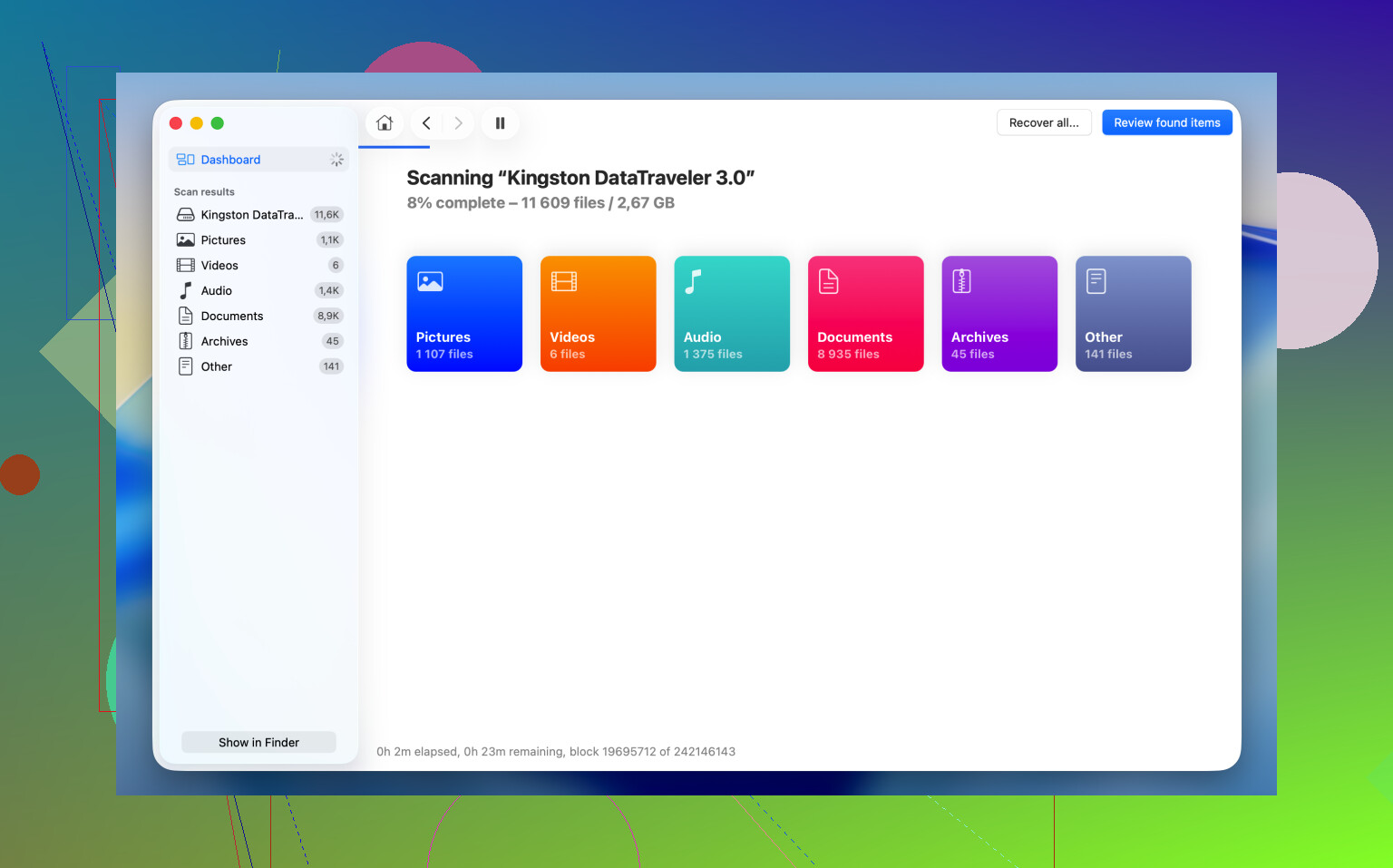
Ik heb Disk Drill hiervoor gebruikt bij dit soort problemen wanneer de schijf wel verschijnt in Schijfhulpprogramma maar niet wil mounten in Finder. macOS geeft het meestal vrij snel op zodra het bestandssysteem beschadigd is. Disk Drill leest het opslagapparaat directer uit en scant naar bestanden die macOS je niet laat zien.
Het onderdeel dat ik het fijnst vind, is de functie Byte-voor-byte-back-up. Als de schijf haperig is, vanzelf loskoppelt of instabiel aanvoelt, zou ik eerst een image maken. Dat geeft je een kopie van elke leesbare sector en laat je werken vanaf de image in plaats van steeds opnieuw op de originele schijf te hameren. Heeft me ooit gered, eerlijk gezegd.
De herstelworkflow is eenvoudig genoeg:
- Download en open Disk Drill.
- Selecteer de niet-gemounte schijf uit de lijst.
- Maak een Byte-voor-byte-back-up als de schijf instabiel lijkt.
- Scan de originele schijf of de image.
- Bekijk de bestanden die het vindt.
- Bekijk een voorbeeld van de belangrijke bestanden en controleer of ze openen.
- Herstel ze naar een andere schijf.
Nadat je bestanden veilig zijn en vanaf een andere schijf gewoon openen, ga dan pas terug en probeer de reparatiestappen. Een stuk minder stressvol op die manier.
Als Finder niets toont, gebruik Finder dan niet meer als test. Controleer eerst Systeeminformatie. Houd Option ingedrukt, klik op het Apple-menu, daarna op Systeeminformatie en vervolgens op USB of Thunderbolt. Als de schijf daar wordt weergegeven, ziet macOS de hardware. Als dat niet zo is, denk dan aan kabel, poort, voeding, behuizing of de printplaat van de schijf.
Ik ben het deels eens met @mikeappsreviewer over eerst EHBO uitvoeren. Als de gegevens belangrijk zijn, zou ik wachten met reparatietools totdat ik weet dat de schijf stabiel is. Een defecte bridgeprint of zwakke voeding maakt reparaties een slechte gok.
Een paar controles die mensen overslaan:
-
Geef de schijf meer stroom.
Draagbare HDD’s starten vaak niet op bij zwakke busvoeding. Gebruik een hub met voeding, de originele voedingsadapter of een Y-kabel als de behuizing dat ondersteunt. -
Kijk goed in Schijfhulpprogramma.
Als de fysieke schijf verschijnt maar het volume grijs is, probeer dan Koppel aan vanuit de werkbalk.
Als er Not Mounted staat en geen bestandssysteem, is de partitietabel mogelijk beschadigd. -
Controleer Terminal-logboeken.
Voer uit:
log stream --predicate 'eventMessage contains ‘disk’ --info
Sluit de schijf daarna opnieuw aan. Als je I/O-fouten, verbreking van de verbinding of herhaalde resets ziet, wijst dat op hardware. -
Controleer of macOS de schijf blokkeert.
Voer uit:
diskutil list
Daarna:
diskutil info /dev/diskX
Let op Read-Only Media: Yes, vreemde partitie-informatie of nul bytes. Dat zijn slechte tekenen. -
Sluit de behuizing uit.
Dit wordt vaak gemist. De SATA-naar-USB-bridge in goedkope behuizingen gaat eerder kapot dan de schijf zelf. Als het een desktopschijf in een USB-behuizing is, haal de schijf eruit en test met een andere behuizing of SATA-dock. Ik heb dit meer dan eens dode schijven zien oplossen. -
Als het NTFS is, leest macOS het wel maar schrijft het niet standaard.
Soms weigert macOS het na een onveilige ontkoppeling in Windows netjes te koppelen. Test het op een Windows-pc en voer daar chkdsk uit.
Als de schijf wel verschijnt maar niet wil koppelen en je bestanden belangrijk zijn, gebruik dan Disk Drill voordat je wissen probeert. Het is een degelijke Mac-app voor gegevensherstel voor onleesbare of niet-gekoppelde externe schijven. Deze gids over beste software voor gegevensherstel voor Mac en Windows is ook het bekijken waard.
Als de schijf helemaal niet verschijnt in Systeeminformatie, ga dan niet achter Finder-instellingen aan. Dat zit op een lager niveau dan Finder. Begin met voeding, kabel, poort en behuizing.
Ik zou eigenlijk één ding controleren voordat je meer schijfherstel uitvoert dan @mikeappsreviewer voorstelde: of macOS externe media-toegang voor Finder-apps überhaupt toestaat.
Ga op nieuwere macOS-versies naar Systeeminstellingen > Privacy en beveiliging en kijk bij:
- Bestanden en mappen
- Volledige schijftoegang
- Verwisselbare volumes als dit wordt getoond voor een bestandsbeheerder of hersteltool
Soms is de schijf verbonden, maar vertoont Finder of een ander proces vreemd permissiegedrag en lijkt het alsof de schijf “ontbreekt”. Zeldzaam, maar ik heb het meegemaakt.
Probeer ook dit: open Systeeminformatie en controleer vervolgens USB of Thunderbolt/USB4 terwijl je de schijf aansluit. Als deze daar consequent verschijnt maar niet in Finder, betekent dat meestal dat de Mac de hardwarelaag prima ziet. Als hij steeds verschijnt en verdwijnt, wijst dat eerder op instabiliteit van de behuizing, kabel of voeding. Heel ander probleem.
Nog iets wat mensen vaak over het hoofd zien: als de schijf versleuteld is, wacht macOS mogelijk op een ontgrendelingsprompt die nooit goed verschijnt. Voer in Terminal uit:
diskutil apfs list
Als je de container/het volume ziet maar er staat dat het vergrendeld is, dan is dat je aanwijzing.
En ja, ik ben het met @shizuka eens op dit punt: als de bestanden belangrijk zijn, ga dan niet meteen naar Wissen alleen omdat Schijfhulpprogramma zich dramatisch gedraagt. Als de schijf überhaupt zichtbaar is, is Disk Drill het waard om eerst te proberen voor een niet-gemounte externe schijf op Mac, vooral als je bestanden moet herstellen voordat je aan de structuur gaat sleutelen. Hun scan kan nog steeds gegevens zien wanneer Finder doet alsof de schijf niet bestaat.
Als je een stappenplan wilt, behandelt deze stap-voor-stapvideo voor het oplossen van een externe schijf die niet wil mounten op Mac het proces behoorlijk goed.
Als de schijf nooit verschijnt in Systeeminformatie, stop dan met het oplossen van Finder-problemen. Op dat punt gaat het bijna altijd om fysieke zaken: kabel, poort, voeding, behuizing of een defecte schijfprintplaat.
Eén invalshoek ontbreekt bij @shizuka, @sognonotturno en @mikeappsreviewer: controleer of Finder misschien simpelweg is ingesteld om externe schijven te verbergen in de huidige weergavestatus. Niet de zijbalkschakelaar die zij noemden, maar de daadwerkelijke bureaubladlaag kan worden uitgeschakeld door profielen, opschoontools of beschadiging van de Finder-plist. Ik zou testen met een nieuw gebruikersaccount. Als de schijf daar verschijnt, is je hoofdaccount het probleem, niet de schijf.
Ook de Veilige modus is hier nuttig. Start op in de Veilige modus, sluit de schijf aan en kijk of die wordt aangekoppeld. Als dat gebeurt, kan een inlogonderdeel, NTFS-stuurprogramma van derden, antivirus, back-uphulpprogramma of oude kernel-/systeemextensie storen. Ik ben het niet helemaal eens met het instinct om snel te repareren dat mensen vaak hebben. Te veel schijfhulpprogramma’s op de achtergrond haken in op opslag en kunnen ervoor zorgen dat een instabiele schijf zich nog slechter gedraagt.
Nog een paar controles:
mountin Terminal om te zien of macOS die ergens vreemd heeft aangekoppeldsudo dmesg | grep -i usbdirect na het aansluiten, voor USB-fouten op lager niveau- Controleer Activiteitenweergave op schijfintensieve helpers zoals back-up-/synchronisatie-apps
- Als het een oude HFS±schijf is, test die dan indien mogelijk op een oudere Mac. Nieuwere macOS-versies kunnen lastiger doen met beschadigde verouderde volumes
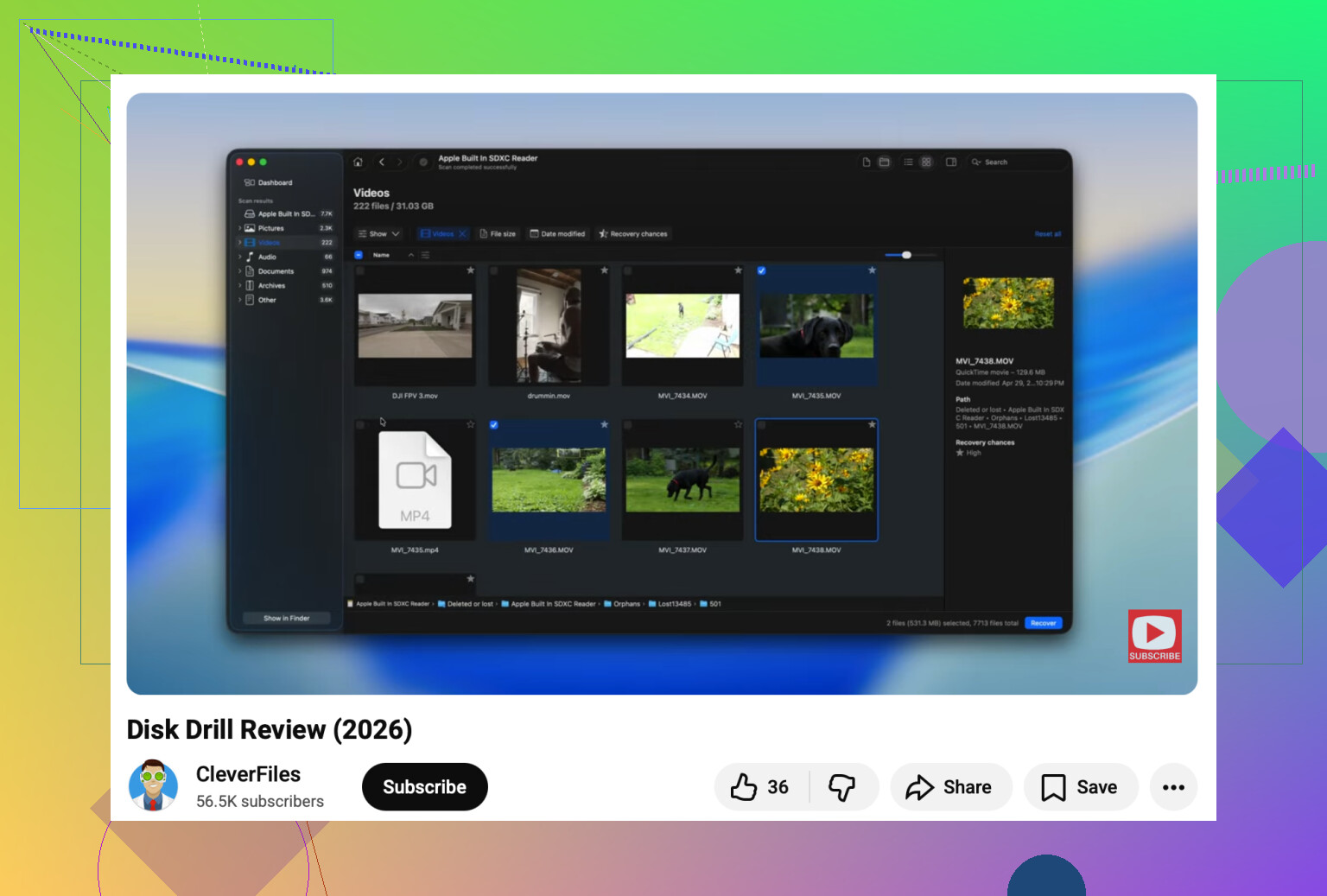
Over Disk Drill: goede optie als de schijf wordt gedetecteerd maar niet wordt aangekoppeld en je eerst de bestanden nodig hebt.
Voordelen:
- eenvoudige scanworkflow
- kan een image van een falende schijf maken
- redelijke voorbeeldweergave vóór herstel
Nadelen:
- geen wondermiddel als de hardware blijft wegvallen
- diepe scans kunnen ontzettend lang duren
- de kwaliteit van herstel hangt af van schade aan het bestandssysteem
Als de schijf draait, verschijnt in hardware-informatie, maar Finder en Schijfhulpprogramma weigeren om die aan te koppelen, zou ik herstel met Disk Drill prioriteit geven vóór meer schrijfacties. Als die nooit op hardwareniveau verschijnt, denk dan niet meer aan een Finder-bug maar aan de behuizing, bridgeboard of een defecte schijf.