Mijn iPhone heeft meerdere gigabytes vrije opslag, maar hij hapert nog steeds, loopt vast en doet er eeuwig over om apps te openen. Ik had verwacht dat hij beter zou werken met beschikbare ruimte, dus ik probeer uit te zoeken wat er nog meer de trage prestaties van de iPhone kan veroorzaken en hoe ik dit kan oplossen.
Als je iPhone vroeger snel was en nu traag aanvoelt, hoef je hem meestal niet te wissen en opnieuw te beginnen. Meestal is het opslagdruk, batterijbeperking of een instelling waardoor de telefoon harder moet werken dan nodig is.
De grootste boosdoener is opslag. “Nog wat ruimte over hebben” is niet hetzelfde als genoeg bruikbare ruimte hebben. iOS heeft vrije opslag nodig voor tijdelijke bestanden en virtueel geheugen, niet alleen voor apps en foto’s. Apple raadt over het algemeen aan om ongeveer 10 tot 20 procent van de totale opslag van de telefoon vrij te houden zodat het systeem ruimte heeft om te werken.
Dus als je een iPhone van 256GB hebt met nog maar 5GB vrij, dan is dat technisch gezien beschikbare ruimte, maar het is niet genoeg ademruimte. De telefoon moet steeds gegevens verplaatsen voordat hij basisdingen kan doen zoals apps openen, scrollen of reageren op typen. Daar komt een groot deel van de vertraging vandaan.
Een paar willekeurige foto’s verwijderen lost het meestal niet op. De grootste opslagvreters zijn meestal dingen die je bent vergeten: enorme video’s, oude schermopnames, burstfoto’s en een hoop bijna identieke foto’s.
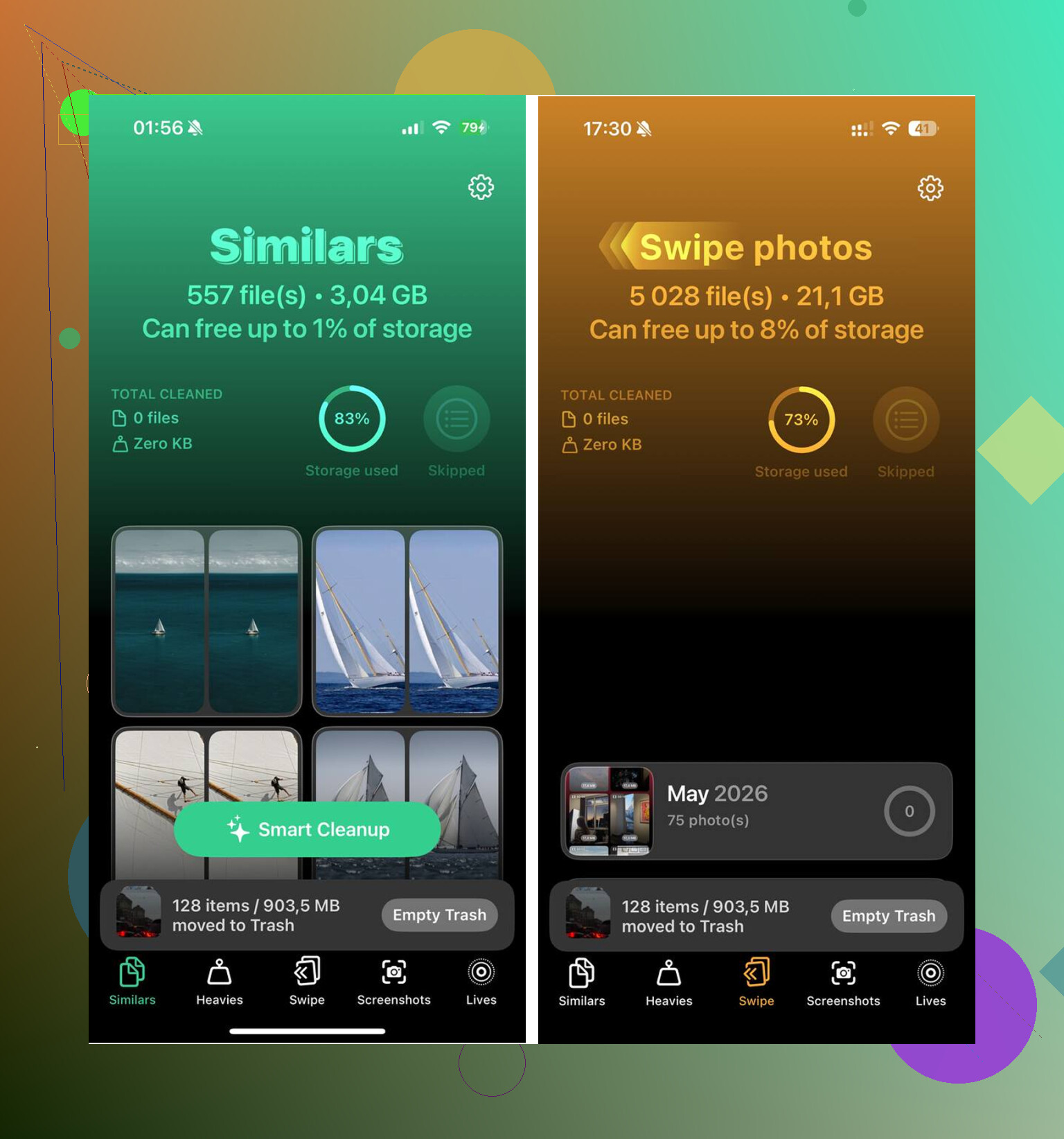
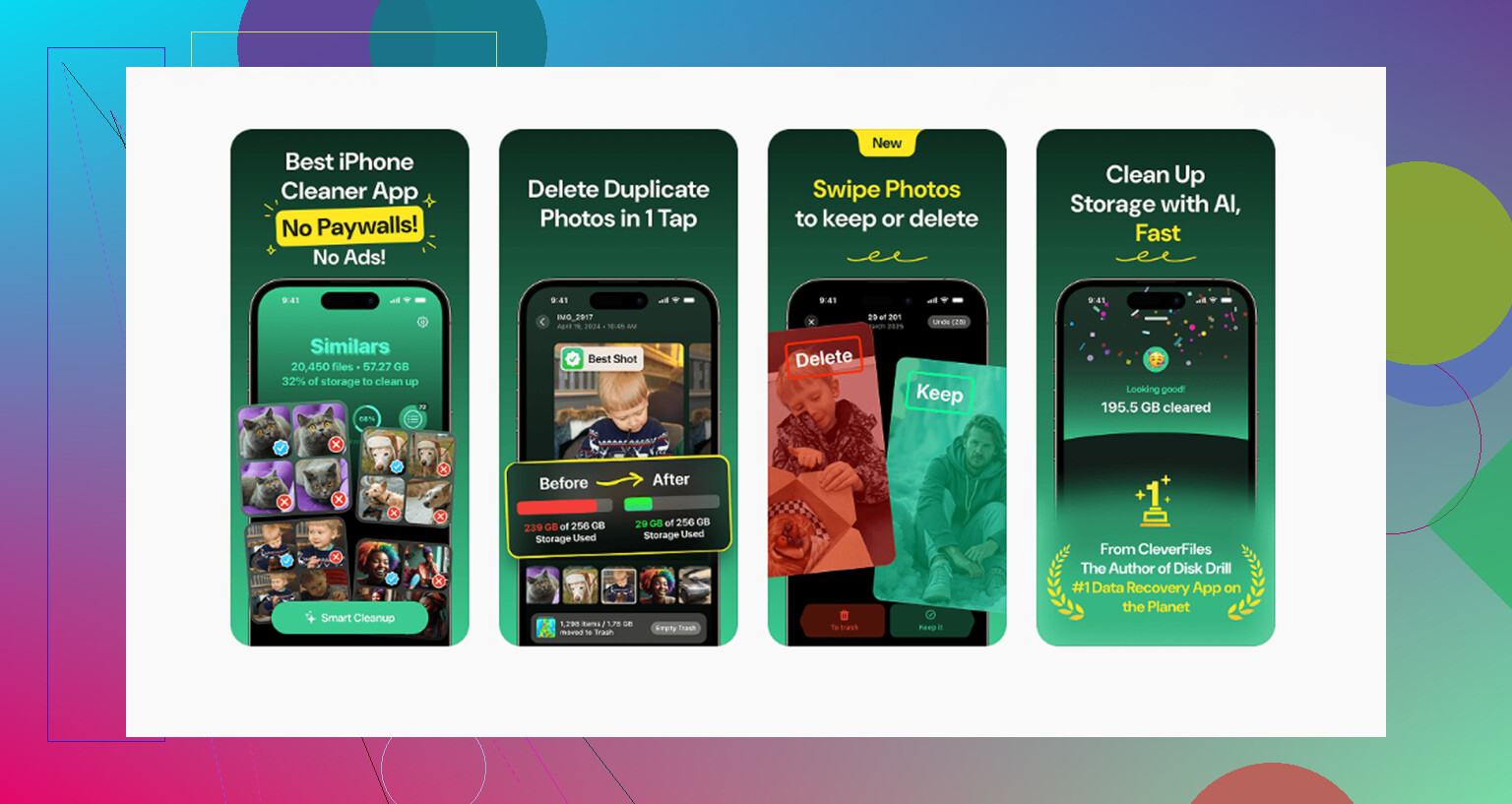
Clever Cleaner is hiervoor handig omdat het die probleembestanden automatisch vindt, en het is gratis zonder advertenties of abonnement.
Een opschoning die echt verschil maakt ziet er eerder zo uit:
-
Begin met het tabblad Heavies. Dat sorteert je media van groot naar klein en toont de bestandsgroottes. Hier vind je die willekeurige schermopname van 4GB of enorme video die veel meer uitmaakt dan het verwijderen van 200 normale foto’s.
-
Controleer daarna het tabblad Similars. Dat groepeert foto’s die geen exacte duplicaten zijn maar in feite dezelfde opname, zoals burstfoto’s, herhaalde hoeken of tien pogingen voor één foto. Het kiest een Best Shot en je kunt de rest groep voor groep wissen.
-
Ga na het verwijderen van iets naar Foto’s > Albums > Onlangs verwijderd > Verwijder alles. Dit deel is belangrijk. Verwijderde foto’s en video’s tellen nog steeds mee voor je opslag gedurende 30 dagen, tenzij je die map leegmaakt. Veel mensen slaan dit over en vragen zich dan af waarom de telefoon nog steeds traag aanvoelt.
De opschoning draait op de telefoon zelf, dus je spullen worden niet ergens anders naartoe gestuurd.
Als je genoeg ruimte hebt vrijgemaakt en de telefoon nog steeds hapert, controleer dan de andere veelvoorkomende oorzaken.
Een recente iOS-update kan de telefoon een paar dagen traag laten aanvoelen. Na een grote update kan iOS 48 tot 72 uur bezig zijn met het opnieuw indexeren van bestanden en het opnieuw scannen van de fotobibliotheek. Leg hem een paar nachten aan de lader met wifi aan en geef hem de tijd om klaar te zijn.
Daarna komt de batterijconditie. Ga naar Instellingen > Batterij > Batterijconditie. Als de maximumcapaciteit onder de 80 procent zit, kan de telefoon de prestaties beperken om willekeurige uitschakelingen te voorkomen. Geen enkele opschoonapp of instellingenaanpassing lost dat op. Op dat punt is de echte oplossing het vervangen van de batterij.
Vernieuwen op achtergrond kan ook alles vertragen. Ga naar Instellingen > Algemeen > Vernieuwen op achtergrond en schakel het uit als je niet nodig hebt dat apps voortdurend op de achtergrond worden bijgewerkt.
Energiebesparingsmodus is er nog zo een die mensen vergeten. Als die altijd aan staat, beperkt de telefoon bewust de prestaties om batterij te besparen. Zet hem uit wanneer snelheid belangrijker is dan batterijduur.
Safari kan ook zijn eigen vertraging hebben. Ga naar Instellingen > Safari > Wis geschiedenis en websitedata als browsen op internet of typen in Safari traag aanvoelt.
En als de vertraging vooral gebeurt tijdens het typen, reset dan het toetsenbordwoordenboek: Instellingen > Algemeen > Zet over of stel iPhone opnieuw in > Stel opnieuw in > Herstel toetsenbordwoordenboek. Gegevens van automatische correctie kunnen na verloop van tijd opgeblazen raken en toetsenbordvertraging veroorzaken, zelfs wanneer opslag en batterij in orde zijn.
De beste volgorde is: maak eerst echt opslag vrij, controleer daarna de batterijconditie en pas vervolgens instellingen aan. Een fabrieksreset zou het laatste moeten zijn dat je probeert, en meestal hoef je niet zo ver te gaan.
Veeg de telefoon niet zomaar leeg alleen omdat er nog een paar gigabyte vrij is en hij toch traag aanvoelt. Dat kan veel tijd verspillen als het echte probleem hitte, de batterij, iCloud-synchronisatie of één slechte app is die op de achtergrond het geheugen opslokt.
@mikeappsreviewer heeft gelijk dat opslag belangrijk is, maar ik zou vrije ruimte niet als de enige maatstaf zien. Een iPhone kan 15 GB vrij hebben en toch tergend traag zijn als hij warm is, in een dik hoesje zit tijdens het opladen, herstelt vanaf iCloud, een enorme Foto’s-bibliotheek synchroniseert of een app draait die op de achtergrond blijft crashen. Als de traagheid met vlagen komt, kijk dan bij Instellingen > Batterij en let op een app met vreemd hoog achtergrondgebruik. Als alles alleen traag aanvoelt terwijl de telefoon warm is, haal dan het hoesje eraf, stop even met opladen en laat hem afkoelen voordat je de prestaties beoordeelt.
Een gewone herstart is ook nog steeds de moeite waard. Geen reset, gewoon uitzetten en weer aanzetten. iPhones zijn goed in geheugenbeheer, maar ze zijn niet magisch, en vooral oudere modellen kunnen na weken van wisselen tussen apps vast gaan lopen. Werk daarna iOS bij als je achterloopt, update de apps die je het meest gebruikt, en test of de vertraging overal optreedt of alleen in bepaalde apps zoals Safari, Berichten, Foto’s of Instagram. Als het maar om één app gaat, kan die app verwijderen en opnieuw installeren meer helpen dan een hoop willekeurige foto’s verwijderen.
Test de telefoon vijf minuten in de Vliegtuigmodus met wifi uit, open daarna saaie ingebouwde apps zoals Instellingen, Notities, Camera en Agenda. Als die soepel werken maar Safari, Instagram, Mail, Kaarten of de App Store traag aanvoelen, jaag je mogelijk op het verkeerde probleem. Een groot deel van ik heb een trage iPhone komt eigenlijk door een slecht netwerk, een VPN-filter, iCloud die dingen ophaalt, advertentieblokkers of een app die op zijn servers wacht.
Opslag doet er nog steeds toe, en @mikeappsreviewer heeft gelijk dat ik heb nog een paar GB over niet altijd genoeg is. Maar vrije opslag is niet hetzelfde als RAM, CPU-marge, batterijconditie of netwerkresponsiviteit. Een oudere iPhone met 6GB of 10GB vrij kan nog steeds vreselijk aanvoelen als hij maar weinig geheugen heeft en apps steeds helemaal opnieuw moet laden. Je tikt op een app, hij opent met een wit scherm en laadt daarna alles opnieuw. Dat lijkt op opslagvertraging, maar het is vaak geheugendruk plus moderne apps die zwaarder zijn geworden.
Ik zou het probleem in drie categorieën opdelen voordat je de helft van je telefoon verwijdert:
Als de hele telefoon hapert, inclusief Instellingen en typen in Notities, kijk dan naar batterijconditie, warmte, iOS-updates en herstartgedrag.
Als alleen bepaalde apps traag zijn, wis die apps dan of installeer ze opnieuw. Sociale apps en browsers kunnen een belachelijke hoeveelheid gecachte rommel opbouwen, en foto’s verwijderen lost een kapotte appcache niet op.
Als apps prima openen maar inhoud eeuwig duurt voordat die verschijnt, test dan je verbinding, schakel VPN tijdelijk uit, schakel iCloud Privédoorgifte uit als je dat gebruikt en probeer een ander wifinetwerk.
Er is nog een irritant opslagdetail dat mensen missen: appgegevens. Je kunt 5GB aan video’s verwijderen en nog steeds één berichtenapp hebben die 20GB aan bijlagen, stickers, gecachte media en oude gesprekken inneemt. Ga naar Instellingen > Algemeen > iPhone-opslag en wacht tot de lijst volledig is geladen. Kijk niet alleen naar het getal bovenaan. Tik op de grootste boosdoeners en kijk of de ruimte door de app zelf wordt gebruikt of door Documenten en gegevens. Als een app 400MB is maar zijn gegevens 12GB zijn, lost het bijwerken van iOS dat niet ineens op.
Voor Foto’s kan een opschoonapp helpen als je filmrol de rommel is. Clever Cleaner of Apple’s eigen handmatige opschoning kan tijd besparen bij grote video’s en vergelijkbare opnamen, maar dat lost maar één categorie op. Het repareert geen traag toetsenbord, een versleten batterij, een slecht VPN-profiel of een app die opnieuw moet worden geïnstalleerd. Daar zou ik dus een beetje tegenin gaan bij het idee dat opschonen de eerste oplossing is voor elke trage iPhone.
Een snelle controle die ik fijn vind is deze: herstart de telefoon, laat hem een minuut ontgrendeld liggen en open dan Instellingen. Als Instellingen zelf eeuwig nodig heeft om te reageren, wijst dat op systeembrede druk. Als Instellingen direct reageert maar TikTok, Facebook, Safari of Foto’s kruipen, richt je dan daarop. Foto’s kan ook traag aanvoelen wanneer het met iCloud synchroniseert of de bibliotheek analyseert, vooral na het herstellen van een telefoon of het importeren van veel foto’s.
Negeer ook het model niet. Een nieuwere iPhone met 8GB vrij en een oudere iPhone met 8GB vrij zitten niet in dezelfde situatie. De oudere heeft een tragere chip, meestal minder RAM en draait mogelijk een nieuwere iOS-versie die zwaarder is dan waarmee hij werd geleverd. Je kunt hem verbeteren, maar misschien krijg je hem niet terug op de snelheid van een nieuwe telefoon.
De volgorde met het laagste risico die ik zou gebruiken is:
Herstart hem.
Controleer Batterijconditie en temperatuur.
Controleer iPhone-opslag per app, niet alleen de totale vrije ruimte.
Werk iOS en apps bij.
Installeer alleen de apps opnieuw die zich duidelijk misdragen.
Test zonder VPN, Energiebesparingsmodus en onstabiele wifi.
Overweeg daarna pas een grotere opschoning of reset.
Een fabrieksreset is prima als laatste redmiddel, maar ik zou dat pas doen als je weet of de vertraging ook in Apple’s eigen apps voorkomt. Als de telefoon alleen traag is in een paar internetzware apps, is alles wissen een grote ingreep voor iets wat misschien één opgeblazen app, een netwerkinstelling of een synchronisatieachterstand is.
Het verborgen nadeel van “genoeg” vrije ruimte hebben, is dat het je symptomen kunt laten negeren die wijzen op hardware of iOS zelf. Een telefoon met alleen weinig opslag voelt meestal krap en irritant aan. Een telefoon die volledig vastloopt, aanrakingen niet registreert, willekeurig opnieuw opstart of eeuwig nodig heeft om wakker te worden, kan een ander probleem hebben.
Ik ben het met @codecrafter eens dat hitte een belangrijke factor is. Als de vertraging erger is tijdens het opladen, het gebruik van kaarten, het opnemen van video of wanneer de telefoon in de zon ligt, behandel het dan nog niet alsof het een opslagprobleem is. iPhones vertragen zichzelf wanneer ze heet worden, en een hoesje kan dat verergeren. Laat hem afkoelen, haal de stekker eruit, sluit de zware app af en test daarna iets eenvoudigs zoals Instellingen of Berichten. Als hij dan ineens weer normaal aanvoelt, was het verwijderen van bestanden nooit de belangrijkste oplossing.
Iets wat mensen vergeten te controleren, is of de telefoon eigenlijk op de achtergrond crasht. Ga naar Instellingen > Privacy en beveiliging > Analyse en verbeteringen > Analysegegevens en kijk naar herhaalde vermeldingen met namen zoals “panic-full” of veel crashlogs van dezelfde app. Je hoeft niet elke regel daar te begrijpen. Het nuttige deel is het patroon. Als je ziet dat dezelfde app steeds opnieuw crasht, installeer die app dan opnieuw. Als je herhaalde systeem-paniclogs ziet, vooral rond de momenten waarop de telefoon vastliep of opnieuw opstartte, dan gaat het meer om reparatie/batterij/hardware dan om “maak meer opslag vrij”.
Ik zou ook voorzichtig zijn met het advies om een fabrieksreset te doen. Een reset kan de telefoon een tijdje sneller laten aanvoelen omdat caches worden gewist en een schone installatie wordt afgedwongen, maar als je dezelfde enorme back-up terugzet en dezelfde combinatie van problematische apps opnieuw installeert, kun je dezelfde rommel weer terughalen. Maak voordat je zo ver gaat een actuele back-up, verwijder elk VPN- of apparaatbeheerprofiel dat je niet herkent, verwijder apps die je al maanden niet hebt geopend en test de telefoon een dag lang met alleen de basis.
Meerdere GB vrij is geen garantie voor snelheid, vooral niet op een ouder model. Het betekent alleen dat de opslag niet volledig vol is. Prestaties hangen nog steeds af van de conditie van de batterij, hitte, RAM-druk, appcrashes, iCloud-activiteit en de leeftijd van de chip. Als Apple’s eigen apps traag zijn na een herstart, terwijl de telefoon koel is, de batterijconditie redelijk is en er geen duidelijk crashpatroon is, dan kijk je waarschijnlijk naar een verouderingslimiet van het apparaat in plaats van naar een gemiste opruimtruc.