Mijn iPhone-fotobibliotheek staat vol met duplicaten, screenshots, wazige foto’s en willekeurig opgeslagen afbeeldingen, en het wordt steeds moeilijker om iets te vinden of opslagruimte vrij te maken. Ik ben op zoek naar eenvoudige manieren of apps om iPhone-foto’s op te schonen zonder per ongeluk belangrijke herinneringen te verwijderen.
Ik had vorig jaar precies dezelfde chaos en bleef het maar uitstellen omdat het voelde als een project voor een heel weekend. Tegen de tijd dat ik er daadwerkelijk mee aan de slag ging, was mijn Foto's-bibliotheek ergens voorbij de 20.000 foto's en video's, en ja, het slokte het grootste deel van een zaterdag op.
Wat het meest hielp, was mezelf ervan weerhouden alles op dezelfde manier op te ruimen. Screenshots, dubbele opnames, willekeurige video's en onscherpe foto's zijn allemaal verschillende soorten rommel, dus één methode pakt dat niet allemaal echt goed aan.
Begin met de eenvoudige dingen in Foto's
Voordat ik een opruim-app gebruik, zou ik de voor de hand liggende rommel in de ingebouwde Foto's-app verwijderen.
- Ga door albums in plaats van eindeloos door de volledige bibliotheek te scrollen.
- Gebruik het veeggebaar om te selecteren, zodat je in één keer een heleboel foto's kunt pakken.
- Gebruik bij albums die Alles selecteren ondersteunen, zoals schermafbeeldingen, die optie en deselecteer daarna alles wat je nog nodig hebt.
Dat werkt prima voor dingen die je meteen kunt herkennen. Oude schermafbeeldingen, mislukte foto's, willekeurig opgeslagen afbeeldingen, dat soort dingen.
Gebruik een app voor het saaie herhaalwerk
Het grotere probleem voor mij waren niet een paar willekeurige slechte foto’s. Het waren al die bijna-dubbelen, oude screenshots, Live Photos, vergeten video’s en vijf versies van dezelfde opname.
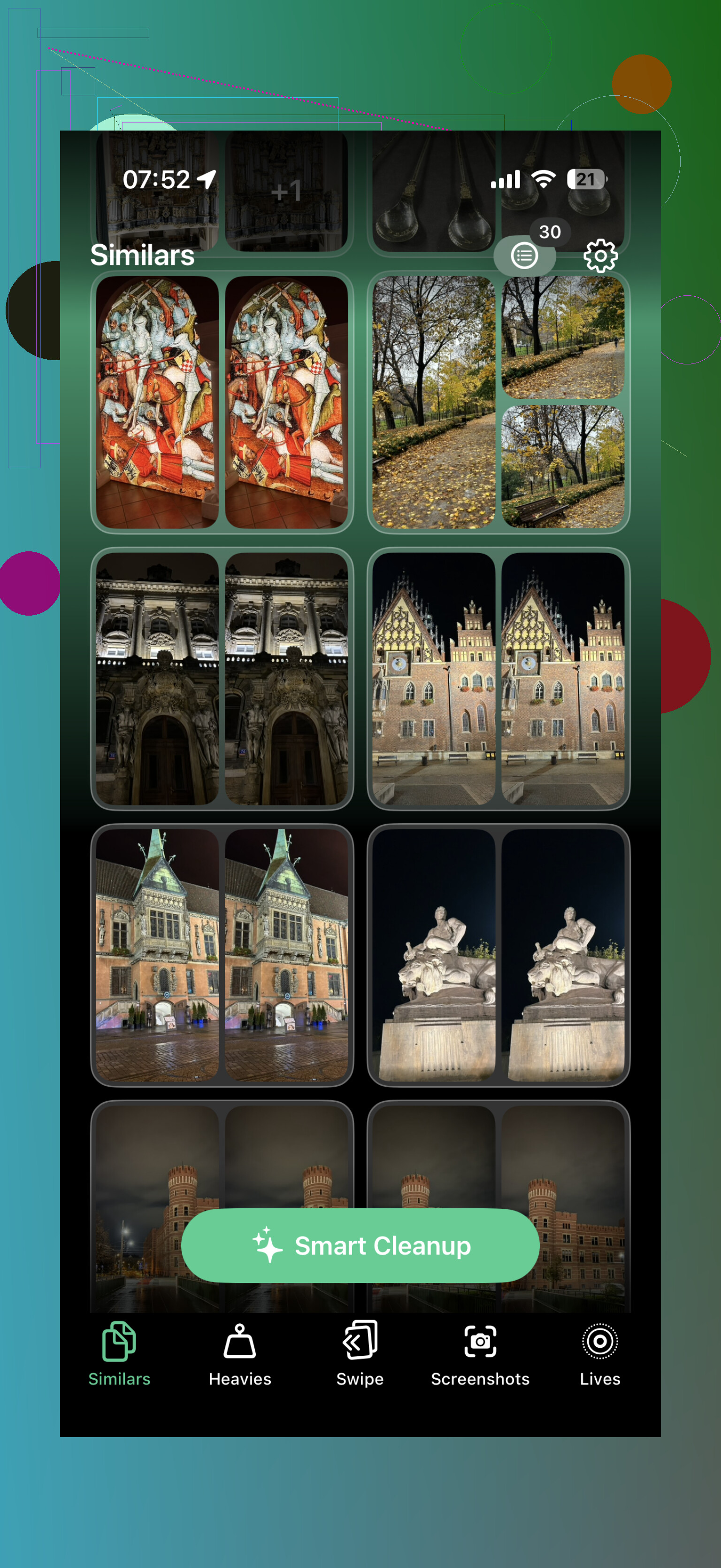
Voor dat deel gebruikte ik Clever Cleaner. Mijn proces was in feite:
- Voer Clever Cleaner uit.
- Bekijk de groepen met vergelijkbare foto’s die het heeft gevonden.
- Verwijder dubbelen en extra opnamen waar ik niets om gaf.
- Ruim screenshots op.
- Verwijder de grootste video’s waarvan ik was vergeten dat ze er stonden.
- Zet Live Photos om in stilstaande foto’s wanneer het bewegende deel niet de moeite waard was om te bewaren.
Het handige is dat de app eerst alles groepeert. Dus in plaats van duizenden keren dezelfde kleine beslissing te nemen, vergelijk je gerelateerde foto’s in batches. Dat is een stuk minder irritant.
Maak ook Recent verwijderd leeg
Dit is de stap die mensen vaak missen. Nadat je foto’s hebt verwijderd, ga je naar het album Recent verwijderd, controleer je het nog één keer zodat je niets belangrijks wist, en maak je het daarna leeg.
Foto’s die in Recent verwijderd staan, kunnen nog een tijd ruimte innemen, dus als je opslag wilt vrijmaken of je iCloud-gebruik wilt verlagen, sla dat onderdeel dan niet over.
Ook, als dit komt doordat je iCloud-opslag vol is: iCloud-foto’s is één gesynchroniseerde bibliotheek. Als je iets van je iPhone verwijdert, wordt het ook verwijderd uit iCloud en van je andere Apple-apparaten die dezelfde Apple-account gebruiken. Dat is misschien precies wat je wilt, maar het is goed om daar rekening mee te houden voordat je duizenden foto’s in één keer verwijdert.
Na de grote opschoning ben ik elke week een kleine gaan doen. Gewoon tien minuten om nieuwe screenshots, wazige foto’s en duidelijke duplicaten te verwijderen. Dat is veel makkelijker dan de bibliotheek nog een jaar te laten vollopen.
Als ik het opnieuw moest doen, zou ik niet zoveel tijd besteden aan alles handmatig doen. De Foto’s-app is prima voor een snelle, duidelijke opschoning, maar zodra je met tienduizenden items te maken hebt, bespaart het gebruik van iets als Clever Cleaner voor duplicaten, vergelijkbare foto’s, screenshots, Live Photos en grote video’s enorm veel tijd.
Vertrouw geen enkele opschoonapp blindelings.
Apps kunnen nuttig zijn, waaronder Clever Cleaner, maar ik zou ze meer zien als een sorteertool dan als een verwijderknop. De irritante waarheid is dat de beste foto niet altijd iets is wat een app goed kan beoordelen. Zo kan die de scherpste opname bewaren waarop iemand er vreemd uitziet, en voorstellen om de iets zachtere te verwijderen waarop iedereen er juist normaal uitziet. Hetzelfde geldt voor schermafbeeldingen: een willekeurig bonnetje of bevestigingscode lijkt op rommel, totdat je die twee maanden later nodig hebt.
Mijn luie methode zou zijn: opruimen in categorieën, maar alleen de dingen met laag risico snel verwijderen. Wazige broekzakfoto’s, per ongeluk gemaakte schermopnames, enorme video’s waarvan je weet dat je ze niet nodig hebt, duidelijke duplicaten. Bij vergelijkbare foto’s kun je beter iets langzamer gaan en de groep controleren voordat je iets verwijdert. Dat bespaart nog steeds veel tijd zonder de hele beslissing uit handen te geven.
En als opslagruimte het noodgeval is, dan zitten video’s meestal daar waar de echte ruimte wordt ingenomen. Mensen besteden een uur aan het verwijderen van 400 kleine afbeeldingen en schieten nauwelijks op, waarna één vergeten 4K-video meer ruimte vrijmaakt dan al die afbeeldingen samen. Dus ik zou beginnen met video’s, dan schermafbeeldingen, en daarna duplicaten. Foto’s opruimen is hoe dan ook saai, maar je kunt er een triage van 20 minuten van maken in plaats van een nep project van organiseer mijn hele leven.
<img src=‘upload://2e8EGoHXmm8xLeYWErpr5cbA9lo.jpeg’ alt=‘Vindt iemand het eigenlijk leuk om iPhone-foto’s op te ruimen?’ width=‘’ height=‘’>
Begin niet met meteen je hele tabblad Recent te vernietigen alleen omdat de opslag tegen je schreeuwt. Ik zou eerst een tijdelijk album Keep maken en daar snel alles wat belangrijk is in opslaan, en daarna Foto’s of Clever Cleaner gebruiken voor wat overblijft. Op die manier kan de opschoonapp het saaie groeperen doen, maar vertrouw je hem niet met babyfoto’s, documenten, reisfoto’s of iets sentimenteels. Mijn grotere tip is om te stoppen met proberen de bibliotheek perfect te maken. Verwijder de overduidelijke rommel, maak Recent verwijderd leeg en laat de twijfelgevallen staan voor een volgende ronde. Perfecte fotobibliotheken zijn voor mensen met te veel vrije tijd.
Controleer Instellingen > Algemeen > iPhone-opslag voordat je begint met verwijderen, want daar zie je of Foto’s echt het probleem is of dat je met de verkeerde oorzaak bezig bent. Soms ziet de bibliotheek er vreselijk uit, maar zijn de echte opslagvreters bijlagen in Berichten, gedownloade muziek, app-cache of een paar enorme video’s.
Ik ben het eens met de mensen die zeggen dat je niet elke beslissing door een schoonmaakapp moet laten nemen. Clever Cleaner of iets vergelijkbaars is het beste voor het vinden van groepen die je nooit handmatig zou willen uitzoeken, vooral bijna-dubbele foto’s en rommelige schermafbeeldingen. Maar ik zou nog steeds eerst Apple’s eigen opslagscherm gebruiken, zodat je weet welke categorie de moeite waard is om aan te pakken. Als Video’s of Schermopnamen bovenaan staan, ga daar dan eerst heen voordat je een uur besteedt aan het verwijderen van piepkleine foto’s.
De andere saaie truc is opruimen op bron. Zoek in je Foto’s naar dingen als ontvangstbewijs, schermafbeelding, TikTok, Instagram of de namen van apps waarvan je veel opslaat. Dat levert een ander soort rommel op dan duplicaatzoekers doen. Doe dan een snelle ronde, verwijder alleen het overduidelijke afval en ga verder. Een fotobibliotheek hoeft geen museumkwaliteit te hebben. Het moet alleen ophouden een rommella met 12 versies van dezelfde sandwich te zijn.