Vecchio iPad ancora lento dopo il ripristino alle impostazioni di fabbrica - cos'altro posso provare?

Il mio vecchio iPad continua a essere molto lento anche dopo aver eseguito un ripristino completo alle impostazioni di fabbrica e averlo configurato di nuovo. Le app impiegano un’eternità ad aprirsi, la digitazione è in ritardo e anche le attività di base risultano lente. Sto cercando di capire se c’è qualcos’altro che posso fare per migliorare le prestazioni dell’iPad o se l’hardware è semplicemente troppo obsoleto.
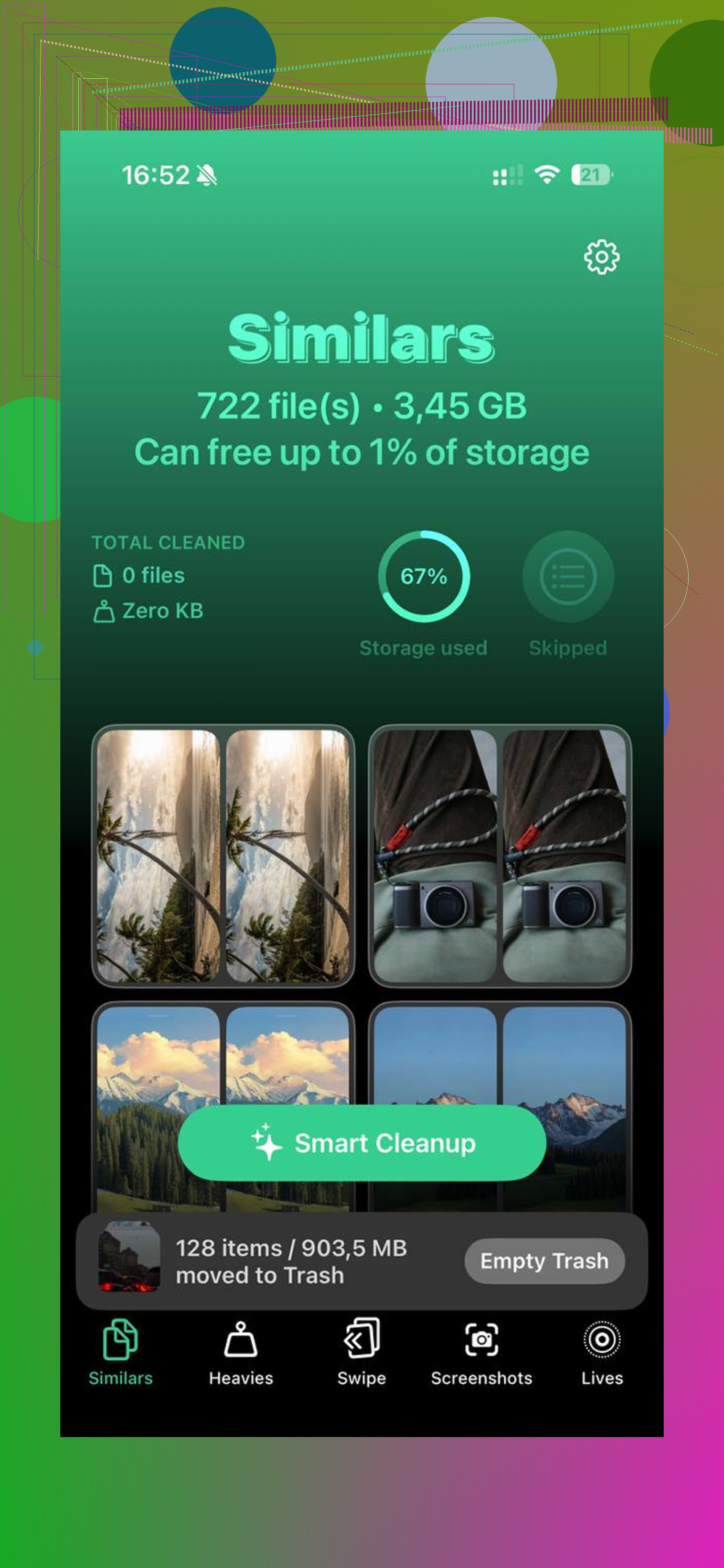
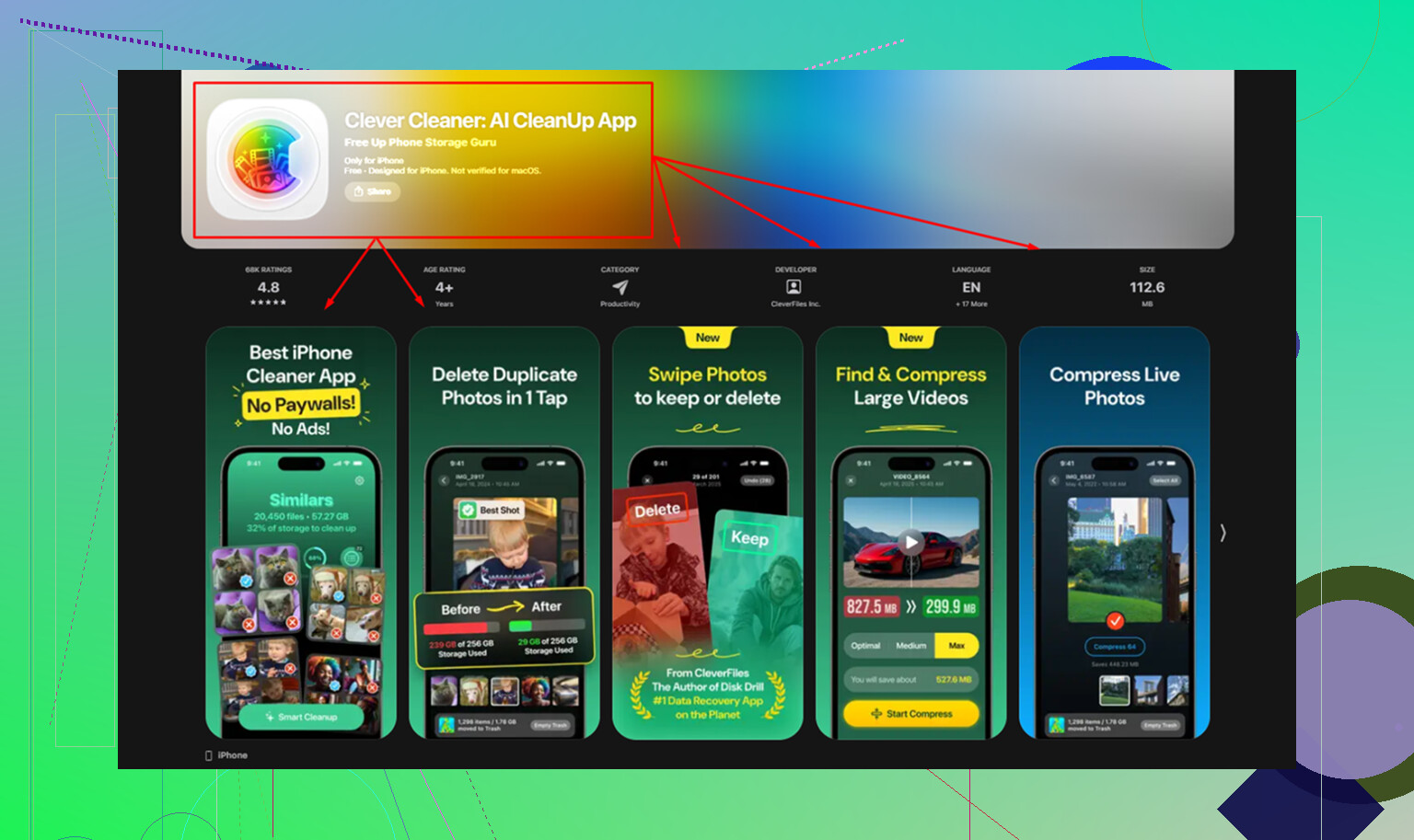
Mi sono imbattuto in questo problema con due vecchi iPad, un 6ª gen e un Mini che tenevo per leggere. Entrambi sono diventati lenti nello stesso brutto modo. Safari si bloccava su pagine semplici. YouTube andava a scatti. Ne ho cancellato uno e sembrava comunque affaticato. Per quanto riguarda la batteria, sì, sostituirla aiuta se è abbastanza usurata. Gli iPad riducono le prestazioni quando la batteria smette di fornire una potenza di picco stabile. Se la salute della batteria è sotto l’80%, la prenderei sul serio. A quel punto, il dispositivo spesso si sta proteggendo da spegnimenti casuali, e con questo cala anche la velocità. Quindi per prima cosa controlla le condizioni della batteria in Impostazioni. Se la batteria è andata, una sostituzione aiuta più di quanto la gente pensi. Se hai già resettato l’iPad e continuava a essere lento, guarderei due cose: l’età e la spazzatura trascinata dai backup. Molte persone cancellano il dispositivo, poi ripristinano subito lo stesso backup di iCloud. L’ho fatto una volta. Una brutta mossa. Finisci per riportarti dietro il vecchio disordine. Se non l’hai ancora provato, resettalo ancora una volta e configurarlo come un iPad nuovo. È fastidioso perché devi accedere di nuovo e reinstallare le app a mano, ma il file system riparte pulito. Poi mi occuperei delle cose che girano in background. Disattiva Aggiornamento app in background per tutto quello che non ti serve. Sui vecchi iPad con 2GB o 3GB di RAM, questo conta. Moltissimo. Le app continuano a sollecitare il sistema anche quando non le stai usando, e l’hardware più vecchio ne risente in ogni minimo modo. Attiva anche Riduci movimento in Accessibilità. Le eleganti animazioni di zoom sono belle sui dispositivi più nuovi. Sui modelli più vecchi, sembrano solo un peso in più. Le dissolvenze sono più leggere, e ho notato che l’interfaccia sembrava meno scattosa dopo averlo cambiato. La parte che quasi tutti si perdono è lo spazio di archiviazione. Questo mi ha colpito duro. Agli iPad non piace essere quasi pieni. Anche se hai ancora un po’ di spazio libero, le prestazioni calano quando l’archiviazione si riempie perché il sistema ha bisogno di spazio per cache, file temporanei, aggiornamenti, indicizzazione, tutte quelle cose noiose che non vedi mai. Il consiglio di Apple sul minimo di spazio libero non ha mai corrisposto a quello che vedevo nell’uso reale. Io cerco di lasciare libero dal 10% al 15%. Sui modelli da 32GB, la situazione peggiora in fretta. Nel mio caso, Foto e i vecchi allegati dei messaggi erano il problema principale. Avevo troppi screenshot, duplicati, clip che avevo dimenticato, spazzatura casuale di anni fa. Passarci in mezzo a mano era tremendo, quindi ho usato Clever Cleaner. Per me, la pulizia dello spazio di archiviazione è stata il punto di svolta. Ciò che mi ha colpito erano le cose semplici. Niente pubblicità in faccia. Nessun paywall dieci tocchi dopo. Nessuna trappola in abbonamento. Ordinava i file grandi in una sezione Heavies, così ho trovato subito i vecchi video che occupavano spazio. La sezione Similars raggruppava foto quasi duplicate e scatti sfocati, il che mi ha evitato di ordinare migliaia di immagini una per una. Mi è piaciuto anche il fatto che elabori tutto sul dispositivo, quindi la libreria foto non viene inviata chissà dove. Dopo aver liberato circa 8GB, il lag è diminuito molto. Non magia, ma una differenza enorme. Alcune altre cose che faccio ancora sui vecchi iPad: Svuota spesso la cache di Safari. Impostazioni > Safari > Cancella cronologia e dati dei siti web. La spazzatura web si accumula più in fretta di quanto pensi. Riduci i widget. Ogni widget aggiunge attività in background. Sui nuovi iPad va bene. Su quelli vecchi, ne rimuovo la maggior parte. Controlla il calore. Se l’iPad si scalda, la velocità cala. L’ho notato di più quando restava in una custodia spessa. Se stai guardando contenuti in streaming, giocando o facendo chiamate lunghe, prova a togliere la custodia e vedere se aiuta. Se la batteria è a posto, lo spazio di archiviazione è stato ripulito, le attività in background sono state ridotte e continua comunque a trascinarsi, allora probabilmente stai sbattendo contro il limite dell’hardware. Le app nuove chiedono di più a questi vecchi chip rispetto a prima. Però, nel mio caso, la pressione sull’archiviazione era il problema principale. Una volta sistemato quello, l’iPad ha smesso di sembrare inutilizzabile. Farei prima questi passaggi prima di spendere soldi.
Se una cancellazione completa non ha cambiato nulla, smetterei prima di tutto di inseguire il deterioramento software. I vecchi iPad incontrano 3 limiti rigidi: RAM, memoria flash usurata e applicazioni più recenti sempre più pesanti. Alcune cose che proverei, diverse da quelle già trattate da @mikeappsreviewer: 1. Controlla quale modello di iPad e quale versione di iPadOS stai usando. Alcuni modelli rallentano molto con le versioni più recenti di iPadOS. Se il tuo iPad è bloccato su un vecchio chip con 2GB di RAM, il ritardo nella digitazione e nell’avvio delle app è comune. Le schede di Safari si ricaricano, le app vengono scaricate dalla memoria, la tastiera va a scatti. Quello è un limite della RAM, non un problema di pulizia. 2. Provalo prima di installare le tue solite app. Dopo il ripristino, lascialo quasi come appena uscito dalla scatola per un giorno. Usa Safari, Note, Impostazioni, YouTube. Se è ancora lento senza app extra, il problema è l’hardware. Se peggiora solo dopo aver reinstallato tutto, allora il problema è un’app. Facebook, Teams, Chrome e alcune app scolastiche sono pesantissime su hardware vecchio. 3. Disattiva le funzioni di sistema che indicizzano e sincronizzano. Disattiverei i suggerimenti di Siri, l’indicizzazione dei contenuti di Spotlight dove possibile, i download automatici e il push di Mail. Usa il recupero a intervalli o la modalità manuale per la posta. I vecchi iPad arrancano quando continuano a scansionare contenuti in background. 4. Usa app più leggere oppure il browser. Sembra sciocco, ma funziona. Safari per YouTube spesso gira meglio dell’app sui vecchi iPad. Lo stesso vale per Reddit, Facebook e i siti di notizie. Le app native col tempo sono diventate molto più pesanti. 5. Controlla le analisi per errori di panic o di archiviazione. Impostazioni, Privacy, Analisi, Dati analisi. Se vedi log panic-full ripetuti o molti eventi di memoria insufficiente, ecco la risposta. Indica stress dell’hardware o una cattiva gestione della pressione sulla memoria. 6. Considera separatamente il lag del display e quello della tastiera. Se la digitazione è lenta in ogni app, prova a disattivare funzioni della tastiera come Testo predittivo, Correzione automatica e dettatura. Aggiungono carico sui dispositivi vecchi. È un piccolo cambiamento, ma l’ho visto aiutare su un iPad Air ormai datato. Non sono del tutto d’accordo con l’idea di partire prima dalla batteria, a meno che l’iPad non si spenga da solo, si scarichi velocemente o si scaldi senza motivo. Sugli iPhone, la salute della batteria influisce più chiaramente sulla velocità. Sui vecchi iPad, la lentezza spesso dipende dalla RAM e dall’usura del chip di archiviazione. È un problema diverso. Se la memoria si è riempita di nuovo dopo il ripristino, liberala in fretta. Clever Cleaner va bene per ripulire le foto. La loro pulizia foto con un tocco per liberare spazio su iPhone e iPad è facile da trovare, e questo breve video mostra bene l’idea, guarda come liberare velocemente spazio su iPhone e iPad. La mia opinione schietta: se è un iPad con 2GB di RAM o con un vecchio chip dell’epoca A8/A9, sei vicino al capolinea. Lettura, video, note, va bene. Navigazione pesante, app moderne, multitasking, no. A un certo punto la soluzione è ridurre quello che gli chiedi di fare, non provare ancora un altro ripristino.
Vecchio iPad ancora lento dopo il ripristino di fabbrica - Cos altro posso provare?

Se un ripristino alle impostazioni di fabbrica non ha risolto, smetterei di trattarlo come “disordine software” e inizierei a verificare se ci sono comportamenti da hardware guasto. Sono d’accordo con alcune parti di ciò che hanno detto @mikeappsreviewer e @voyageurdubois, ma sono un po’ meno convinto che la batteria sia il colpevole principale, a meno che tu non stia notando consumo anomalo, calore o spegnimenti casuali. I vecchi iPad di solito danno una brutta esperienza a causa di RAM debole, memoria usurata e app moderne che ogni anno diventano più pesanti. Questa combinazione è brutale.

Alcune cose che proverei e che in realtà non sono state trattate:

  • Apri Impostazioni e verifica se il rallentamento si presenta anche lì. Se anche Impostazioni va a scatti, è un enorme campanello d’allarme. Significa che è l’intero sistema ad avere difficoltà, non solo una singola app.
  • Prova offline. Sul serio. Disattiva il Wi-Fi e usa Note, Foto, Impostazioni, inserimento da tastiera. Se la digitazione continua ad avere ritardo senza alcuna attività di rete, questo indica più un problema hardware che di sincronizzazione/indicizzazione.
  • Controlla la reattività al tocco rispetto al rallentamento del sistema. A volte le persone pensano che l’iPad sia “lento” quando in realtà il digitalizzatore perde i tocchi o il display ha ritardo. È un problema diverso.
  • Se ha una smart cover, una custodia con tastiera o un caricabatterie economico collegato, rimuovi tutto. Ho visto strani rallentamenti e input fantasma causati da accessori scadenti. Sembra sciocco, ma succede.
  • Lascialo sul caricabatterie tutta la notte dopo il ripristino senza installare nulla. A volte le operazioni interne post-ripristino richiedono molto più tempo su memorie vecchie di quanto la gente si aspetti.

Inoltre, se è un vecchio modello da 32GB, la memoria flash potrebbe semplicemente essere stanca. Non piena, solo usurata. Un ripristino di fabbrica non risolve l’invecchiamento della NAND. Ecco perché alcuni vecchi iPad restano lenti per sempre anche quando sono “puliti”.

Per la pulizia, sì, Clever Cleaner è ancora utile se foto/video hanno riempito di nuovo lo spazio. E se vuoi una panoramica visiva rapida sulla pulizia dello spazio su iPhone e iPad, questo è più utile dei soliti consigli vaghi: guarda una rapida demo della pulizia dello spazio su iPhone e iPad

Versione schietta: se va a rilento in una configurazione fresca con quasi nessuna app installata, probabilmente è semplicemente vecchio. A quel punto, usalo per leggere, video, ricette, magari email, e smetti di aspettarti prestazioni da app del 2026 da un hardware del 2018 circa.
Se è ancora lento su una configurazione totalmente nuova, proverei una cosa che nessuno degli altri ha davvero spinto: cancellarlo da un computer e reinstallare iPadOS in modalità Recovery/DFU, non solo Cancella contenuto e impostazioni. A volte un’immagine di sistema over-the-air può andare storta e una reinstallazione completa del firmware è l’unico test davvero pulito.

Un altro paio di controlli:

  • Le abitudini di risparmio batteria possono peggiorare le cose. Modalità Risparmio energetico, filtri di accessibilità sovraccarichi, testo enorme, effetti di trasparenza, tutto insieme può far sembrare i vecchi iPad ancora più lenti.
  • Disattiva temporaneamente Foto di iCloud dopo la configurazione. La sincronizzazione stessa può mettere sotto stress i vecchi dispositivi per giorni.
  • Controlla eventuali problemi di data/ora. Se l’ora è sbagliata, app e sincronizzazione possono risultare stranamente lente.
  • Prova un caricatore/cavo diverso. Un’alimentazione difettosa può causare calore e strani rallentamenti durante la ricarica.

Non sono del tutto d’accordo con @voyageurdubois e @viajeroceleste sul fatto che lo spazio di archiviazione sia sempre la risposta principale. Se Impostazioni e Note rallentano su un dispositivo vuoto, di solito non è disordine. È età.

Se lo spazio di archiviazione si è riempito di nuovo, Clever Cleaner va bene per sfoltire foto/video.

Pro: semplice, pulizia rapida dei duplicati, aiuta a recuperare spazio velocemente.
Contro: non risolve RAM debole o memoria flash usurata, i benefici della pulizia possono essere temporanei, non tutti hanno bisogno di un’altra utility.

@mikeappsreviewer ha ragione sul testare prima di reinstallare il tuo solito gruppo di app. Se l’iPad continua a essere lentissimo da originale, sei praticamente al limite dell’hardware.