USBフラッシュドライブが突然開けなくなり、今では使用する前にフォーマットが必要だとコンピュータに表示されます。中には大切な写真、仕事の書類、個人的なファイルが入っていて、本当に復元する必要があります。状況を悪化させることなく、破損または読み取り不能なドライブからファイルを復元するのに役立つ、最適なUSBフラッシュドライブのデータ復旧方法やソフトウェアを探しています。
まずは深呼吸してください。USBメモリが壊れていても、必ずしもファイルが失われたとは限りません。ストレージ自体は無事でも、ファイルシステムが壊れてしまい、その結果 Windows が通常のドライブとして読み取れなくなっているケースを私は数多く見てきました。
ここでは順番がとても重要です。まずデータを復旧してください。修復を試すのはその後です。
ですので、まだフォーマットはしないほうがいいです。まだ CHKDSK も実行しないほうがいいです。よく分からない「USB修復」ツールをむやみに使うのも避けてください。そして、新しいファイルをそこにコピーしないでください。こうした手順で確かに再びマウントできるようになることもありますが、その一方でディスク上の構造も変わってしまいます。復旧が目的なら、それは割に合わない判断です。
最初に確認したいこと
接続して、Windows がどう認識するか確認します。ディスクの管理を開いて、次の3つの単純な点を見てください。
- USB はまったく表示されますか?
- 表示される容量は正しそうですか?
- 通常のファイル システムとして表示されますか、それとも RAW や未割り当てと表示されますか?
USB メモリが表示され、容量も正しく見えるなら、まずまず良い兆候だと考えます。自分でファイルを復旧できる可能性はまだあります。もし表示されない、再接続を繰り返す、意味不明な容量が表示される、またはすぐに熱くなる場合は、ハードウェアの問題を疑い始めます。そういうケースは、実際かなり早く悪化しがちです。
別の USB ポートと別のコンピューターでも試します。修理のためではなく、あくまで手早い切り分けです。ポートの調子が不安定なこともありますし、ある PC ではドライブを拒否しても、別の PC では少なくとも検出できたということも見てきました。どこで試しても動作が同じなら、問題は環境ではなく USB メモリ本体にあります。
修復の前に復元を行う
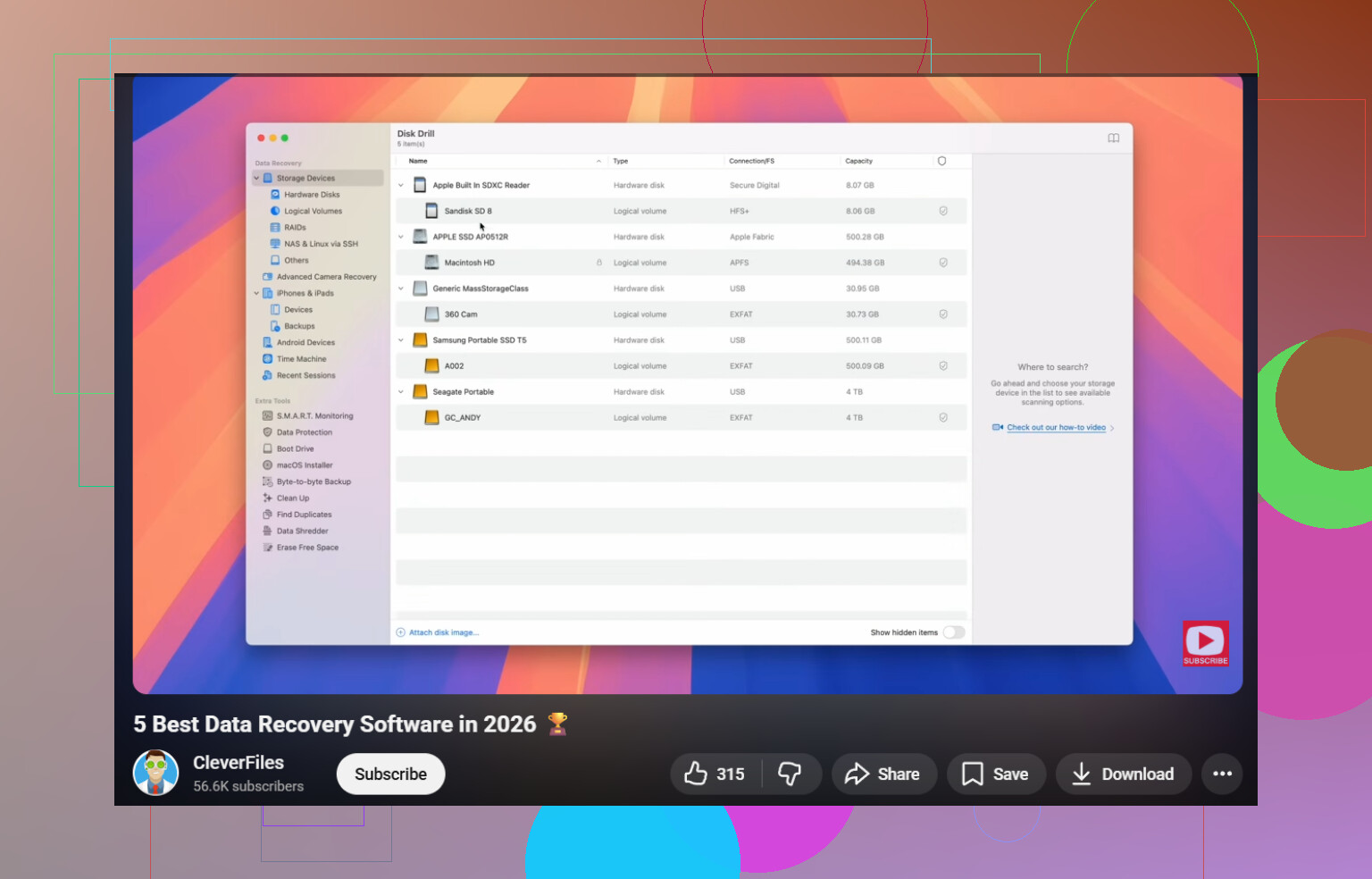
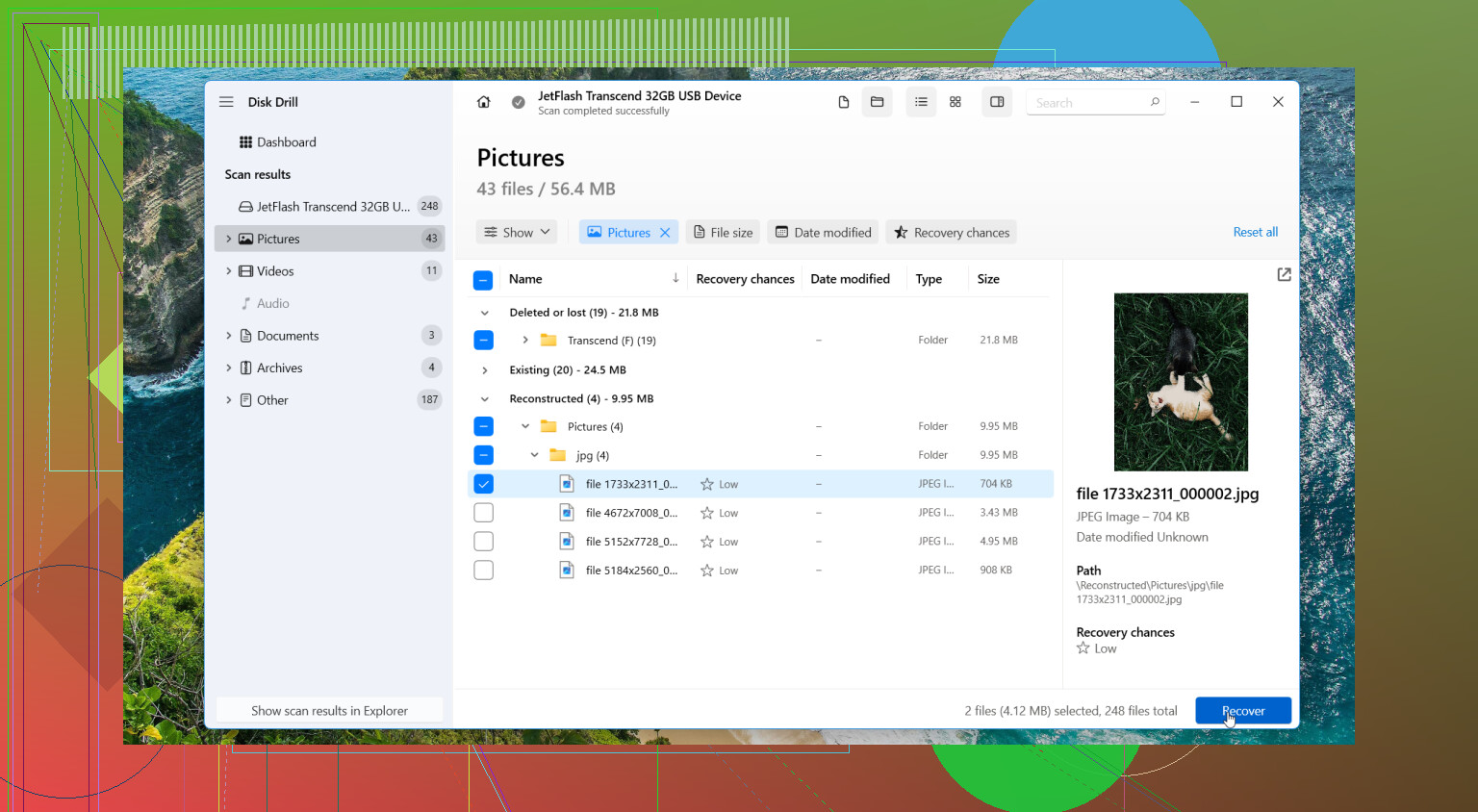
USBがまだ検出されているなら、何かを「修復」しようとする前に、まず復元ソフトを使うのがよいでしょう。選択肢の一つは Disk Drill です。このようなケースで使われる理由はシンプルです。壊れたファイルシステムだけに頼らず、損傷したドライブ、RAWドライブ、読み取れないドライブをスキャンできます。プレビュー機能も役立ちます。復元に何時間も費やす前に、まだ何が残っているかをある程度確認できるからです。
私なら、元のUSBではなく、まずイメージを作成してからそのイメージをスキャンします。
より安全なワークフロー
- Disk Drillをコンピュータにインストールします。不具合のあるUSBにはインストールしないでください。
- USBメモリを接続します。
- Disk Drillを開き、Byte-to-byte Backupを選択します。
- 破損したUSBを選択します。
- 十分な空き容量がある別のドライブにイメージファイルを保存します。
- イメージの作成が完了したら、Storage Devicesに戻ります。
- 保存したディスクイメージを接続します。
- USB本体をスキャンする代わりに、イメージをスキャンします。
- 表示される内容をプレビューします。
- ファイルはUSBに戻さず、別のドライブに復元します。
私ならこの方法で進めます。というのも、不安定なフラッシュドライブは負荷をかけると状態が悪化しやすいからです。完全なイメージを作成しておけば、現時点のドライブの状態をそのまま固定したコピーが手に入ります。あとでUSBメモリが完全に故障しても、そこから作業できるものが残ります。これは以前に痛い目を見て学んだことで、正直、最初にイメージを作っておけばよかったと思いました。
ファイルが安全になってから
重要なデータを退避させてから、クリーンアップ手順を試します。
まずは小さなことから始めましょう。ドライブがディスクの管理には表示されるのにファイル エクスプローラーに表示されない場合は、新しいドライブ文字を割り当てます。検出されたりされなかったりする場合は、デバイス マネージャーで USB デバイスを再インストールして再接続します。Windows のエラー チェックや CHKDSK を行うのはここで、復旧後であり、その前ではありません。どれも効果がない場合は、スティックを exFAT または NTFS に再フォーマットし、捨ててもよいファイルでテストします。
そのドライブを信用しなくなるとき
フォーマット後も次のようなことが続くなら、USBを交換します:
- 破損が再発する
- ファイルがまた消える
- コピー処理が失敗する
- ドライブがランダムに切断される
- 表示される容量がおかしい
フラッシュストレージは劣化します。安価なUSBメモリは、多くの人が思う以上によく故障します。一度おかしな挙動をし始めて、それが二度起きたら、大事な用途にはもう使いません。面倒を抱える価値はありません。
DIYが間違った選択になるとき
USBが曲がっている、ひび割れている、どこでも認識されない、すぐに熱くなる、数秒ごとに接続が切れる、または失うわけにはいかないファイルが入っている場合は、自宅での復旧を試すのは避けて、データ復旧サービスを検討します。このような状況では、スキャンや修復を繰り返し試みると、問題がさらに悪化しがちです。
Windows が「ドライブをフォーマットしてください」と表示したら、その時点からその USB は読み取り専用のように扱ってください。最初に CHKDSK を避けるべきだという @mikeappsreviewer の意見は正しいです。私が少し異なるのは 1 点だけです。スティックが不安定で接続が頻繁に切れる場合、私は必ずしも修復やフルイメージの作成から始めるわけではありません。場合によっては、まず簡単なファイル復元スキャンを行うことで、デバイスが再びバスから外れる前に重要なデータを救い出せます。
いくつか実用的な確認事項です。
ディスクの管理で RAW と表示されても、ファイルがまだ存在していることはよくあります。RAW は通常、即座に全消去されたことではなく、ファイルシステムの損傷を意味します。
容量が 0 バイト、不規則なサイズで表示される、またはドライブが数秒おきに切断される場合は、ハードウェア障害を疑ってください。
Linux のほうが Windows よりそのドライブを正しく認識するなら、Live USB で起動してそこからファイルをコピーすると、うまくいくことがあります。私はこれで写真を 2 回救えたことがあります。
ソフトウェアについて言えば、Disk Drill は破損した USB フラッシュドライブ向けのファイル復元ツールの中でも優れているものの 1 つです。RAW パーティションの扱いに強く、復元前にファイルをプレビューできるからです。復元したファイルは、その不良スティックに戻さず、PC または別の外付けドライブに保存してください。Disk Drill がフォルダーツリーを見つけたら、あれこれ試すのをやめて、まず重要なファイルを取り出してください。
もう 1 つ、見落とされがちな点があります。Event Viewer で不良ブロックやコントローラーのリセットのようなディスクエラーを確認してください。I/O エラーが繰り返し表示されるなら、何度もスキャンを繰り返すのはやめましょう。そうするとドライブの劣化が早まります。
ファイルが非常に重要なら、家庭での試行錯誤よりも専門業者による復旧のほうが適しています。ある程度重要なら、まずソフトウェアを試してください。2026 年のおすすめデータ復旧ソフトの概要を知るには、この動画が役立ちます: このデータ復旧ソフト比較動画を見る
復旧後は、再フォーマットしてテストしてください。もう一度失敗するなら、処分しましょう。USB メモリは壊れるまでは平気なふりをします。
フォーマットしないでください。あのポップアップは、Windowsが基本的に「ファイルシステムを読み取れない」と言っているのであって、「ファイルが確実に消えた」という意味ではありません。小さいですが重要な違いです。
1つ大きく同意するのは、@mikeappsreviewer が言うように、まず復旧、その後に修復という点です。@boswandelaar の意見にもある程度賛成ですが、すでに不安定な挙動をしているUSBを、いろいろなシステムで抜き差しし続けることには私は少し慎重です。再接続のたびに、それが完全に動かなくなる瞬間になる可能性があります。
彼らがあまり強調していなかったことで、私が付け加えたいのはこれです。ドライブの挙動をよく観察してください。静かにマウントされて表示されたまま安定しているなら、ソフトウェアによる復旧を試す価値があります。スキャンの途中で消える、容量表示がおかしい、または急に極端に遅くなるようなら、これは通常の論理破損として扱うのをやめるべきです。そうなると、壊れたファイルテーブルというより、ハードウェア障害の可能性が高くなります。
それでも一貫して認識されているなら、Disk Drill は破損したUSBの復旧に適した堅実な選択です。読み取れない、またはRAW状態のフラッシュドライブをスキャンでき、元のフォルダー構造が壊れていてもファイル種類ごとに整理できます。まずは代えのきかないものを優先してください。写真、文書、プロジェクトファイルです。古いインストーラーや不要なデータの復旧に時間を使わないでください。
少し異論がある点もあります。すべてのケースで巨大なフルイメージ先行のワークフローが必要というわけではありません。USBメモリが弱っていて切断を繰り返しているなら、完全に死ぬ前に最も重要なファイルを直接回収するほうが賢い場合もあります。イメージ化が理想なのは確かですが、「理想」と「瀕死のUSBが実際に許してくれること」は、常に同じではありません。
また、破壊的な操作をする前にさっと読めるものが欲しいなら、これが役立ちます: 破損したUSBドライブからファイルを復元するための最初の最善手順
要点だけ言うと:
- フォーマットしない
- 新しいデータを何も保存しない
- 最初はCHKDSKを避ける
- 別のドライブに復旧する
- USBがまだ表示されているならDisk Drillを使う
- デバイスが切断を繰り返す、または異常に熱くなるならDIY対応はやめる
SEO向けに短くまとめるなら: 破損したUSBフラッシュドライブは、フォーマットする前にデータ復旧ソフトを使い、ドライブがRAWとして表示されているかを確認し、重要なファイルを安全な場所にコピーするまでは修復ツールを避けることで、ファイルを復旧できます。
そして、ファイルを取り出したあとは、そのUSBメモリは引退させてください。USBフラッシュドライブは、週末を台無しにするまでは安く見えるものです。
@boswandelaar、@techchizkid、@mikeappsreviewer の返信で軽く触れられている点に、もう一つ付け加えたいです。ドライブがまだマウントされるなら、SMARTのようなUSBの挙動を確認するために、1つの大きなファイルをコピーする場合と、多数の小さなファイルをコピーする場合を比べてみてください。大きなファイルのコピーは始まるのにそのまま延々と止まり、小さなファイルは即座に失敗するなら、それは単なるファイルシステムの破損ではなく、コントローラやNANDの不具合を示していることがよくあります。
私は「とにかく最初にイメージを取るべき」という意見には少し異論があります。調子の悪いフラッシュドライブでは、完全なイメージ作成が最も負荷の大きい作業になることがあります。場合によっては、選択的な復旧を1回行うほうが安全です。
ソフトウェアとしては、Disk Drill はここでは妥当です。
長所:
- RAWまたは読み取れないUSBドライブの扱いが得意
- ファイルプレビューで復旧可能性を確認できる
- フォルダ構造が失われていてもファイルシグネチャで復旧できる
短所:
- ディープスキャンに時間がかかることがある
- 結果で元のファイル名やフォルダが失われる場合がある
- USBコントローラが故障している場合には万能ではない
私の基準では、ドライブが接続を維持するなら、Disk Drill を試して、まず最も重要なファイルを別のディスクに救出します。切断される、容量表示がおかしい、または熱くなる場合は、作業を止めて専門業者による復旧を検討してください。その後、そのUSBメモリは引退させてください。