我不小心从我的U盘中删除了重要文件,直到后来又往里面保存了其他文档才意识到。我正在尝试恢复照片和工作文件,但我不确定哪种U盘文件恢复方法最安全,或者已删除的数据是否还能恢复。我需要帮助弄清楚如何在不让情况变得更糟的情况下,从U盘中恢复已删除的文件。
我是吃了大亏才明白这一点的,所以先说最重要的事。如果你的 USB 闪存盘发出咔哒声、会自己掉线又重连,或者拿在手里发烫,马上把它拔掉。别继续测试它。别运行修复工具。把它送去数据恢复门店。
还有一件很多人总会搞错的事,到了这个阶段,CHKDSK 不是个好选择。它会尝试重建驱动器,好让 Windows 能再次使用它。听起来不错,但如果你的目标是恢复文件,它可能会重写文件系统的某些部分,导致你原来的文件被切碎,或者彻底消失。
如果那些简单检查没能把你的文件找回来,我会认为发生了两种情况之一。要么文件表损坏了,要么文件确实被删除了。到了那一步,我就不再把时间浪费在系统自带的修复方法上,而是改用恢复软件。
你会看到很多帖子推荐 PhotoRec、TestDisk 和 Windows File Recovery。我都试过。如果你习惯整天待在终端里,而且不介意之后花上好几个小时做整理,它们还可以。对大多数人来说,它们很难用。尤其是 PhotoRec,最后给我的只有一大堆像 f123456.jpg 这样的文件名,没有文件夹,没有结构,也完全不知道哪些文件原本属于哪里。如果你存了多年的照片或工作文档,整理那种烂摊子会非常折磨人。
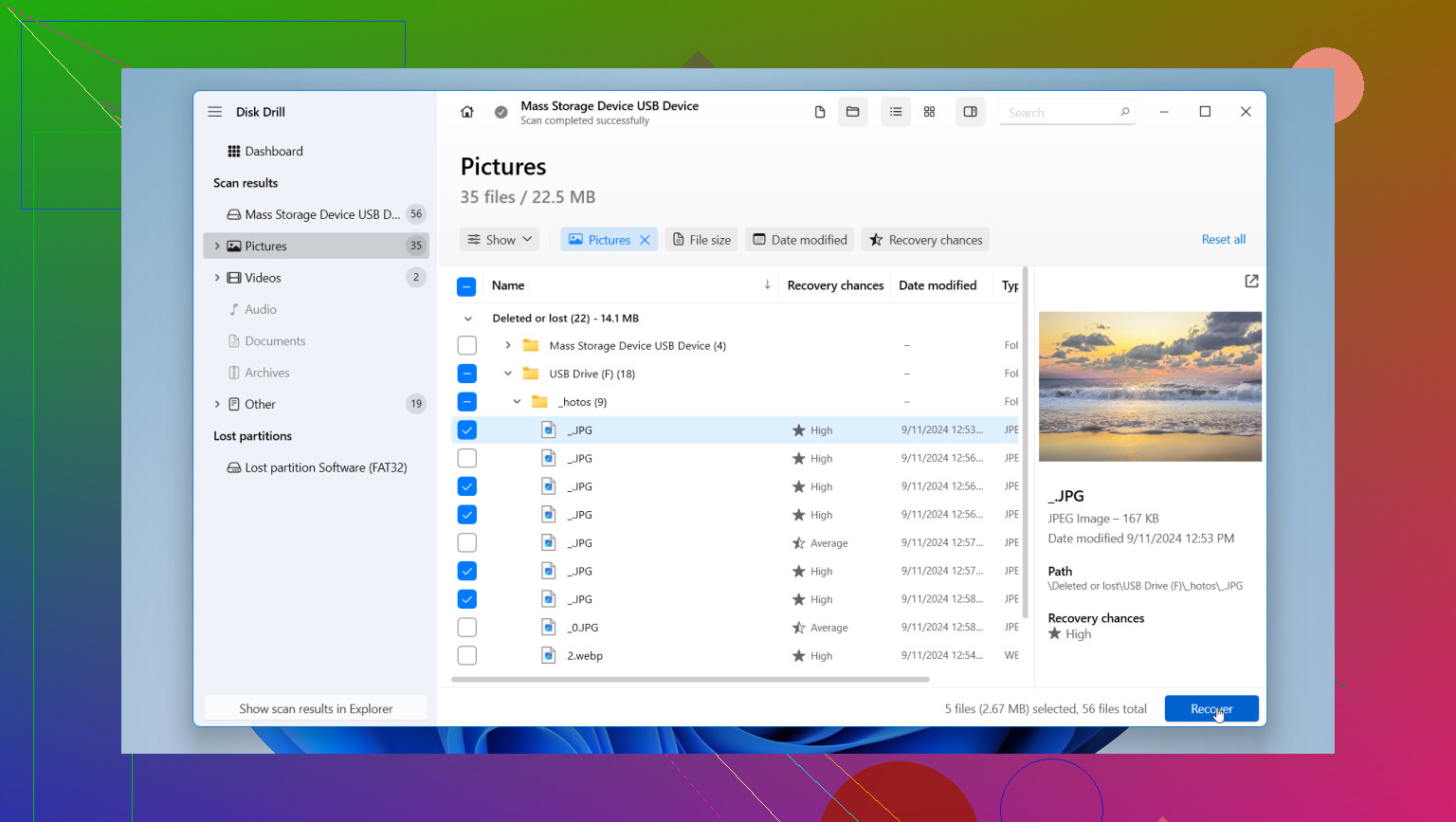
对我来说效果更好的是 Disk Drill。我不是说它能修好已经坏掉的硬件,不能。但如果是文件系统损坏或数据被删除的 USB 驱动器,我用它比用那些免费的终端工具轻松得多。
这就是我继续用它的原因:
1. 它可以先为 USB 创建镜像。
这一点比很多人想的更重要。你可以先对故障驱动器做一个完整的逐字节副本,然后扫描这个副本,而不是一遍又一遍地折腾原始设备。如果你的闪存盘不稳定,这样能降低把它彻底弄挂的风险。
2. 你可以在恢复前先预览。
这一点我很喜欢。我可以在恢复之前先打开找到的照片、视频和文档,所以不用瞎猜。这样能节省时间,而且你也能知道文件是否完好。
3. 文件夹结构和文件名通常能保留得更好。
这对我来说是最关键的一点。和命令行工具相比,它在保留目录结构以及识别各种文件类型方面做得更好。它还支持 BitLocker 加密驱动器,这对我处理过的一只办公室 USB 很有帮助。
恢复文件时,把它们保存到你电脑的内置硬盘里,不要再写回你正试图抢救的 USB 闪存盘。我知道这听起来很显而易见,但确实有人这么做。把恢复出来的数据写到同一个设备上,可能会覆盖掉你正想找回的那些文件。那就真的没救了。
当你把所有内容都复制出来并检查过文件之后,如果你仍然信任这个 USB,就把它擦除并重新格式化。换作是我,只要一个闪存盘曾经开始表现异常,我通常就直接让它退役了。存储设备很便宜,丢失的文件可不便宜。
这就是我会走的路线。慢一点,别再往 USB 里写任何新东西,并且恢复到另一块驱动器上。
立即停止使用这个 USB。每一次新的保存都会降低你的成功几率。既然你已经往里面写入了新文件,一些已删除的数据就永远找不回来了。还能保留多少,取决于哪些内容被覆盖了。
我同意 @mikeappsreviewer 的一个重要观点,不要先运行 CHKDSK。不过我不太同意命令行工具毫无用处这一点。如果你有耐心,Windows File Recovery 值得先试一次,因为它是免费的,而且就是为恢复已删除文件设计的。对文档和照片使用 Recovery 模式,并把文件恢复到你的电脑上,不要恢复到 USB。
如果你想走更快的路线,Disk Drill 更容易整理结果。预览更好,筛选更方便,扫描后也没那么杂乱。对于 USB 驱动器上的混合文件类型,它能节省时间。如果 U 盘断开连接或出现读取错误,就别再折腾它了,尽可能先基于另一份副本来操作。
我会这样操作:
- 停止向 USB 写入数据。
- 把它插到一台稳定的电脑上,不要用集线器。
- 先试 Windows File Recovery。
- 如果结果混乱或不完整,再用 Disk Drill 扫描。
- 把恢复出的文件保存到你的内部硬盘。
如果你想看一份不错的 USB 恢复工具概览,这个有帮助:
观看 2026 年最佳数据恢复软件的简明指南
最重要的是速度。你越继续使用这个驱动器,成功几率就越低。

既然你已经把新东西保存到这个 USB 上,部分已删除的文件可能已经被部分或完全覆盖了。这一点确实很糟,但这并不自动意味着所有东西都没了。
我大体上同意 @mikeappsreviewer 和 @vrijheidsvogel 的看法:不要再往里面写任何东西,也不要恢复回同一个 U 盘。稍微有点不同的是,我不太认同“先把所有免费工具都试一遍”的思路。有时候这只是在浪费时间,同时还让硬盘持续承受压力。如果这个 USB 状态稳定并且能正常挂载,我会直接跳到先给它做一个镜像,然后基于镜像操作。我觉得这才是更稳妥的做法。
对于照片和工作文档,我会希望用一个能显示预览并且能快速按文件类型分类的工具。这正是 Disk Drill 真正有用的地方,尤其是在 USB 文件误删恢复方面。它不是魔法,只是能让你在把几百个垃圾文件导到电脑之前,更容易确认哪些内容还能恢复。如果原始文件夹结构仍然存在于元数据中,它也可能把其中一部分恢复出来,这一点非常重要。
还有一点别人提得不多:检查这些文件到底是被复制了,而不是被移动了。有时候人们以为自己是从 USB 上删除了,但真实副本其实还在“最近使用”、云同步文件夹、邮件附件、临时导出文件夹,或者某些应用专属的自动保存位置里。Office 和 Adobe 应用在这方面有时候很会藏。
另外,如果这个 USB 很便宜或者是杂牌货,就算恢复成功了,之后也别再信任它。闪存盘总是会以一些很蠢的方式出故障。我经历过,丢过一个学期项目,当时还觉得自己特聪明,笑死。
如果你想看更多意见和工具对比,这个帖子很靠谱:
从故障 USB 驱动器恢复已删除文件的最佳方法
简短版:
- 停止使用这个 USB
- 如果可以,先制作镜像
- 用 Disk Drill 扫描镜像
- 恢复到你的电脑上,不要恢复到 USB
- 之后更换这个驱动器
如果这个 U 盘在断连、让资源管理器卡死,或者出现奇怪的读取错误,先停止自己折腾,考虑找专业人士处理,免得情况变得更糟。