USBドライブから重要なファイルを誤って削除してしまい、その後で別の書類を保存してから気づきました。写真や仕事用ファイルを復元しようとしていますが、どのUSBファイル復元方法が最も安全なのか、また削除されたデータがまだ復元可能なのか確信がありません。状況を悪化させずにUSBから削除されたファイルを復元する最善の方法を見極める助けが必要です。
これは痛い目を見て学んだことなので、まず最初に言います。USBメモリがカチカチ音を立てる、突然切断されて再接続する、または手で持つと熱いと感じるなら、今すぐ抜いてください。テストを続けないでください。修復ツールも実行しないでください。データ復旧業者に持ち込んでください。
もうひとつ、多くの人がいつも間違えることがあります。この段階でCHKDSKを使うのは悪手です。これはWindowsで再び使えるようにドライブを再構築しようとします。聞こえは良いですが、目的がファイル復旧なら、ファイルシステムの一部を書き換えてしまい、元のファイルがバラバラになったり、完全に失われたりすることがあります。
簡単な確認でファイルが戻らなかったなら、私は2つのうちどちらかが起きたと考えます。ファイルテーブルが破損しているか、ファイルが本当に削除されたかです。その時点で、私は内蔵の修復機能に時間を無駄にするのをやめて、代わりに復旧ソフトを使いました。
PhotoRec、TestDisk、Windows File Recoveryを勧める投稿はたくさん見かけます。私も試しました。ターミナル操作に慣れていて、その後に何時間も整理作業をするのが苦にならないなら問題ありません。でも、ほとんどの人には厳しいです。特にPhotoRecは、f123456.jpg のような名前のファイルが大量に出てきて、フォルダもなく、構造もなく、どれがどこに属するのかまったく分かりませんでした。何年分もの写真や仕事の書類があるなら、その混乱を整理するのは本当に大変です。
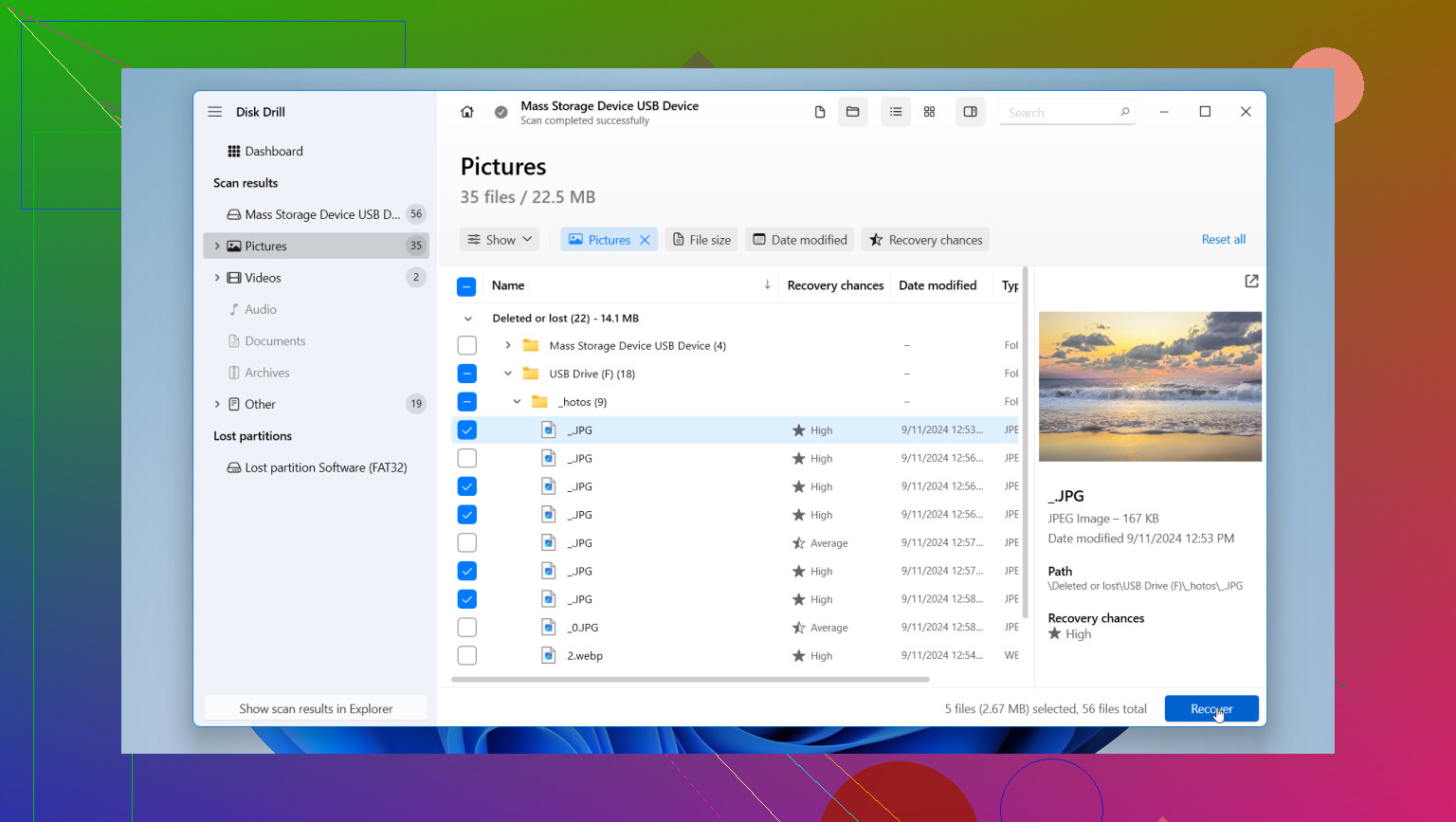
私にとってよりうまくいったのは Disk Drill でした。壊れたハードウェアを直せると言っているわけではありません。できません。でも、ファイルシステムの破損やデータ削除が起きたUSBドライブに対しては、無料のターミナル系ツールよりずっと扱いやすかったです。
私がこれを使い続けた理由は次のとおりです。
1. 最初にUSBのイメージを作成できます。
この部分は、多くの人が思っている以上に重要です。故障しかけているドライブの完全なバイト単位コピーを作成し、元のデバイスを何度も酷使する代わりに、そのコピーをスキャンします。フラッシュドライブが不安定なら、これで完全に壊してしまうリスクを下げられます。
2. 復旧前にプレビューできます。
これはとても良かったです。見つかった写真、動画、書類を復旧前に開けたので、勘に頼らずに済みました。時間の節約になりますし、ファイルが無事かどうかも分かります。
3. フォルダ構成とファイル名が比較的残りやすいです。
ここが私にとって一番大きかったです。コマンドラインツールと比べて、ディレクトリ構造を保ち、幅広い種類のファイルを認識する点でより優れていました。BitLockerで暗号化されたドライブにも対応していて、職場で扱わなければならなかったUSBのひとつで助かりました。
ファイルを復旧するときは、救出しようとしているUSBメモリではなく、パソコンの内蔵ドライブに保存してください。分かりきったことに聞こえるかもしれませんが、実際にやる人はいます。同じデバイスに復旧データを書き込むと、まさに取り出そうとしているファイルを上書きしてしまうことがあります。そうなったら終わりです。
すべてをコピーしてファイルを確認したら、まだ信用できると思うならUSBを消去して再フォーマットしてください。私なら、一度でも挙動がおかしくなったUSBメモリはたいてい引退させます。ストレージは安いですが、失ったファイルはそうではありません。
私ならこの手順を取ります。落ち着いて、USBに新しいデータを書き込まず、別のドライブに復旧してください。
今すぐUSBの使用をやめてください。新しく保存するたびに、復元できる可能性は下がります。すでに新しいファイルを書き込んでしまっているので、削除されたデータの一部は完全に失われています。どれだけ残っているかは、何が上書きされたかによります。
大きな点では @mikeappsreviewer に賛成です。まずCHKDSKを実行しないでください。ただ、コマンドライン関連が役に立たないという点には少し異論があります。辛抱強く試せるなら、Windows File Recovery は無料で、削除ファイル向けに作られているので、一度は試す価値があります。ドキュメントや写真には Recovery mode を使い、復元先はUSBではなくPCにしてください。
もっと手早く進めたいなら、Disk Drill のほうが整理しやすいです。プレビューが見やすく、絞り込みもしやすく、スキャン後の散らかりも少なめです。USBドライブ内にさまざまな種類のファイルがある場合、時間の節約になります。USBメモリが切断されたり読み取りエラーを出したりするなら、いじるのはやめて、可能であれば別のコピーから作業してください。
私ならこの順番で進めます:
- USBへの書き込みを止める。
- ハブは使わず、安定したPCに接続する。
- まず Windows File Recovery を試す。
- 結果が散らかっていたり不完全なら、Disk Drill でスキャンする。
- 復元したファイルは内蔵ドライブに保存する。
USB復元ツールの上位について手頃な概要を見たいなら、これが参考になります:
2026年版のおすすめデータ復元ソフトをわかりやすく解説したガイドを見る
重要なのは速さです。ドライブを使えば使うほど、復元できる可能性は下がります。

USBにすでに新しいデータを保存してしまっているので、削除されたファイルの一部または全部が部分的または完全に上書きされている可能性があります。その点は痛いですが、だからといって 自動的に すべてが失われたという意味ではありません。
これ以上何も書き込まないことと、同じUSBに復元しないことについては、@mikeappsreviewer と @vrijheidsvogel にほぼ同意です。少しだけ意見が違うのは「まず無料ツールを全部試す」という考え方です。そうすると、ドライブに負荷がかかり続ける間に時間だけが過ぎてしまうことがあります。USBが安定していて通常どおりマウントされるなら、まずイメージを作成して、そのイメージから作業するのがよいと思います。そちらのほうが安全です。
写真や仕事の書類なら、プレビュー表示ができて、ファイルの種類ごとに素早く仕分けできるツールが欲しいところです。そういう点で、Disk Drill は実際に便利です。特に、誤って削除したあとのUSBファイル復元では役立ちます。魔法のようなものではありませんが、PCに大量の不要ファイルを吐き出す前に、何が復元可能かを確認しやすくなります。元のフォルダー構造がメタデータ内にまだ残っていれば、その一部も引き出せる可能性があり、これはかなり大きいです。
もう一つ、あまり触れられていない点があります。ファイルが移動ではなくコピーされていたか確認してください。USBから削除したと思っていても、実際のコピーは Recent、クラウド同期フォルダー、メール添付、テンポラリのエクスポートフォルダー、またはアプリ固有の自動保存場所にまだ残っていることがあります。Office や Adobe のアプリは、そういう点で意外と見落としやすいです。
それと、USBが安価なものやノーブランド品なら、たとえ復元できてもこのあと信用しないほうがいいです。フラッシュドライブは本当に間抜けな壊れ方をしがちです。自分も経験があります。学期の課題を失って、ほんとにやらかしたと思いました lol。
さらに意見やツール比較を見たいなら、このスレッドはかなり参考になります:
故障したUSBドライブから削除ファイルを復元する最善の方法
要約:
- USBの使用をやめる
- 可能ならイメージを作成する
- Disk Drill でイメージをスキャンする
- USBではなくパソコンに復元する
- その後ドライブを交換する
USBメモリが切断を繰り返したり、Explorer がフリーズしたり、変な読み取りエラーが出たりする場合は、状況が悪化する前に自己流の対応をやめて、専門業者を検討してください。