La mia scheda SD viene rilevata dal computer e dal telefono, ma non riesco ad aprirla né ad accedere ad alcun file. Ha improvvisamente smesso di funzionare dopo che ho spostato foto e video, e ho davvero bisogno di aiuto per capire se questo significa che la scheda è danneggiata e se esiste un modo sicuro per ripararla senza perdere i miei dati.
Ho imparato questa cosa nel modo più fastidioso. Una scheda SD sembra normale, poi dal nulla diventa illeggibile. Mi è successo dopo che una fotocamera si era bloccata, dopo che una copia di file era stata interrotta, dopo che la batteria si era scaricata durante una registrazione e una volta per aver estratto la scheda troppo in fretta. La cosa peggiore è che l'avviso di corruzione tende a comparire prima che tu abbia copiato via qualsiasi cosa.
La parte che molti non capiscono è questa. Una scheda SD danneggiata non significa sempre che foto, video o documenti siano persi. Molto spesso, ciò che si è danneggiato è il file system, mentre i file grezzi sono ancora lì.
Quindi, per prima cosa, non premere il prompt di riparazione o formattazione che il dispositivo ti mostra. Se Windows, Android, una fotocamera o qualsiasi altra cosa ti chiede di formattare la scheda, fermati lì. Potresti dover formattare più tardi. Non dovresti iniziare da lì se i tuoi file sono importanti.
Prima recupera i dati.
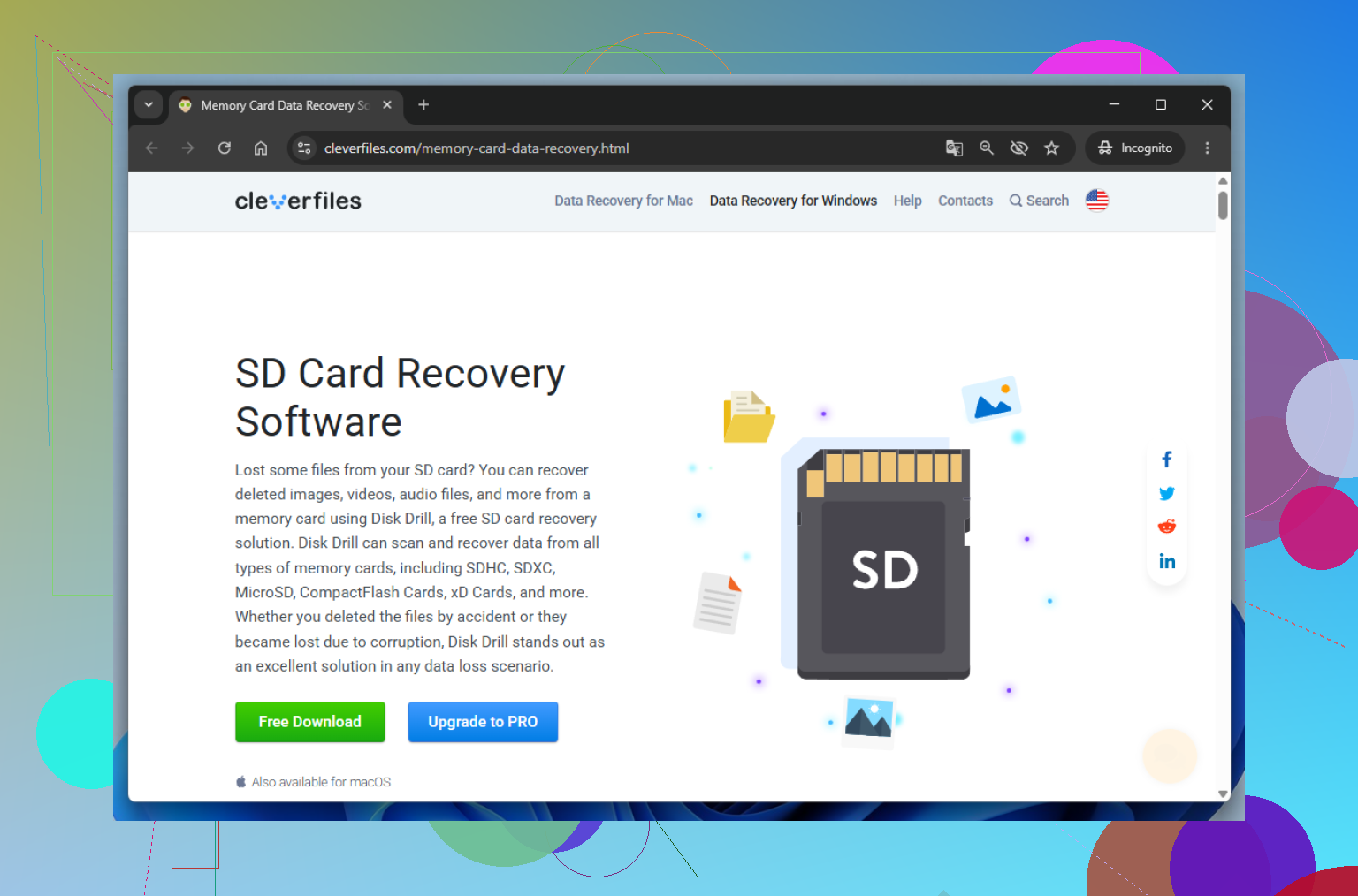
Di solito inizio con Disk Drill. Per me ha funzionato bene con guasti complicati delle schede SD, e il motivo principale per cui continuo a usarlo è l'opzione di backup byte per byte. Prima creo un'immagine, poi eseguo la scansione dell'immagine invece di stressare la scheda originale più e più volte. Una volta che i file recuperati sono stati copiati altrove e ne ho aperti alcuni per assicurarmi che non siano danneggiati, allora mi occupo della scheda stessa.
Dopo di che, passo alle soluzioni in questo ordine.
Metodo 1: esegui CHKDSK sulla scheda
CHKDSK è integrato in Windows. Si occupa degli errori del file system, non di hardware in guasto, quindi è un buon primo tentativo quando la scheda smette improvvisamente di aprirsi, mostra errori o continua a chiedere la formattazione.
Passaggi:
1. Inserisci la scheda SD nel computer.
2. Apri Esplora file e controlla la lettera di unità della scheda.
3. Apri il menu Start e cerca Prompt dei comandi.
4. Fai clic con il pulsante destro su di esso, quindi scegli Esegui come amministratore.
5. Digita chkdsk X: /r e sostituisci X con la lettera di unità della scheda SD.
6. Premi Invio e lascia che il processo termini.
Sulle schede più capienti, questa operazione richiede un po' di tempo. Se il problema riguarda record del file system danneggiati e non memoria flash difettosa, CHKDSK a volte riesce a ripristinare la scheda senza troppi problemi.
Metodo 2: Ripristinare la partizione con TestDisk
Se CHKDSK non fa nulla, oppure la scheda appare come spazio non allocato, capacità mancante o una partizione persa, passo a TestDisk.
Questo strumento si occupa dei problemi della struttura delle partizioni invece che dei singoli file. Ho visto casi in cui tutti i dati erano ancora lì, ma la tabella delle partizioni era danneggiata, quindi il sistema non aveva idea di come leggere la scheda.
Come lo faccio:
1. Scarica e apri TestDisk.
2. Scegli la scheda SD danneggiata dall'elenco delle unità.
3. Usa il tipo di tabella delle partizioni suggerito dal programma.
4. Seleziona Analyze.
5. Esegui Quick Search e attendi.
6. Controlla le partizioni che trova.
7. Se la partizione mancante appare correttamente, scegli Write per ripristinare la tabella delle partizioni.
8. Riavvia il computer se richiesto.
L'interfaccia sembra vecchia. Tipo, davvero vecchissima. Però mi è capitato che recuperasse schede che pensavo fossero da buttare. Strumento brutto, strumento utile.
Metodo 3: Formattare la scheda SD
Se né CHKDSK né TestDisk riescono a far funzionare di nuovo la scheda, la formattazione è l’ultimo passaggio di riparazione di cui mi occupo.
A questo punto, i tuoi file dovrebbero già essere stati recuperati e salvati altrove. La formattazione non serve più a salvare i dati. Serve a ricostruire il file system, così la scheda ha ancora una possibilità di essere utilizzabile.
Passaggi:
1. Apri Esplora file.
2. Fai clic con il tasto destro sulla scheda SD e scegli Formatta.
3. Seleziona exFAT, a meno che il tuo dispositivo non richieda qualcos’altro.
4. Lascia la dimensione unità di allocazione su Predefinita.
5. Fai clic su Avvia.
6. Attendi il completamento del processo.
Se la formattazione viene completata e la scheda poi funziona correttamente, il problema era probabilmente un danno al file system. Se ricomincia a corrompersi anche dopo una formattazione pulita, smetto di perdere tempo. Nella mia esperienza, la corruzione ripetuta di solito indica usura fisica, non qualche strano problema software.
A quel punto sostituisco la scheda. La memoria flash si usura. Quando una scheda inizia a comportarsi in modo inaffidabile più e più volte, non le affido più nulla di importante.
Sì, sembra corruzione. Non sempre significa che la scheda sia del tutto morta, però.
Se la scheda SD viene rilevata con una lettera di unità o un nome dispositivo, ma le cartelle non si aprono, i file danno errore, oppure il telefono la vede ma continua a non leggerla, le cause più comuni sono danni al file system, un lettore di schede difettoso o memoria flash in avaria. Dato che ha smesso di funzionare subito dopo aver spostato foto e video, propenderei prima per una corruzione del file system.
Sono d’accordo con @mikeappsreviewer su un punto importante. Non iniziare formattandola.
Dove mi discosto un po’ è su CHKDSK. Io non lo eseguirei come primo passo se i file sono molto importanti. A volte CHKDSK ripristina l’accesso, ma modifica anche il file system direttamente. Su un supporto danneggiato, non è sempre la scelta migliore. Prima testerei la scheda, poi recupererei i dati, e solo dopo proverei a ripararla.
Il mio ordine sarebbe:
-
Prova un altro lettore, porta o adattatore.
Un lettore USB difettoso causa questo problema più spesso di quanto si pensi. Mi è capitato che una SD sembrasse corrotta su un lettore economico e poi venisse letta bene su un altro portatile. -
Controlla cosa dice il computer sulla scheda.
Se Windows la mostra come RAW, 0 byte o chiede di formattarla, è probabile che ci sia corruzione.
Se Gestione disco mostra la dimensione corretta ma nessun file system integro, stessa storia.
Se la dimensione è sbagliata o continua a cambiare, potrebbe essere la scheda stessa a stare cedendo. -
Crea un’immagine completa della scheda prima di tentare riparazioni.
Qui Disk Drill è utile. La sua funzione di backup byte per byte conta più di quanto le si riconosca. Si lavora dall’immagine, non dalla scheda instabile. Questo riduce il rischio se la scheda peggiora durante la scansione. Se vuoi prima qualche dettaglio in più, questa recensione di Disk Drill per il recupero da schede SD e la creazione di immagini di backup copre gli aspetti principali in modo semplice. -
Recupera i file su un’altra unità.
Non salvare mai i file recuperati sulla stessa scheda SD. È un errore in cui inciampano in molti. -
Dopo il recupero, testa la scheda.
Usa H2testw su Windows o F3 su Mac/Linux. Questi strumenti verificano capacità false e settori danneggiati. Se il test di scrittura/lettura fallisce, butta la scheda. Non fidarti più.
Una regola approssimativa. Se la scheda torna a leggere una volta dopo la riparazione e poi si rompe di nuovo, è finita. Le schede SD costano poco. Le foto perse no.
Quindi sì, potrebbe essere risolvibile. I tuoi dati hanno ancora buone possibilità se smetti di usare la scheda subito e recuperi prima, ripari dopo.
Se appare ma non si apre, sì, la corruzione è in cima alla lista delle possibilità, ma non darei per scontato che la scheda sia già morta al 100%. Quella situazione esatta di rilevata ma inaccessibile può succedere anche quando la tabella dei file si danneggia, l’adattatore è difettoso o la scheda è stata forzata in modalità sola lettura perché sta iniziando a guastarsi.
Sono un po’ più cauto di @mikeappsreviewer sul provare subito a ripararla, e sono abbastanza vicino a @yozora su questo punto: non lasciare che Windows o il tuo telefono riparino nulla prima che i tuoi dati siano stati copiati fuori. A volte queste correzioni automatiche aiutano, a volte rendono il disastro più difficile da recuperare.
Quello che farei per prima cosa è super noioso ma importante:
- smetti di usare la scheda
- non copiarci altri file
- non formattarla ancora
- prova a leggerla su un PC, non solo su un telefono
- se stai usando un adattatore microSD, cambia anche quello
Una cosa che quasi nessuno menziona abbastanza è controllare Gestione dispositivi o Gestione disco per comportamenti strani. Se la scheda appare e scompare, riporta una dimensione sbagliata o blocca l’intero lettore, questo fa pensare più a un guasto hardware che a una semplice corruzione del file system. Se mostra una capacità normale, è un segnale leggermente più promettente.
Se i file sono importanti, io passerei subito a creare un’immagine e a scansionare quella. Disk Drill è una scelta solida per questo perché può creare prima un backup byte per byte della scheda SD, il che è molto più sicuro che continuare a stressare il supporto originale. Poi recupera le foto e i video sul computer, non di nuovo sulla scheda. Dopo, se vuoi ancora vedere se la scheda si può salvare, allora prova con riparazioni o formattazione.
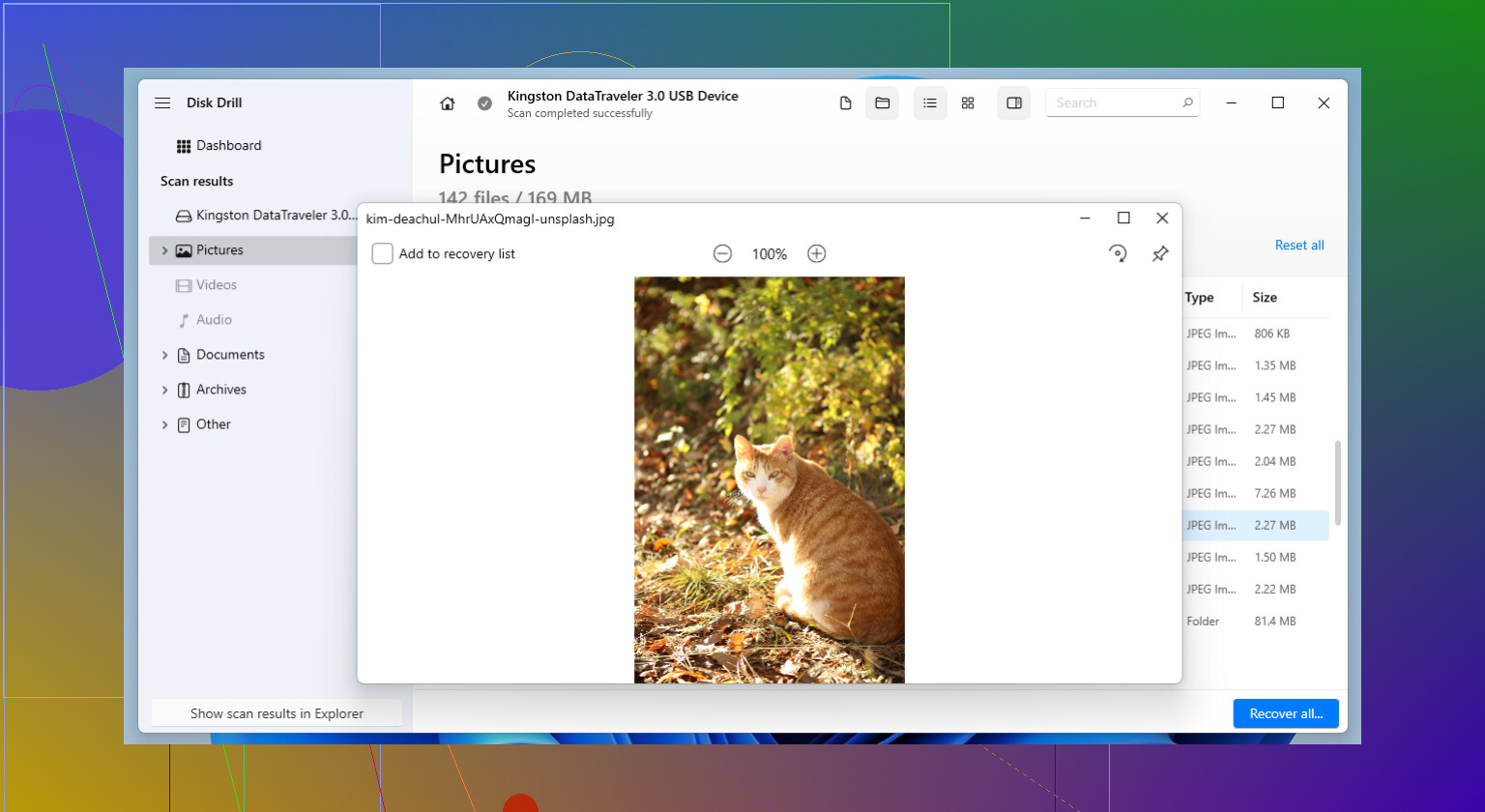
Inoltre, controlla l’anteprima di alcuni file recuperati prima di dichiarare vittoria. Mi è già capitato di vedere schede recuperare un sacco di video che in realtà erano mezzi corrotti. Super fastidioso.
Dopo il recupero, formatta completamente la scheda, non una formattazione rapida se hai tempo, e testala. Se dopo dà ancora errori, mettila da parte. Sul serio. Le schede SD diventano inaffidabili molto in fretta quando iniziano a comportarsi così.
Se vuoi una guida passo passo, questa guida passo passo per riparare una scheda SD corrotta e recuperare i dati persi copre abbastanza bene il processo di base.
Versione breve: sì, si può riparare, ma prima recupera, poi ripara. Se continua a comportarsi in modo strano dopo una formattazione pulita, la scheda è da buttare.
Rilevato ma non apribile di solito significa una di queste due cose: il file system è danneggiato, oppure il controller della scheda SD sta iniziando a guastarsi. Sono per lo più d’accordo con @yozora e @byteguru sul fare il recupero prima della riparazione. Non sono del tutto d’accordo con il ricorrere subito a CHKDSK se la scheda contiene foto o video di famiglia che non puoi sostituire. Su supporti flash instabili, correggere può anche riorganizzare il caos.
Un controllo in più che aggiungerei: osserva il comportamento della scheda, non solo se compare.
- Se aprirla blocca Esplora file o l’app file del telefono, è più probabile un guasto hardware.
- Se mostra dimensioni ed etichetta normali ma nessuna cartella si apre, questo fa pensare più a una corruzione del file system.
- Se i file vengono copiati a 0 KB/s e poi danno errore, potrebbero esserci celle NAND danneggiate.
Controlla anche l’interruttore di blocco dell’adattatore microSD. Sembra sciocco, ma adattatori mezzi rotti possono far comportare le schede in modo bizzarro.
Per il recupero, Disk Drill ha senso se vuoi prima creare un’immagine della scheda e lavorare da quell’immagine. Pro: interfaccia semplice, backup byte per byte, buon recupero di foto e video, anteprime. Contro: non è l’opzione più economica, le scansioni profonde possono richiedere un po’ di tempo e le schede gravemente danneggiate potrebbero comunque richiedere qualcosa di più specializzato.
Dopo il recupero, io non riparerei e continuerei a fidarmi della scheda. Anche se il metodo di formattazione di @mikeappsreviewer la rendesse di nuovo utilizzabile, declassala a un uso solo temporaneo. Regola importante: se una scheda SD si corrompe una volta subito dopo un trasferimento, supponi che possa farlo di nuovo.