Meu cartão SD é detectado pelo meu computador e celular, mas não consigo abri-lo nem acessar nenhum arquivo. Ele parou de funcionar de repente depois que movi fotos e vídeos, e eu realmente preciso de ajuda para descobrir se isso significa que o cartão está corrompido e se há uma maneira segura de repará-lo sem perder meus dados.
Aprendi isso da maneira mais irritante. Um cartão SD parece normal e, de repente, fica ilegível. Já aconteceu comigo depois que uma câmera travou, depois que uma cópia de arquivo foi interrompida, depois que a bateria acabou no meio da gravação e, uma vez, por tirar o cartão rápido demais. O que piora é que o aviso de corrupção tende a aparecer antes de você copiar qualquer coisa dele.
A parte que as pessoas não percebem é esta. Um cartão SD corrompido nem sempre significa que as fotos, vídeos ou documentos foram perdidos. Muitas vezes, o que foi danificado é o sistema de arquivos, enquanto os arquivos brutos ainda estão lá.
Então, a primeira coisa: não aceite o aviso de reparar ou formatar que o seu dispositivo mostrar. Se o Windows, Android, uma câmera ou qualquer outra coisa pedir para formatar o cartão, pare aí. Você pode precisar formatar depois. Não deve começar por aí se os seus arquivos importam.
Tire os dados primeiro.
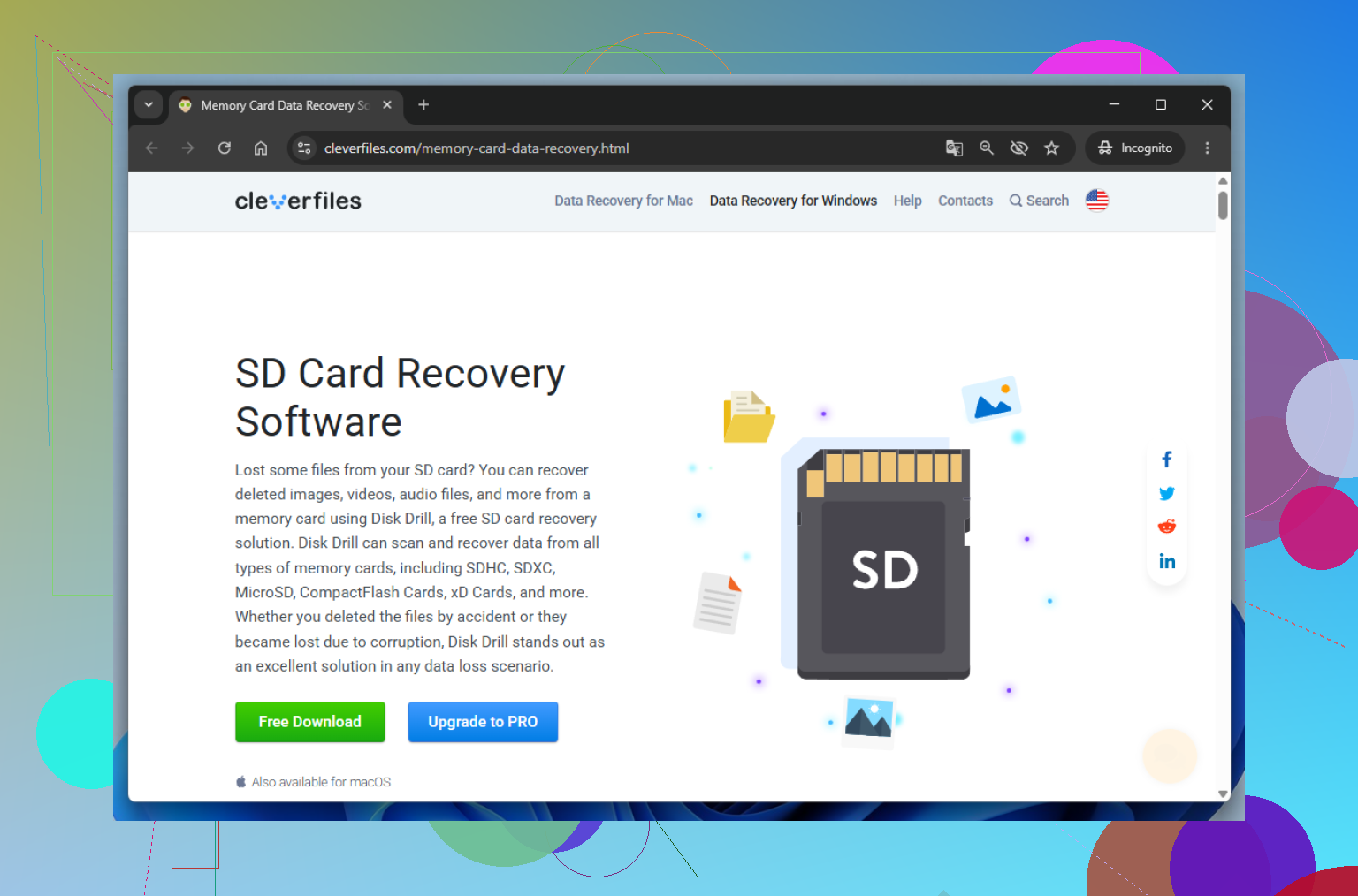
Eu normalmente começo com o Disk Drill. Ele tem funcionado bem para mim em falhas complicadas de cartão SD, e o principal motivo de eu continuar usando é a opção de backup byte a byte. Eu faço uma imagem primeiro e depois escaneio a imagem em vez de forçar o cartão original repetidamente. Quando os arquivos recuperados já foram copiados para outro lugar e eu abri alguns para ter certeza de que não estão corrompidos, aí sim mexo no próprio cartão.
Depois disso, sigo estas correções nesta ordem.
Método 1: Execute o CHKDSK no cartão
O CHKDSK já vem integrado ao Windows. Ele lida com erros do sistema de arquivos, não com hardware com defeito, então é uma boa primeira medida quando o cartão para de abrir de repente, apresenta erros ou continua pedindo formatação.
Etapas:
1. Insira o cartão SD no computador.
2. Abra o Explorador de Arquivos e verifique a letra da unidade do cartão.
3. Abra o menu Iniciar e procure por Prompt de Comando.
4. Clique com o botão direito nele e escolha Executar como administrador.
5. Digite chkdsk X: /r e substitua X pela letra da unidade do cartão SD.
6. Pressione Enter e aguarde a conclusão.
Em cartões maiores, isso leva um pouco de tempo. Se o problema for causado por registros do sistema de arquivos danificados e não por memória flash com defeito, o CHKDSK às vezes recupera o cartão sem muito transtorno.
Método 2: Restaurar a partição com o TestDisk
Se o CHKDSK não fizer nada, ou se o cartão aparecer como espaço não alocado, capacidade ausente ou partição perdida, eu passo para o TestDisk.
Essa ferramenta lida com problemas na estrutura da partição em vez de arquivos individuais. Já vi casos em que todos os dados ainda estavam lá, mas a tabela de partição estava corrompida, então o sistema não tinha ideia de como ler o cartão.
Como eu faço:
1. Baixe e abra o TestDisk.
2. Escolha o cartão SD danificado na lista de unidades.
3. Use o tipo de tabela de partição que o programa sugerir.
4. Selecione Analyze.
5. Execute Quick Search e aguarde.
6. Verifique as partições que ele encontrar.
7. Se a partição ausente aparecer corretamente, escolha Write para restaurar a tabela de partição.
8. Reinicie o computador se for solicitado.
A interface parece antiga. Tipo, bem antiga mesmo. Ainda assim, já consegui recuperar cartões com ele que eu achei que não tinham mais jeito. Ferramenta feia, ferramenta útil.
Método 3: Formatar o cartão SD
Se nem o CHKDSK nem o TestDisk fizerem o cartão voltar a funcionar, a formatação é a última etapa de reparo com a qual eu me preocupo.
Neste ponto, seus arquivos já devem ter sido recuperados e salvos em outro lugar. Formatar não é mais sobre salvar dados. É sobre reconstruir o sistema de arquivos para que o cartão tenha mais uma chance de ser utilizável.
Passos:
1. Abra o Explorador de Arquivos.
2. Clique com o botão direito no cartão SD e escolha Formatar.
3. Selecione exFAT, a menos que seu dispositivo precise de outra opção.
4. Deixe o tamanho da unidade de alocação em Padrão.
5. Clique em Iniciar.
6. Aguarde o processo terminar.
Se a formatação for concluída e o cartão funcionar normalmente depois disso, o problema provavelmente era um dano no sistema de arquivos. Se ele voltar a apresentar corrupção após uma formatação limpa, eu paro de perder tempo. Na minha experiência, corrupção repetida geralmente aponta para desgaste físico, não para alguma falha estranha de software.
Nessa fase, eu substituo o cartão. O armazenamento flash se desgasta. Quando um cartão começa a falhar repetidamente, eu não confio mais nele para nada importante.
Sim, isso parece corrupção. Porém, nem sempre é cartão morto.
Se o cartão SD aparece com uma letra de unidade ou nome de dispositivo, mas as pastas não abrem, os arquivos dão erro, ou o celular o reconhece e ainda assim não consegue ler, as causas mais comuns são danos no sistema de arquivos, um leitor de cartão com defeito ou memória flash falhando. Como ele parou logo depois de mover fotos e vídeos, eu apostaria primeiro em corrupção do sistema de arquivos.
Concordo com @mikeappsreviewer em um ponto importante. Não comece formatando.
Onde eu discordo um pouco é quanto ao CHKDSK. Eu não o executaria primeiro se os arquivos forem muito importantes. O CHKDSK às vezes restaura o acesso, mas também altera o sistema de arquivos diretamente. Em uma mídia danificada, isso nem sempre é o ideal. Eu testaria o cartão primeiro, recuperaria os dados antes e só depois tentaria reparos.
Minha ordem seria:
-
Tente outro leitor, porta ou adaptador.
Um leitor USB ruim causa isso com mais frequência do que as pessoas imaginam. Já vi um SD parecer corrompido em um leitor barato e funcionar normalmente em outro notebook. -
Verifique o que o computador informa sobre o cartão.
Se o Windows mostrar RAW, 0 bytes ou pedir para formatar, é provável que haja corrupção.
Se o Gerenciamento de Disco mostrar o tamanho correto, mas nenhum sistema de arquivos íntegro, é a mesma história.
Se o tamanho estiver errado ou continuar mudando, o próprio cartão pode estar morrendo. -
Faça uma imagem completa do cartão antes de qualquer reparo.
É aqui que o Disk Drill é útil. O recurso de backup byte a byte é mais importante do que muita gente imagina. Você trabalha a partir da imagem, não do cartão instável. Isso reduz o risco se o cartão piorar no meio da varredura. Se quiser mais detalhes primeiro, esta análise do Disk Drill para recuperação de cartão SD e criação de imagem de backup cobre os pontos principais em linguagem simples. -
Recupere os arquivos para outra unidade.
Nunca salve os arquivos recuperados de volta no mesmo cartão SD. Essa parte confunde muita gente. -
Depois da recuperação, teste o cartão.
Use o H2testw no Windows ou o F3 no Mac/Linux. Essas ferramentas verificam capacidade falsa e setores defeituosos. Se o teste de gravação/leitura falhar, descarte o cartão. Não confie nele novamente.
Uma regra prática. Se o cartão funcionar uma vez após o reparo e depois quebrar de novo, acabou. Cartões SD são baratos. Fotos perdidas não.
Então sim, talvez tenha conserto. Seus dados ainda têm uma boa chance se você parar de usar o cartão agora mesmo e recuperar primeiro, reparar depois.
Se ele aparece, mas não abre, sim, a corrupção está no topo da lista, mas eu ainda não presumiria que o cartão está 100% morto. Esse exato problema de detectado, mas inacessível também pode acontecer quando a tabela de arquivos fica bagunçada, o adaptador está falhando, ou o cartão foi forçado para o modo somente leitura porque está começando a falhar.
Sou um pouco mais cauteloso do que @mikeappsreviewer com esse negócio de tentar consertar logo de cara, e bem próximo de @yozora nessa parte: não deixe o Windows ou o seu celular reparar nada antes que seus dados sejam copiados para fora. Às vezes essas correções automáticas ajudam, às vezes tornam a bagunça mais difícil de recuperar.
O que eu faria primeiro é super sem graça, mas importante:
- pare de usar o cartão
- não copie mais nada para ele
- ainda não o formate
- tente lê-lo em um PC, não só no celular
- se você estiver usando um adaptador microSD, troque o adaptador também
Uma coisa que ninguém menciona o suficiente é verificar o Gerenciador de Dispositivos ou o Gerenciamento de Disco em busca de comportamento estranho. Se o cartão aparece e desaparece, informa o tamanho errado, ou trava o leitor inteiro, isso aponta mais para falha de hardware do que para simples corrupção do sistema de arquivos. Se ele mostrar a capacidade normal, isso é um pouco mais promissor.
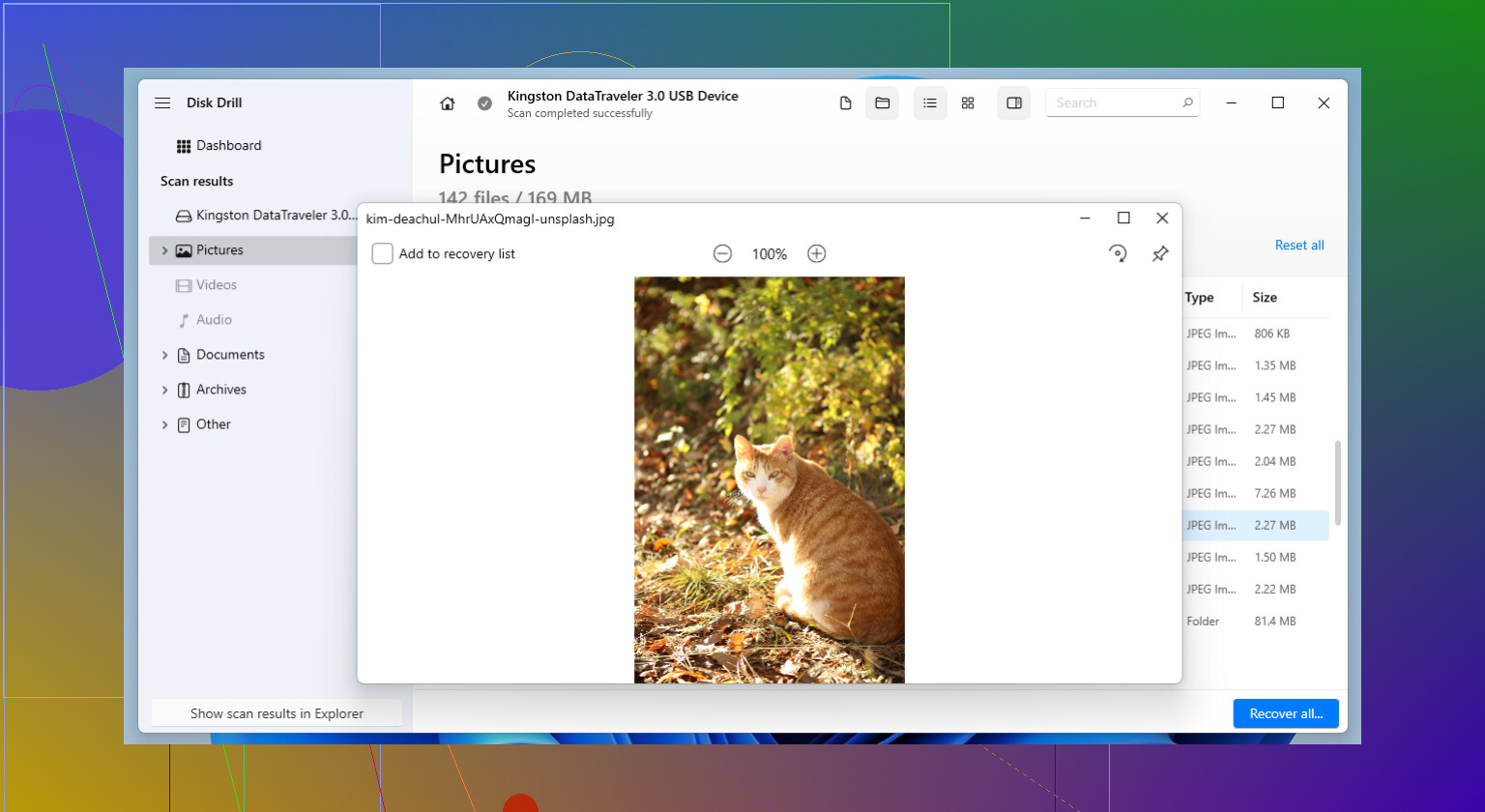
Se os arquivos importam, eu pularia direto para criar uma imagem e escanear isso. O Disk Drill é sólido para isso porque ele pode criar um backup byte a byte do cartão SD primeiro, o que é muito mais seguro do que ficar mexendo na mídia original repetidamente. Depois, recupere as fotos e vídeos para o seu computador, não de volta para o cartão. Depois disso, se você ainda quiser ver se o cartão tem salvação, aí sim mexa com reparos ou formatação.
Além disso, visualize alguns arquivos recuperados antes de declarar vitória. Já vi cartões recuperarem um monte de vídeos que na verdade estavam meio corrompidos. Super irritante.
Depois da recuperação, formate o cartão por completo, não com formatação rápida se você tiver tempo, e teste-o. Se ele der erro de novo depois disso, aposente-o. Sério. Cartões SD ficam suspeitos rápido quando começam com esse comportamento.
Se você quiser um passo a passo, este guia passo a passo para corrigir um cartão SD corrompido e recuperar dados perdidos cobre o processo básico muito bem.
Versão curta: sim, pode ser consertado, mas recupere primeiro, repare depois. Se ele continuar agindo de forma estranha depois de uma formatação limpa, o cartão já era.
Detectado, mas impossível de abrir, geralmente significa uma de duas coisas: o sistema de arquivos está danificado ou o controlador no cartão SD está começando a falhar. Concordo em grande parte com @yozora e @byteguru sobre fazer a recuperação antes do reparo. Discordo um pouco de recorrer ao CHKDSK logo de cara se o cartão tiver fotos ou vídeos de família que você não pode substituir. Em uma mídia flash instável, corrigir também pode reorganizar a bagunça.
Uma verificação extra que eu acrescentaria: observe o comportamento do cartão, não apenas se ele aparece.
- Se abri-lo faz o Explorador de Arquivos ou o app de arquivos do seu celular travar, a falha de hardware é mais provável.
- Se ele mostra tamanho e rótulo normais, mas nenhuma pasta abre, isso aponta mais para corrupção do sistema de arquivos.
- Se os arquivos copiam a 0 KB/s e depois dão erro, isso pode indicar células NAND defeituosas.
Verifique também a trava do adaptador microSD. Parece bobo, mas adaptadores meio quebrados podem fazer os cartões agirem de forma estranha.
Para recuperação, o Disk Drill faz sentido se você quiser primeiro criar uma imagem do cartão e trabalhar a partir dela. Prós: interface fácil, backup byte a byte, boa recuperação de fotos e vídeos, visualizações. Contras: não é a opção mais barata, varreduras profundas podem demorar e cartões muito danificados ainda podem exigir algo mais especializado.
Após a recuperação, eu não corrigiria e confiaria no cartão. Mesmo que a rota de formatação do @mikeappsreviewer faça ele voltar a funcionar, rebaixe-o para uso apenas temporário. Regra importante: se um cartão SD corrompe uma vez logo após uma transferência, presuma que isso pode acontecer de novo.