Mitt iPhone-bildebibliotek er fullt av dupliserte bilder etter synkronisering og gjenoppretting, og det blir vanskelig å frigjøre lagringsplass eller holde ting organisert. Jeg trenger en bedre måte å slå sammen dupliserte bilder på iPhone på uten å miste viktige bilder, album eller metadata.
Jeg ville startet med Apples innebygde alternativ før jeg gjorde noe annet.
Åpne Bilder, bla til Verktøy, eller Samlinger > Verktøy på nyere iOS-versjoner, og åpne deretter Duplikater. Trykk på Marker, deretter Marker alle, og så Slå sammen. iPhone beholder én versjon, samler tilgjengelige metadata og sender de ekstra kopiene til Nylig slettet.
En liten hake jeg støtte på. Hvis du importerte en stor mengde bilder, kan Duplikater-seksjonen se tom ut en stund. iOS skanner i bakgrunnen, så det tar noen ganger et par timer før alt vises.
Der Apples verktøy kommer til kort, er med nesten-like treff. Det håndterer eksakte duplikatfiler. Det fanger ikke opp ting som:
- Tre bilder av det samme tatt med to sekunders mellomrom
- Seriebilder
- Flere forsøk med små endringer i utsnittet
- Lignende bilder lagret fra chatter eller redigeringer
Dette er separate filer, så de havner aldri i Duplikater-albumet.
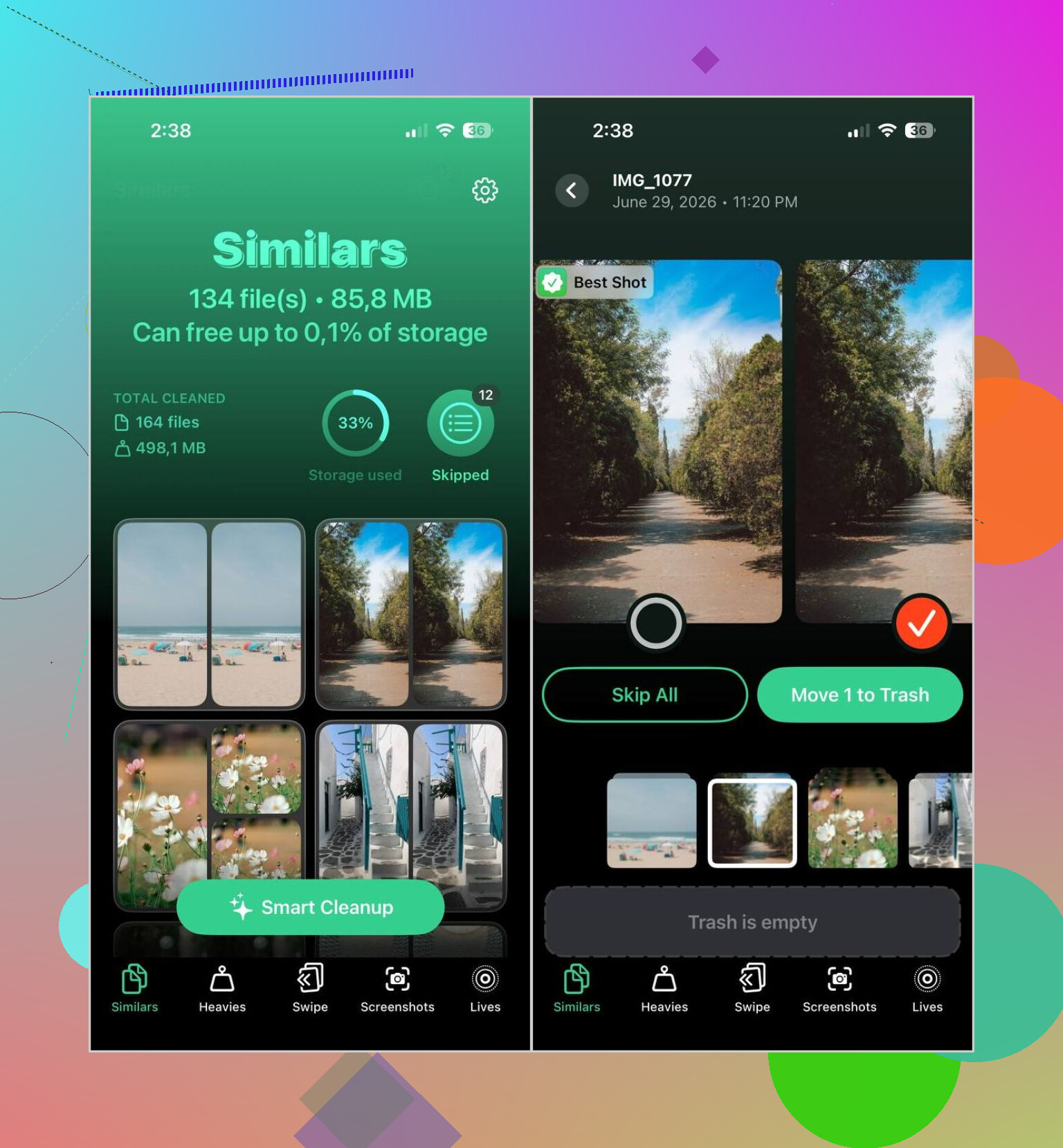
Av den grunn endte jeg opp med å bruke Clever Cleaner oftere. Det som skilte seg ut for meg, var enkelt. Den finner både eksakte duplikater og bilder som ligner. Det betyr mer i normal bruk, i hvert fall ut fra det jeg så. Den grupperer relaterte bilder, velger det som sannsynligvis er det beste bildet, og lar deg fortsatt sjekke ting før noe blir fjernet.
Trinnene er korte:
- Installer Clever Cleaner fra App Store
- Gi den tilgang til å skanne biblioteket ditt
- Åpne Lignende-seksjonen
- Bruk Smart Cleanup, eller gå gjennom gruppe for gruppe selv
- Legg tilbake det du vil beholde
- Bekreft oppryddingen
- Tøm Nylig slettet i Bilder hvis du vil få tilbake lagringsplass med en gang
Jeg fortsatte å bruke noen andre deler av den også, mest fordi de sparte meg for å rote rundt manuelt:
- Heavies viser de største bildene og videoene først
- Videokomprimering krymper store videoer uten å slette dem
- Skjermbilder hjelper med å rydde gamle hauger med skjermbilder i bulk
- Lives gjør Live Photos om til stillbilder
- Sveip gir deg en rask flyt for gjennomgang av biblioteket mot venstre eller høyre
Hvis du vil hoppe over tredjepartsapper, finnes det fortsatt noen gode manuelle alternativer:
- Bruk Søk i Bilder for å snevre inn etter person, sted, hendelse eller objekt, og slett deretter lignende bilder selv
- Sjekk Seriebilder-album og behold det beste bildet
- På en Mac gjør Smarte album i Bilder manuell sortering enklere når du leter etter lignende bilder
- Se på Nylig slettet når du er ferdig, fordi disse filene fortsatt tar opp plass til du tømmer dem
Så for eksakte duplikater fungerer Apples verktøy for sammenslåing helt fint. Hvis rotet ditt hovedsakelig består av nesten identiske bilder, slik mitt gjorde, sparer noe som er laget for å oppdage lignende bilder mye mer tid.
Jeg ville delt dette inn i to problemer. Ekte duplikater, og rot fra nesten-duplikater.
@mikeappsreviewer dekket Apples sammenslåingsfunksjon, så jeg skal ikke gjenta det. Jeg vil likevel si dette: etter en synkronisering eller gjenoppretting stoler jeg ikke alltid på automatisk sammenslåing med en gang. Jeg liker å vente til iCloud-bilder er ferdig synkronisert, og så sjekke antall bilder på iPhone, iPad eller Mac hvis du bruker mer enn én enhet. Hvis antallet fortsatt hopper opp og ned, vent med å slette ting. Det sparer mye anger senere.
Det som hjalp meg mest var denne oppryddingsrekkefølgen:
-
Sjekk Innstillinger > Apple-ID > iCloud > Bilder.
Sørg for at synkroniseringen er ferdig først. -
Sorter biblioteket etter Nylig lagt til.
Gjenopprettinger og importer legger ofte inn duplikater i store bunker. De er lettere å oppdage enn å lete gjennom 5 år med bilder. -
Gå gjennom redigerte kopier.
Mange duplikater er redigerte versjoner, HDR-lagringer, portrettversjoner eller bilder lagret fra Meldinger. De vil ikke alltid kunne slås sammen uten problemer. -
Eksporter først hvis bildene er viktige.
Hvis du har familiebilder eller jobbrelaterte bilder, kopier dem til en Mac, ekstern disk eller skylagringsmappe før du rydder opp i store mengder. Kjedelig steg, men verdt det. -
Bruk et ryddeverktøy for den rotete delen.
Clever Cleaner er grei til dette fordi den finner lignende bilder, ikke bare helt identiske treff. For folk med full iPhone-lagring etter gjenoppretting er det vanligvis der de største besparelsene ligger. Apples verktøy overser mange av dem.
Én ting er jeg litt uenig i med @mikeappsreviewer. Jeg ville ikke skyndet meg å Velge alle i et stort bibliotek med mindre du allerede har sjekket noen grupper først. iOS slår godt sammen, men hvis biblioteket ditt har rare synkroniseringsrester, skjermbilder med redigeringer eller delte bilder, er det lurt å ta en stikkprøve. Tar 5 minutter.
Hvis hovedmålet ditt er å frigjøre plass raskt, er denne vinkelen mer nyttig:
går du tom for iPhone-lagring, her er en raskere måte å frigjøre plass på
Kortversjonen: slå sammen eksakte duplikater med Apple, gå gjennom lignende bilder med Clever Cleaner, og tøm deretter Nylig slettet. Den kombinasjonen frigjør vanligvis mye mer lagringsplass enn folk forventer.
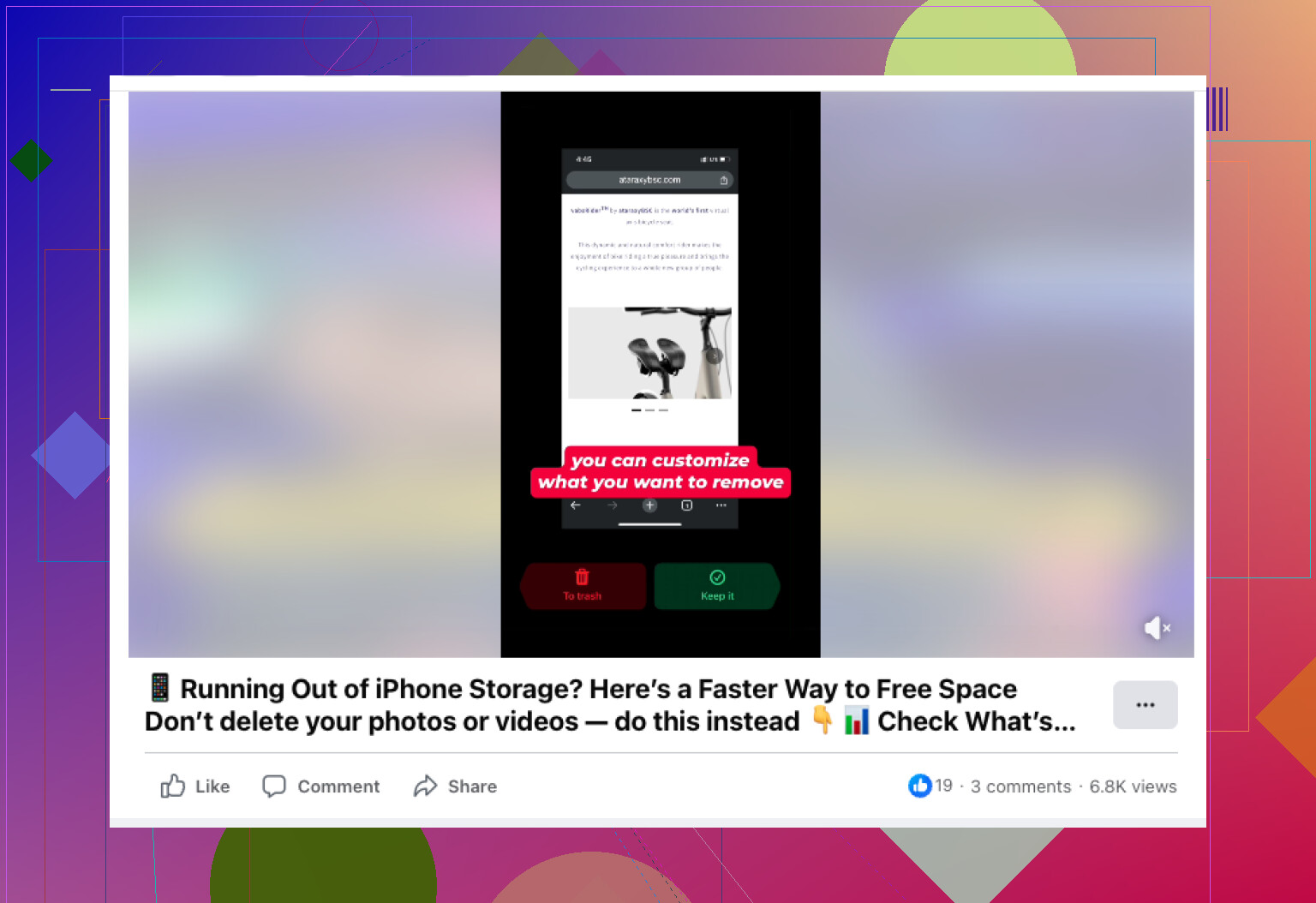
Én ting jeg vil legge til det @mikeappsreviewer og @boswandelaar sa: ikke behandle dette som bare en jobb med å slå sammen duplikater. Etter rot med synk/gjenoppretting er det egentlig et problem med opprydding av dupliserte iPhone-bilder + frigjøring av lagringsplass.
Apples sammenslåing av duplikater er grei nok for åpenbare kopier, klart det. Men jeg er litt uenig i å stole for mye på den hvis biblioteket ditt ble rotet til av gjenoppretting. Noen ganger er den største lagringsslukeren ikke de helt eksakte duplikatene, men alt det nesten identiske skrotet som ble med på lasset. Ti bilder av samme katt, tre redigerte eksportfiler, lagrede vedlegg osv. Apple rydder ikke opp i dette helt av seg selv.
Det som fungerte bedre for meg, var å dele oppgaven slik:
- La iCloud bli ferdig med å synkronisere først
- Sjekk størrelsen på biblioteket i Innstillinger > Generelt > iPhone-lagring > Bilder
- Rydd opp i duplikater
- Deretter går du etter lignende bilder, store videoer, skjermbilder
Den siste delen er der Clever Cleaner faktisk hjelper mer enn Bilder, etter min mening. Ikke fordi Apples verktøy er dårlig, bare fordi det er begrenset. Clever Cleaner er bedre hvis du vil slå sammen dupliserte bilder på iPhone uten å miste det beste bildet eller bruke hele helgen på endeløs scrolling i kamerarullen.
Hvis du også vil ha en grei diskusjon om hvorvidt Apple Bilder fanger opp mer enn bare eksakte duplikater, er denne tråden verdt å skumme gjennom:
oppdager iPhone Bilder dupliserte og lignende bilder godt nok?
Beste tips: etter sletting/sammenslåing, start telefonen på nytt én gang. Høres dumt ut, men jeg har opplevd at lagringsplassen ikke ble oppdatert med en gang før jeg gjorde det. iOS kan være litt rar sånn.
Jeg vil legge til ett perspektiv de andre knapt var innom: sjekk om duplikatene faktisk kommer fra flere synkroniseringskilder. Hvis du har iCloud-bilder aktivert, pluss gamle Finder/iTunes-synkroniseringsmapper, pluss automatisk lagring fra WhatsApp eller Google Foto, behandler sammenslåing bare symptomet. Nye duplikater kan fortsette å dukke opp igjen.
Så før opprydding, bekreft:
- Bilder synkroniseres fra bare én hovedkilde
- Delte album ikke lagres på nytt i biblioteket
- Meldingsapper ikke laster ned bilder automatisk som du allerede har importert
- Google Foto, Dropbox, OneDrive osv. ikke også sikkerhetskopierer og legger til ting på nytt
Jeg er litt uenig i ideen om at nesten-duplikater alltid bør ryddes bort aggressivt. Lignende bilder er ofte tatt med vilje. For barn, kjæledyr, reiser eller kvitteringer kan automatisk valg av det beste være både treff og bom. Det er der Clever Cleaner er nyttig, men jeg ville brukt det mer som et gjennomgangsverktøy enn et verktøy for blind sletting.
Fordeler med Clever Cleaner:
- Finner lignende bilder, ikke bare eksakte duplikater
- Raskere enn manuell gjennomgang i store biblioteker
- Hjelper med å finne store filer, skjermbilder og rot
Ulemper:
- Krever full tilgang til bilder, noe noen misliker
- Forslag om beste bilde er ikke alltid det du selv ville valgt
- Du må fortsatt dobbeltsjekke før du sletter viktige bilder
@boswandelaar, @cacadordeestrelas og @mikeappsreviewer har allerede dekket hovedflyten for opprydding. Mitt ekstra tips: når du er ferdig, lag én ren sikkerhetskopi og hold deg til ett system for bildesynkronisering. Det forebygger at dette rotet skjer igjen mer enn noe sammenslåingsverktøy gjør.