我的 Windows 电脑开始出现磁盘错误、启动变慢,而且有几个文件再也打不开了。我运行了 CHKDSK,但我仍然担心硬盘可能正在故障。我正在寻找可靠的付费磁盘修复软件,用于 HDD/SSD 修复、坏扇区处理以及在更换硬盘之前进行数据恢复。
我会对任何声称自己是唯一“最佳硬盘修复软件”的列表持怀疑态度。这个说法被用于很多不同的问题,而合适的工具取决于实际出了什么故障。
在选择软件之前,先弄清楚你面对的是什么情况。文件丢失或硬盘变成 RAW,更像是数据恢复场景。分区丢失或硬盘显示为未分配,通常更指向分区修复。如果磁盘变慢、卡顿或出现坏扇区,先检查硬盘健康状态。如果它发出咔嗒声、摩擦声,或随机断开连接,那就尽量别再折腾它,优先把数据导出来。
如果要组建一套实用工具,我会看这些:
Disk Drill 通常是我在文件很重要时首先会用的工具。它是围绕数据恢复构建的,所以很适合处理已删除文件、格式化硬盘、RAW 分区、损坏的文件系统,以及 Windows 拒绝打开的外置硬盘。它还带有 S.M.A.R.T. 监控,并且可以创建逐字节镜像,这比反复扫描一块可能正在故障的硬盘安全得多。
SeaTools 很适合用来判断问题到底出在硬盘本身,还是只是软件损坏。它是免费的,并且可以运行短时或长时诊断,因此很适合发现硬件故障的迹象。
TestDisk 是分区表或引导扇区出问题时较好的免费选择之一。如果 Windows 突然把硬盘识别为未分配,或者某个分区直接消失了,就值得检查它。缺点是它基于文本界面,所以如果你以前没用过,它并不是最友好的工具。
Clonezilla 适合在硬盘仍然可读、但状态明显越来越差时使用。在这种情况下,先克隆磁盘或先制作镜像,通常比直接在原始硬盘上尝试各种修复更明智。
CrystalDiskInfo 即使在一切正常时也值得常备。它会监控 S.M.A.R.T. 数据、温度以及其他健康指标,能在 Windows 开始报错之前给你提前预警。
Victoria HDD/SSD 更偏进阶一些,但它很适合做表面扫描,并更详细地检查坏扇区。我不会把它作为给新手的第一推荐,但如果你知道自己在看什么,它是个很扎实的工具。
最重要的是,不要把几个小时浪费在一块正在物理损坏的硬盘上的各种“修复”工具上。如果它发出咔嗒声、从 Windows 或 BIOS 中掉线、传输时卡死,或者新的坏扇区不断增加,那就尽快恢复或备份你还能拿到的数据,然后更换硬盘。如果它根本检测不到,或者发出明显的机械异响,就别走自己动手这条路了,直接联系专业的数据恢复服务。软件可以帮助处理逻辑损坏,但它无法修复损坏的磁头、电机或盘片。
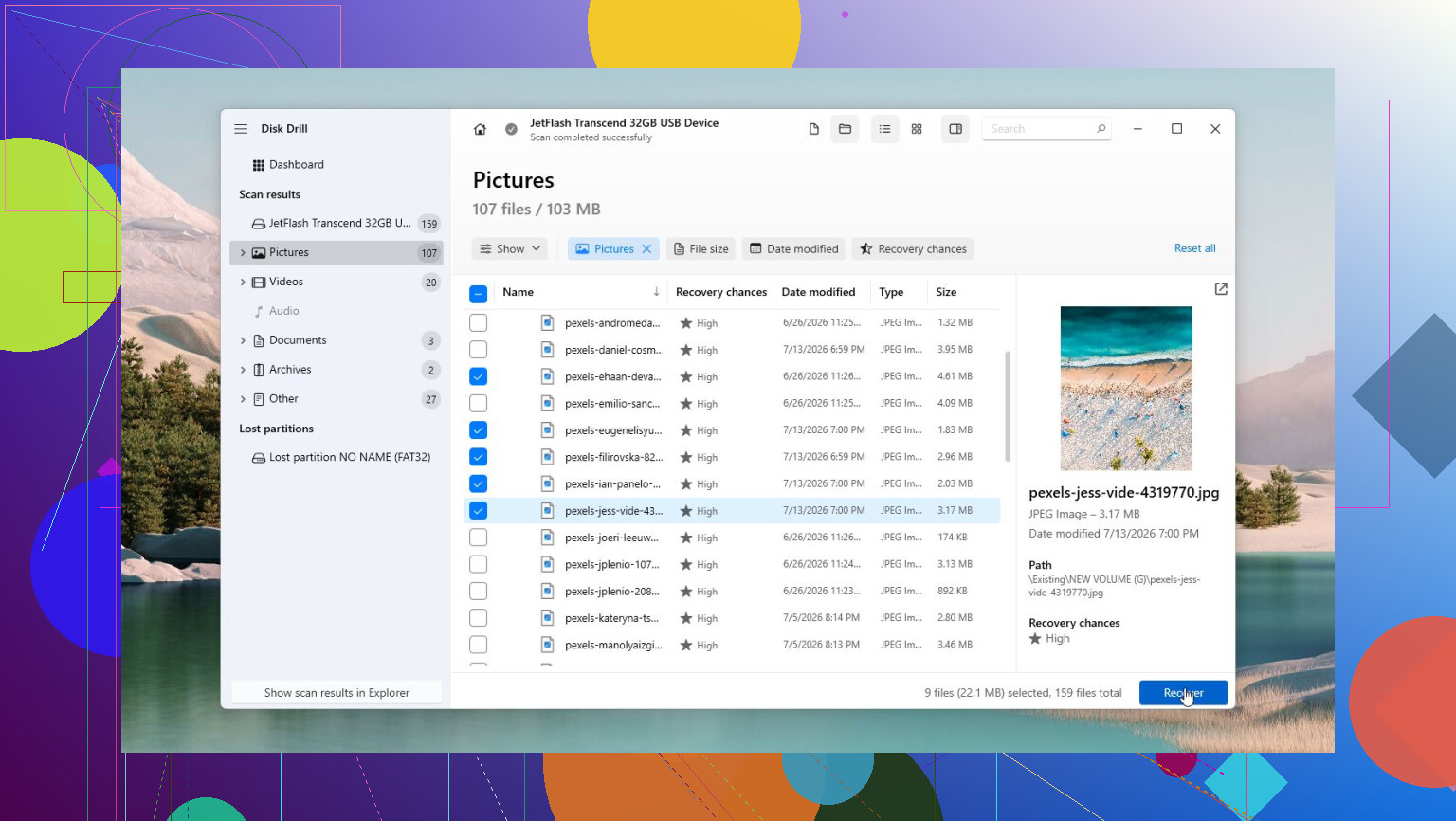
在将您关心的文件复制到另一块硬盘之前,不要为任何“修复”工具付费。像 Disk Drill 这样的付费软件如果您的目标是恢复数据,可能是值得的,但我不会花钱去期待软件能让一块正在故障的磁盘重新变得可靠。一旦硬盘开始报错并拖慢启动速度,通常真正的解决办法就是更换。
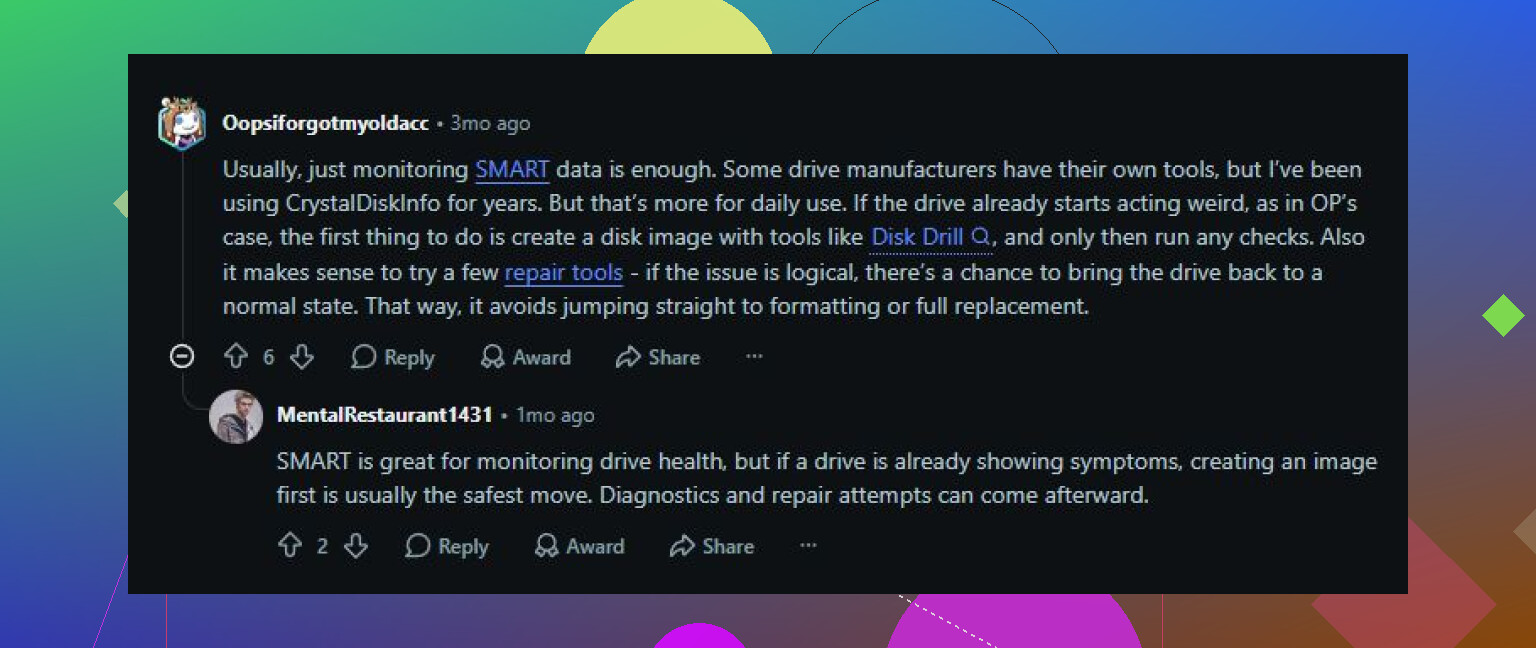
现在不要在该硬盘上运行碎片整理、坏扇区修复或高写入量清理工具。如果磁盘已经变慢并且文件无法打开,每多进行一次扫描都可能让恢复变得更困难。像 Disk Drill 这样的付费工具,只有在你已经复制或制作了该硬盘的镜像之后,并且你的目的是恢复文件而不是让硬盘重新变得可靠时,才值得考虑。对于真正的修复,我会先把钱花在更换硬盘上。然后尽量少在旧硬盘上使用恢复软件,最好基于镜像进行操作,并把它恢复出的任何内容都视为额外收获,而不是证明磁盘已经修好的依据。
如果驱动器仍在保修期内,请运行制造商的诊断工具并在支付任何费用之前保存故障代码。Disk Drill 可能值得购买用于文件恢复,但在重要内容先复制到其他地方之前,我不会让任何工具“修复”文件系统。