私のWindows PCでディスクエラー、起動時間の遅さ、そしていくつかのファイルが開けなくなる症状が出始めました。CHKDSKを実行しましたが、それでもドライブが故障しつつあるのではないかと心配しています。ドライブを交換する前に、HDD/SSDの修復、不良セクタ、データ復旧に対応した、信頼できる有料のディスク修復ソフトを探しています。
単一の「最高のハードドライブ修復ソフト」があると言うリストは、私は懐疑的に見ます。この表現はさまざまな問題に対して使われますし、適切なツールは実際に何が起きたかによって変わります。
ソフトを選ぶ前に、何を相手にしているのかを見極めてください。ファイルの消失やドライブがRAWになった場合は、どちらかというとデータ復旧のケースです。パーティションの消失やドライブが未割り当てとして表示される場合は、通常パーティション修復が疑われます。ディスクが遅い、フリーズする、不良セクタが表示される場合は、まずドライブの状態を確認してください。そして、カチカチ音や擦れるような音がしたり、ランダムに切断されたりするなら、できるだけ触るのをやめて、データを取り出すことに集中してください。
実用的なツールキットとしては、私は次のものを見ます。
Disk Drill は、ファイルが重要なときに私がたいてい最初に使うものです。これはデータ復旧を中心に作られているため、削除されたファイル、フォーマット済みドライブ、RAWパーティション、破損したファイルシステム、Windowsが開けない外付けハードドライブに適しています。また、S.M.A.R.T.監視機能があり、バイト単位のイメージを作成できるので、故障しかけている可能性のあるドライブを繰り返しスキャンするよりもはるかに安全です。
SeaTools は、問題がドライブ自体にあるのか、単なるソフトウェア破損なのかを見極めたいときに役立ちます。無料で、短時間または長時間の診断を実行できるため、ハードウェア障害の兆候を見つけるのに便利です。
TestDisk は、パーティションテーブルやブートセクタが問題の場合に使える、より優れた無料オプションの1つです。Windowsが突然ドライブを未割り当てとして認識したり、パーティションが消えたりした場合は、確認する価値があります。欠点はテキストベースであることなので、これまで使ったことがない人にとってはあまり扱いやすいツールではありません。
Clonezilla は、ドライブがまだ読み取れるものの、時間とともに明らかに状態が悪化している場合に適しています。その場合、元のドライブに直接いろいろな修正を試すよりも、先にディスクをクローンしたりイメージを作成したりするほうが賢明なことが多いです。
CrystalDiskInfo は、何も問題がないときでも手元に置いておく価値があります。S.M.A.R.T.データ、温度、その他の状態指標を監視し、Windowsがエラーを出し始める前に早期警告を与えてくれます。
Victoria HDD/SSD はより上級者向けですが、サーフェススキャンや不良セクタをより詳しく確認するのに役立ちます。初心者への最初のおすすめにはしませんが、見ている内容を理解しているなら堅実なツールです。
重要なのは、物理的に故障しつつあるドライブに対して「修復」ツールを何時間も試して無駄にしないことです。カチカチ音がする、WindowsやBIOSから消える、転送中にフリーズする、または新しい不良セクタが増え続ける場合は、可能な限り復旧またはバックアップして交換してください。まったく検出されない、または明らかな機械的異音がする場合は、自力対応は避けて専門の復旧サービスに相談してください。ソフトウェアは論理障害には役立ちますが、壊れたヘッド、モーター、またはプラッタを修復することはできません。
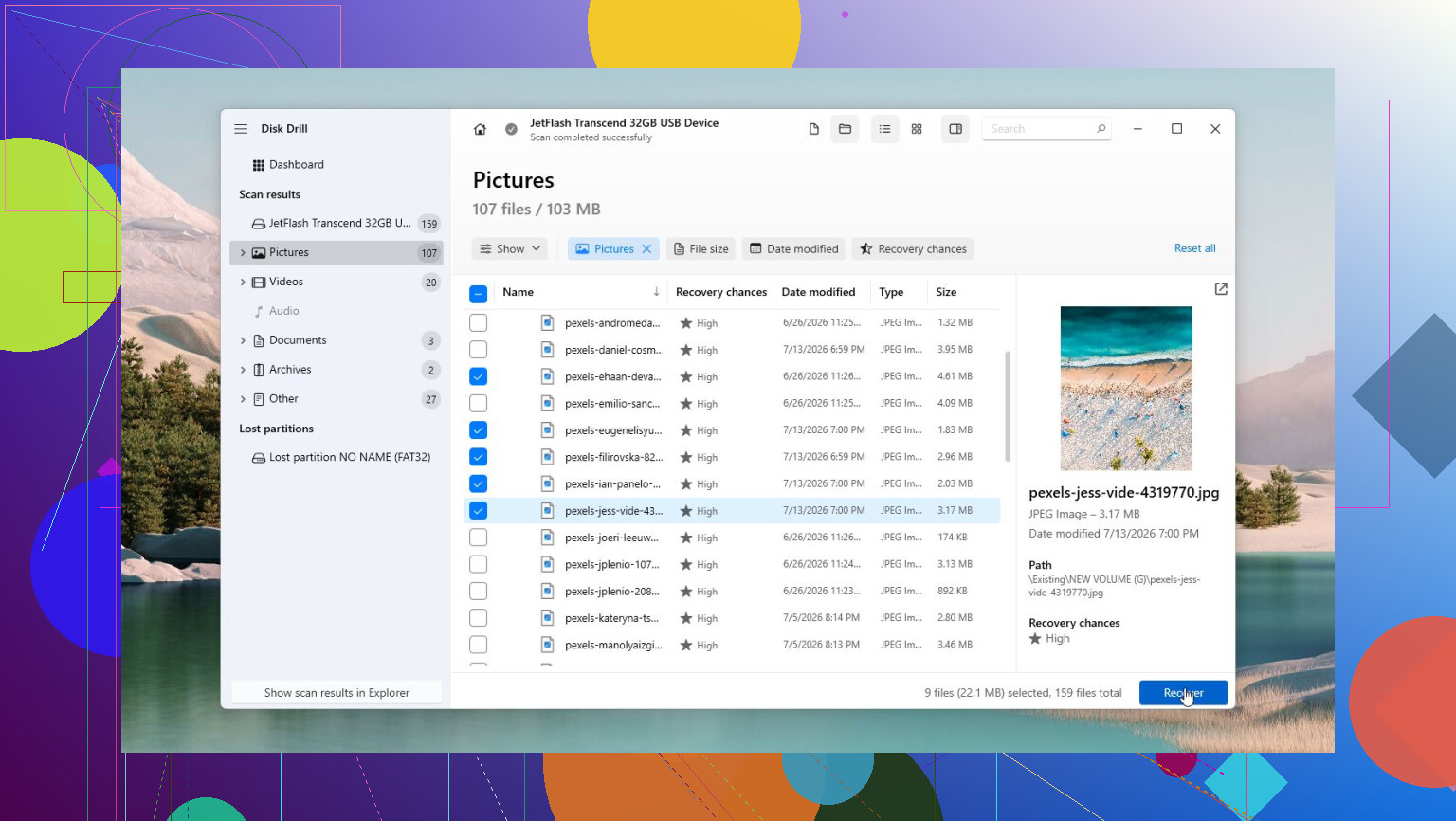
大切なファイルを別のドライブにコピーするまでは、どんな「修復」ツールにもお金を払わないでください。Disk Drill のような有料ソフトは、目的がデータ復旧であれば価値がある場合がありますが、故障しかけているディスクをソフトで再び信頼できる状態にできると期待してお金を使うのはおすすめしません。ドライブがエラーを出し始め、起動が遅くなってきたら、通常の本当の解決策は交換です。
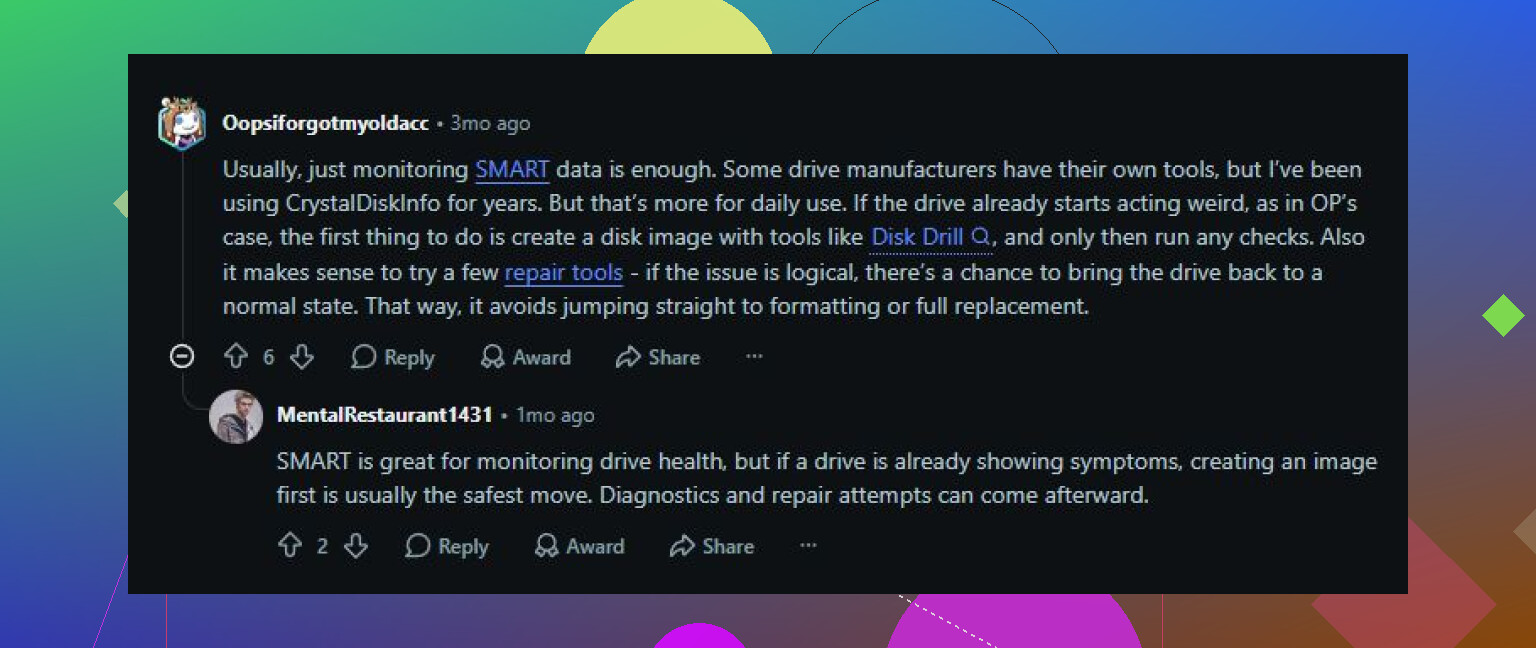
そのドライブでは今すぐデフラグや不良セクタ修復、書き込み負荷の高いクリーンアップツールを実行しないでください。ディスクがすでに遅く、ファイルが開けなくなっている場合、余計な処理を重ねるたびに復旧が難しくなる可能性があります。Disk Drill のような有料ツールを検討する価値があるのは、ドライブをコピーまたはイメージ化した後で、しかもドライブを再び信頼できる状態にするためではなく、ファイルの復旧を試みる場合に限ります。実際の修復については、まず交換用ドライブにお金を使うのがよいでしょう。そのうえで、古いドライブに対する復旧ソフトの使用はできるだけ控え、できればイメージから行い、復旧できたものはディスクが直った証拠ではなく、あくまで追加の成果と考えてください。
ドライブがまだ保証期間内であれば、何かに費用を払う前にメーカーの診断ツールを実行し、障害コードを保存してください。Disk Drill はファイル復旧のために購入する価値があるかもしれませんが、大事なデータを先に別の場所へコピーするまでは、どんなツールにもファイルシステムを修復させないほうがよいでしょう。