내 외장 하드 드라이브는 잘 작동하고 있었는데, 갑자기 사진, 동영상, 업무 파일이 들어 있던 큰 폴더가 사라졌습니다. 드라이브는 여전히 컴퓨터에 표시되지만, 없어진 파일들은 어디에서도 찾을 수 없고 삭제되었거나 손상되었을까 봐 걱정됩니다. 외장 하드 드라이브 데이터 복구가 아직 가능한지, 그리고 상황을 더 악화시키지 않기 위해 먼저 어떤 조치를 취해야 하는지 파악하는 데 도움이 필요합니다.
외장 드라이브가 여전히 마운트되고 Windows에서 정상으로 보인다면, 파일이 사라졌다고 단정하지는 않겠습니다. 파일 시스템 손상 이후 이런 일이 생기는 것을 본 적이 있는데, 디스크는 멀쩡하게 표시되지만 폴더는 비어 있는 것처럼 보입니다.
가장 먼저, 지금 당장 드라이브에 쓰기를 중지하세요. 포맷하지 마세요. 새 파일을 그 안으로 옮기지 마세요. 데이터가 복사될 때까지는 CHKDSK도 미루는 것이 좋겠습니다. 복구 도구가 때때로 복구하려는 동일한 영역을 변경하기 때문입니다.
더 큰 작업을 하기 전에 제가 빠르게 확인해 볼 몇 가지입니다:
- 파일 탐색기에서 숨김 항목을 켜세요.
- 드라이브 속성을 보고 사용 중인 공간이 예상한 것과 비슷한지 확인하세요.
- 드라이브 연결이 끊기거나 불안정했다면 USB 포트나 케이블을 바꿔 보세요.
그래도 파일이 보이지 않고 백업도 없다면, 저는 바로 복구 소프트웨어로 가겠습니다. 저는 Disk Drill 로 꽤 괜찮은 결과를 본 적이 있습니다. 대부분의 일반적인 파일 시스템을 지원하고, 찾은 항목을 미리 볼 수 있으며, 제가 마음에 드는 점 중 하나는 먼저 디스크 이미지를 만들 수 있는 옵션이 있다는 것입니다. 드라이브 상태가 불안정하다면, 원본 디스크를 반복해서 스캔하는 것보다 이미지로 작업하는 편이 더 안전합니다.
제가 할 방법은 이렇습니다:
- Disk Drill은 손상된 외장 드라이브가 아니라 메인 내부 드라이브에 설치하세요.
- 프로그램을 열고 외장 드라이브를 선택한 다음 Search for lost data를 누르세요.
- Universal Scan을 실행하세요. 제 경험상 더 제한적인 스캔 모드보다 더 많이 찾아냅니다.
- 완료될 때까지 기다리세요. 발견된 항목을 미리 보고, 그다음 모든 것을 다른 드라이브로 복구하세요.
Windows에서는 무료 한도가 100MB입니다. 테스트 실행에는 그것으로 충분하므로, 시간이나 돈을 쓰기 전에 사라진 파일이 아직 있는지 확인할 수 있습니다.
한 가지 더 있습니다. 드라이브에서 딸깍거리는 소리가 나기 시작하거나, 몇 분마다 연결이 끊기거나, 감지되지 않거나, 스캔이 멈춘 뒤 끝나지 않는다면, 더 이상 건드리지 않겠습니다. 그 시점에는 파일 시스템 손상보다는 하드웨어 고장에 더 가까워 보이며, 더 무리하면 복구가 더 어려워집니다.
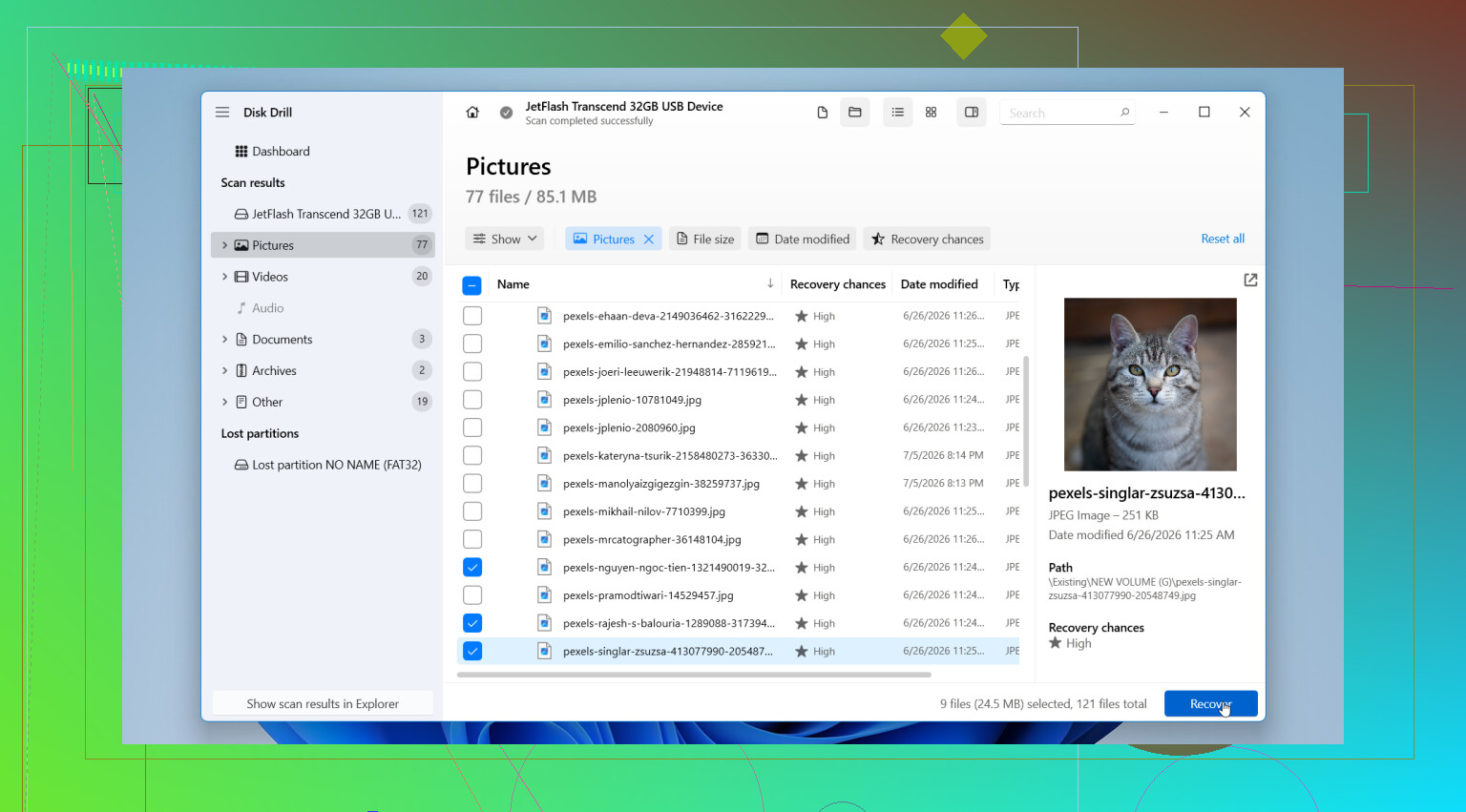
드라이브가 아직 마운트된다면, 완전히 죽었거나 딸깍거리는 상태였을 때보다 가능성은 더 좋습니다. 그러니 네, 복구는 아직 가능합니다.
한 가지 큰 점에서는 @mikeappsreviewer의 의견에 동의합니다. 드라이브 사용을 중단하세요. 여기에 그가 언급하지 않은 두 가지 확인 사항을 덧붙이겠습니다.
첫째, 외장 드라이브의 루트부터 와일드카드를 사용해 검색하세요. 파일 이름, 파일 형식, 날짜 필터를 시도해 보세요. 때로는 폴더 항목이 깨져도 파일 자체는 볼륨의 다른 위치에 그대로 남아 있을 수 있습니다. 또한 PC와 외장 드라이브 환경 모두에서 휴지통을 확인하세요. Windows는 이동식 저장장치에서 가끔 이상하게 동작합니다.
둘째, Event Viewer에서 Windows Logs, System으로 들어가세요. 폴더가 사라진 시점 전후로 Disk, Ntfs, Kernel-PnP 오류를 필터링하세요. 반복적인 I/O 오류나 예기치 않은 제거 이벤트가 보인다면, 불량 케이블, 불안정한 USB 전원, 또는 드라이브 초기 고장을 가리킬 수 있습니다. 그러면 다음에 무엇을 해야 할지가 달라집니다.
검사를 영원히 건너뛰자는 의견에는 약간 동의하지 않습니다. 맞습니다, CHKDSK를 처음부터 돌리는 것은 위험할 수 있습니다. 하지만 중요한 데이터를 이미징하거나 복구한 뒤에는, 파일 시스템 손상이 단순히 폴더 하나 누락보다 더 큰지 확인하기 위해 실행해 보세요.
복구 소프트웨어가 필요하다면, Disk Drill은 결과 미리보기가 좋고 삭제된 파일과 손실된 파티션을 하나의 앱에서 처리할 수 있어 괜찮은 선택입니다. 먼저 테스트 스캔을 하고, 그다음 다른 디스크로 복구하세요.
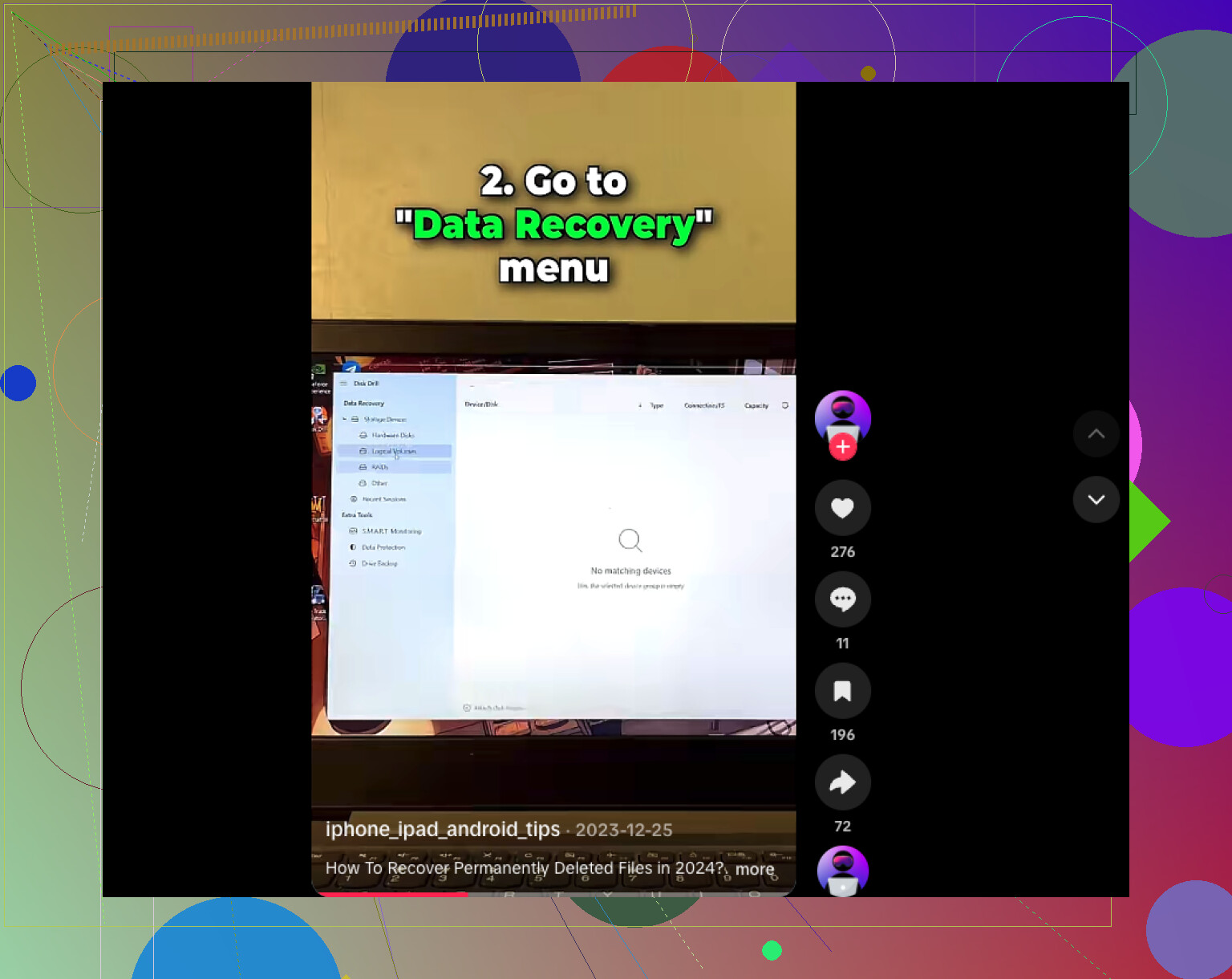
또한 삭제된 파일 복구와 저장장치 문제에 대한 팁을 더 원하신다면, 이 짧은 영상도 꽤 괜찮습니다,
삭제된 파일 복구 안내 영상 보기
한 가지 더 있습니다. 사용된 공간이 사라진 폴더 크기만큼 줄었다면, 파일이 삭제되었거나 디렉터리가 손상되었을 가능성이 큽니다. 사용된 공간이 그대로라면, 파일은 여전히 남아 있지만 파일 테이블에서 숨겨져 있는 경우가 많습니다. 이쪽이 복구에는 더 나은 시나리오입니다.
드라이브가 여전히 마운트된다면, 저는 당황하기보다는 조금 더 낙관적으로 봅니다. “진정하세요”라는 뜻은 아니고, 이건 즉시 끝장나는 상황이라기보다 파일 테이블 문제인 경우가 많다는 뜻입니다.
새로운 데이터를 아무것도 쓰지 말아야 한다는 점에서는 @mikeappsreviewer 와 @stellacadente 에 동의하지만, 폴더가 “사라진” 것이 아니라 이동된 건 아닌지도 확인해 보겠습니다. 어리석게 들리지만, 이런 일은 늘 있습니다. 파일 탐색기에서 기억나는 사진/동영상 파일명 몇 개를 정확히 검색해 보고, 드라이브 전체를 수정한 날짜 순으로 정렬해 보세요. 상위 폴더는 사라졌는데 파일들은 이상하게 중첩된 경로 어딘가에 남아 있는 경우가 있습니다.
또한 명령 프롬프트에서 이것도 확인해 보세요:
attrib -h -s -r /s /d X:\*.*
X를 외장 드라이브 문자로 바꾸세요. 악성코드나 파일 속성 오류 때문에 폴더가 숨겨진 경우, 이 명령으로 다시 보이게 되는 때가 있습니다. 작은 경고지만, 문제를 해결하려는 그 외장 드라이브에만 실행하고, 다른 아무 드라이브에나 실행하지는 마세요.
일반적인 조언과 약간 다르게 생각하는 부분이 하나 있습니다. 파일이 정말 중요하다면, 너무 오래 “이것저것 확인”하는 데 시간을 쓰지 마세요. 불안정한 드라이브를 다시 연결하고, 다시 검사하고, 계속 건드릴 때마다 모두 도박입니다. 데이터가 중요하다면, 먼저 이미지를 만들거나 신뢰할 수 있는 도구로 스캔하세요. Disk Drill은 그런 용도로 괜찮고, 특히 복구 가능한 파일을 실제로 진행하기 전에 미리 보고 싶다면 더 그렇습니다. 외장 하드 드라이브는 인식되지만 파일이 사라졌을 때 더 나은 선택지 중 하나입니다.
폴더에 정말 잃을 수 없는 업무 파일이 들어 있다면, 드라이브가 느려지거나, 연결이 끊기거나, 이상한 소리를 내기 시작하는 순간 DIY는 꽤 빨리 건너뛰는 편이 좋습니다. 그 지점이 바로 소프트웨어 복구가 “더 악화시키기 전에 멈춰야 하는” 단계로 바뀌는 선입니다.
빠르게 따라할 수 있는 안내로는, 이 Disk Drill 리뷰 및 파일 복구 안내가 꽤 따라가기 쉽습니다.
짧게 말하면: 네, 복구는 여전히 충분히 가능합니다. 하지만 지금 바로 드라이브 사용을 중지하고, 숨김 또는 이동된 파일이 있는지 확인한 뒤, 실패하면 상황이 더 악화되기 전에 곧바로 Disk Drill이나 디스크 이미지로 진행하세요.