外付けハードドライブは今まで問題なく動作していましたが、写真、動画、仕事用ファイルが入った大きなフォルダが突然消えてしまいました。ドライブ自体はまだコンピューターに表示されていますが、なくなったファイルはどこにも見当たらず、削除されたか破損したのではないかと心配しています。外付けハードドライブのデータ復旧がまだ可能かどうか、また事態を悪化させないために最初に何をすべきかを判断するための助けが必要です。
外付けドライブがまだマウントされていて、Windowsで見た目も正常なら、ファイルが消えたとは決めつけません。ファイルシステムの損傷後にこうなるのを見たことがありますが、その場合でもディスク自体は普通に表示される一方で、フォルダが空に見えることがあります。
まず最初に、今すぐそのドライブへの書き込みをやめてください。フォーマットしないでください。新しいファイルをそのドライブに移動しないでください。データをコピーし終わるまではCHKDSKも控えたほうがいいです。修復ツールは、復旧しようとしているのと同じ領域を変更してしまうことがあるからです。
大きなことをする前に、すぐ確認したいことをいくつか挙げます。
- エクスプローラーで隠し項目を表示する。
- ドライブのプロパティを確認して、使用済み容量が想定に近いか見る。
- ドライブの接続が切れたり不安定だったりするなら、USBポートやケーブルを替える。
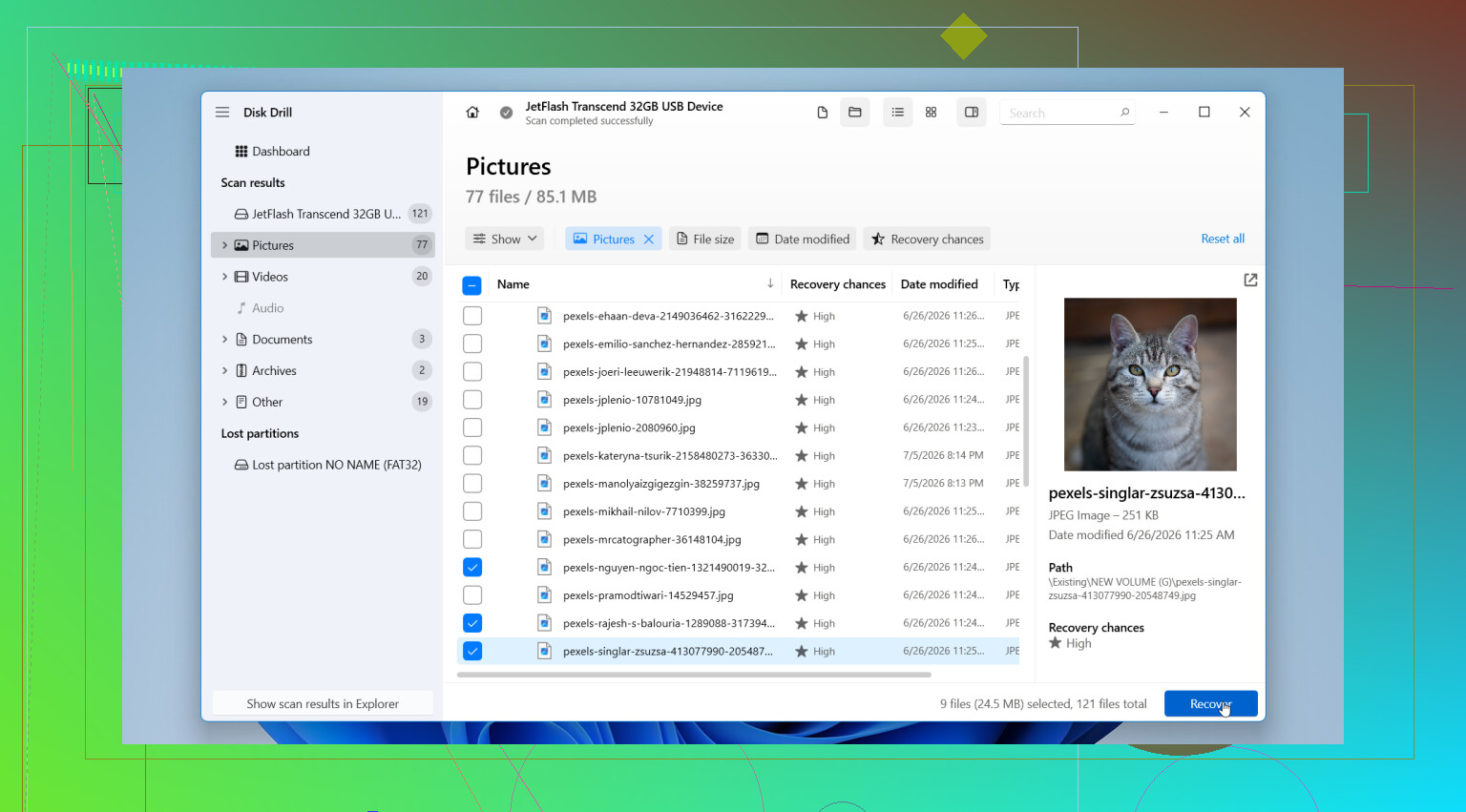
それでもファイルが表示されず、バックアップもないなら、すぐに復旧ソフトを使うのがいいと思います。私はDisk Drillでそこそこ良い結果が出たことがあります。一般的なファイルシステムの多くに対応していて、見つかったデータをプレビューできますし、私が気に入っている点のひとつは、最初にディスクイメージを作成できるオプションがあることです。ドライブが不安定に感じるなら、元のディスクを何度もスキャンするより、イメージから作業するほうが安全です。
私ならこうします。
- Disk Drillは、壊れた外付けドライブではなく、メインの内蔵ドライブにインストールする。
- 起動して外付けドライブを選び、Search for lost dataをクリックする。
- Universal Scanを実行する。私の経験では、より限定的なスキャンモードより多く見つかります。
- 完了まで待つ。見つかったものをプレビューし、その後は必ず別のドライブに復旧する。
Windowsでは無料の上限は100 MBです。テスト実行には十分なので、時間やお金をかける前に、消えたファイルがまだ残っているか確認できます。
もうひとつ。ドライブがカチカチ音を立て始める、数分おきに接続が切れる、認識されなくなる、またはスキャンが止まって最後まで完了しない場合は、触るのをやめたほうがいいです。その段階ではファイルシステムの損傷というよりハードウェア故障の可能性が高く、さらに無理をさせると復旧状況が悪化します。
ドライブがまだマウントされるなら、完全に死んでいたりカチカチ音がしていたりする場合よりも見込みはあります。なので、はい、復旧はまだ可能です。
@mikeappsreviewer の大きな指摘の1つには私も賛成です。ドライブの使用はやめてください。さらに、彼が触れていない2つの確認を追加したいです。
まず、外付けドライブのルートからワイルドカードを使って検索してください。ファイル名、ファイルの種類、日付フィルターを試します。フォルダーエントリが壊れても、ファイル自体はボリューム上の別の場所に残っていることがあります。また、PC側と外付けドライブの設定側の両方でごみ箱も確認してください。Windows はリムーバブルストレージで時々おかしな動作をすることがあります。
次に、イベント ビューアーの Windows ログ → システム を確認してください。フォルダーが消えた時刻前後の Disk、Ntfs、Kernel-PnP のエラーでフィルターします。I/O エラーや予期しない取り外しイベントが繰り返し出ているなら、不良ケーブル、USB 電力不足、またはドライブ初期故障の可能性があります。そうなると次に取るべき対応が変わります。
チェックをずっと省略するべきという点には少し異論があります。最初に CHKDSK をかけるのが危険なのはその通りです。ですが、重要なデータをイメージ化または復旧した後なら、ファイルシステムの損傷が単なる1つの消えたフォルダーより大きいか確認するために実行してみてください。
復旧ソフトが必要なら、Disk Drill は有力な選択肢です。結果のプレビューが優秀で、削除されたファイルと失われたパーティションの両方を1つのアプリで扱えます。まずはスキャンを試し、その後は別のディスクへ復旧してください。
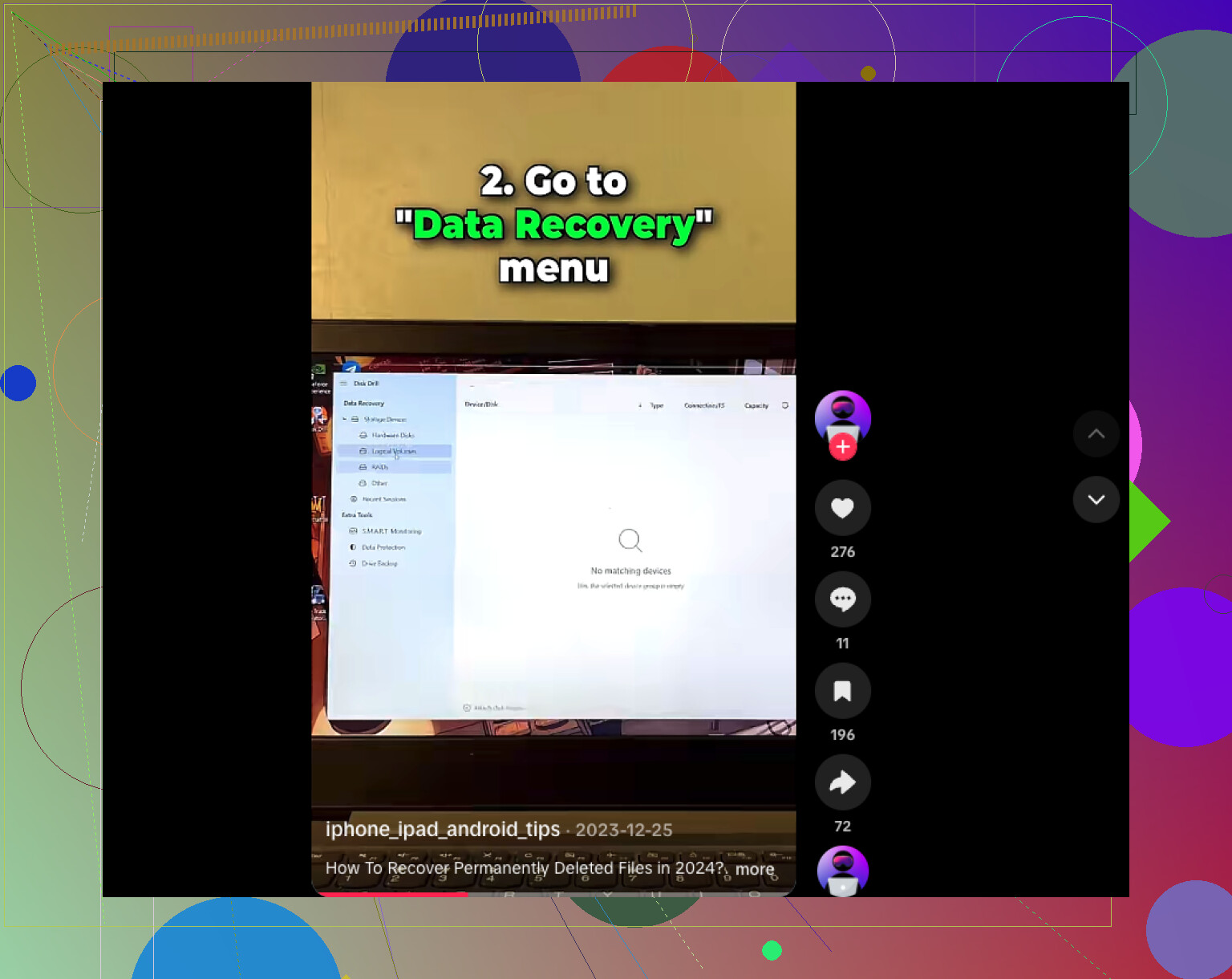
また、削除されたファイルやストレージの問題の復旧についてさらにヒントが欲しいなら、この短いクリップはなかなか参考になります。
削除ファイル復旧の手順を見る
もう1つあります。使用済み容量が消えたフォルダーと同じ分だけ減っていたなら、削除されたか、ディレクトリが破損した可能性が高いです。使用済み容量が同じままだったなら、ファイルはまだそこにあり、ファイルテーブルから見えなくなっているだけのことがよくあります。そのほうが復旧には有利な状況です。
ドライブがまだマウントされるなら、パニックになるというよりは少し楽観的に見ています。「安心して」とまでは言いませんが、これは即終了ではなく、ファイルテーブルの問題であることが多いです。
@mikeappsreviewer と @stellacadente が言うように、新しいものを何も書き込まないほうがいいという点には同意しますが、フォルダが消えたのではなく移動された可能性も確認します。間抜けに聞こえるかもしれませんが、実際によくあります。File Explorer で、覚えている写真や動画の正確なファイル名をいくつか使ってドライブ内を検索し、ドライブ全体を更新日時で並べ替えてください。親フォルダが消えていても、ファイル自体はどこか奇妙な深い階層パスに残っていることがあります。
それと、コマンドプロンプトでこれも確認してください:
attrib -h -s -r /s /d X:\*.*
X は外付けドライブのドライブ文字に置き換えてください。マルウェアやファイル属性の不具合でフォルダが隠されていた場合、そのコマンドで再び表示されることがあります。ひとつだけ注意ですが、これを実行するのはトラブル対応中の外付けドライブだけにして、適当な別のドライブではやらないでください。
よくある助言と少しだけ意見が違う点がひとつあります。ファイルが本当に重要なら、「あれこれ確認する」ことに時間をかけすぎないでください。接続し直したり、再スキャンしたり、不安定なドライブをいじったりするたびに、それは賭けです。データが重要なら、まずイメージを作成するか、信頼できるツールでスキャンしてください。Disk Drill はその用途には問題なく、特に復旧可能なファイルを実行前にプレビューしたい場合に便利です。外付けハードドライブは表示されるのにファイルが消えた、という状況では、かなり良い選択肢のひとつです。
そのフォルダに絶対に失えない仕事のファイルが入っているなら、ドライブが重くなったり、切断されたり、変な音を出し始めた時点で、DIY はかなり早めにやめたほうがいいと思います。そこが、ソフトウェア復旧から これ以上悪化させる前に止めるべき へ切り替わる境目です。
手早く流れを確認したいなら、この Disk Drill のレビューとファイル復旧の手順解説 はかなり分かりやすいです。
要するに、はい、復旧できる可能性はまだ十分あります。ただし、今すぐそのドライブの使用をやめて、隠しファイルや移動されたファイルを確認し、それでだめなら状況が悪化する前に、すぐ Disk Drill かディスクイメージ作成に進んでください。