クリーンアップ中に誤ってハードドライブから重要なファイルを削除してしまい、その後になってまだ必要だったことに気付きました。今取るべき最も安全な手順や、さらなるデータ損失を招かずに削除したファイルを復元できるかどうかを含め、ハードドライブのファイル復旧について助けを探しています。
私も一度これを経験しましたが、ええ、本当にひどい気分になります。良い点は、ハードドライブ上で削除されたファイルは、しばらくの間そのまま残っていることが多いということです。ここから先は慎重に行動する必要があります。
最初のステップは、今すぐそのドライブの使用をやめることです。 そこに何かをコピーしないでください。そこに何もインストールしないでください。避けられるなら、そのドライブからシステムを動かし続けないでください。ファイルが削除されても、通常ドライブはその場ですぐに消去しません。システムがその領域を使用可能としてマークし、その後で新しいデータが上書きし始めます。そうなると、復旧の可能性は一気に下がります。
失われたファイルが2台目の内蔵ドライブまたは外付けドライブにあったなら、それを取り外して別のコンピューターに接続して復旧してください。それが最も安全な方法です。失われたファイルがWindows または macOS の起動ドライブにあった場合は、何度もそこから起動するのは避けたほうがいいです。可能なら USB ブートディスクか別のマシンを使ってください。ここでは書き込み動作を減らすことが重要です。
私にとって一番うまくいったのは Disk Drill でしたが、インストール先がとても重要です。復旧しようとしているドライブではなく、必ず別のドライブにインストールしてください。私がこれを気に入った理由のひとつは、バイト単位のイメージバックアップ機能です。私はまずコピー側からスキャンしましたが、元のディスクを直接いじってうまくいくことを祈るより、ずっと安全に感じました。復旧前にファイルのプレビューも表示されるので、保存し直す前にファイルが使えるかどうか確認できます。スキャンとプレビューには無料版があり、復旧するかどうかは後で決められます。
覚えておきたいことをいくつか挙げます。
- 通常、HDD のほうが SSD より復旧の可能性が高いです。 それでも、のんびりしてはいけません。新しめの HDD の中には TRIM に対応しているものもあるので、待つのは危険です。
- カチカチ音、擦れる音、または何度も回転を始めるような音がする場合はやめてください。電源を切ってください。ソフトウェアでは故障しかけたハードウェアは直せません。その段階では、復旧業者に依頼するほうが安全です。
- 1回だけディープスキャンを実行し、それで様子を見てください。 私がこうしたものを試したとき、同じスキャンを何度も繰り返しても役に立ちませんでしたし、ディスクに余計な負担をかけるだけでした。
もし Disk Drill でうまくいかなければ、諦める前に2つ目のツールを試してみます。Recuva はより簡単で軽く、単純な削除に向いています。DiskGenius はパーティションやファイルシステムが壊れているときにより役立ちます。Mac を使っているなら Data Rescue も見る価値があります。それでも、深さと使いやすさのバランスでは私は Disk Drill のほうが良い結果でした。ただし、結果はどれだけデータが上書きされたかに左右されます。
素早く動いてください。できるだけ落ち着いてください。削除後にそのドライブへあまり書き込みが行われていなければ、まだ十分に見込みはあります。

クリーンアップ中にファイルを削除してしまった場合、次に何をするかは、どのツールを選ぶかよりも重要です。
ドライブへの書き込みを止めるべきだという @mikeappsreviewer の意見には賛成です。ただ、何があっても深いスキャンを1回だけ行うべきだという点には少し異論があります。最初に高速なファイルシステムスキャンを行うほうが、たいていは賢明です。最近削除された項目を、負荷も時間も少なく見つけられます。うまくいかなければ、その後でディープスキャンを実行してください。
私なら次の順番にします。
- まずゴミ箱またはごみ箱を確認する。
- クラウド同期のゴミ箱を確認する。OneDrive、iCloud、Google Drive、Dropbox。
- ファイル履歴、以前のバージョン、Time Machine、Windows バックアップを確認する。
- 何も見つからなければ、ドライブを別のコンピューターに接続する。
- まずドライブの完全なイメージを作成し、その後でイメージをスキャンする。
ファイルが重要なら、最初にイメージを作成するのが最も安全な手順です。復元ソフトは多くのセクタを読み取ります。ドライブが弱っているなら、元のドライブに対して何度もスキャンするのではなく、制御された1回の読み取りにしたいところです。HDD は SSD より復元できることがよくあります。SSD の trim は削除データを素早く消してしまうことがあり、ときには数分から数時間以内です。
ソフトについては、Disk Drill はハードドライブのファイル復元に適した堅実な選択です。高速スキャンとディープスキャンの両方に対応していて、ファイルの種類で並べ替えたり、結果をプレビューしたりできます。復元したファイルは別のドライブに保存してください。同じドライブではありません。ここを間違える人は本当に多いです。
ファイルが Office 文書、写真、または動画なら、全部を復元する前にプレビューを確認してください。ファイル名が戻ってきても、データが無事だとは限りません。経験あります、笑。
ドライブから異音がする、フリーズする、BIOS から消える、または SMART エラーが表示される場合は、ソフトによる復元をやめてください。ラボ案件です。高額ではありますが、壊れかけのディスクに書き込みや再スキャンを行うと、小さなミスが完全な消失につながります。
検索している人向けに言うと、これは誤ってクリーンアップしてしまった後にハードドライブから完全に削除されたファイルを復元するための分かりやすいガイドです: 完全に削除されたファイルを復元する簡単な手順.
要するに、ドライブの使用を止め、まずイメージを作成し、バックアップを試し、その後で別のディスクから Disk Drill でスキャンすることです。それがベストな方法だと思います。
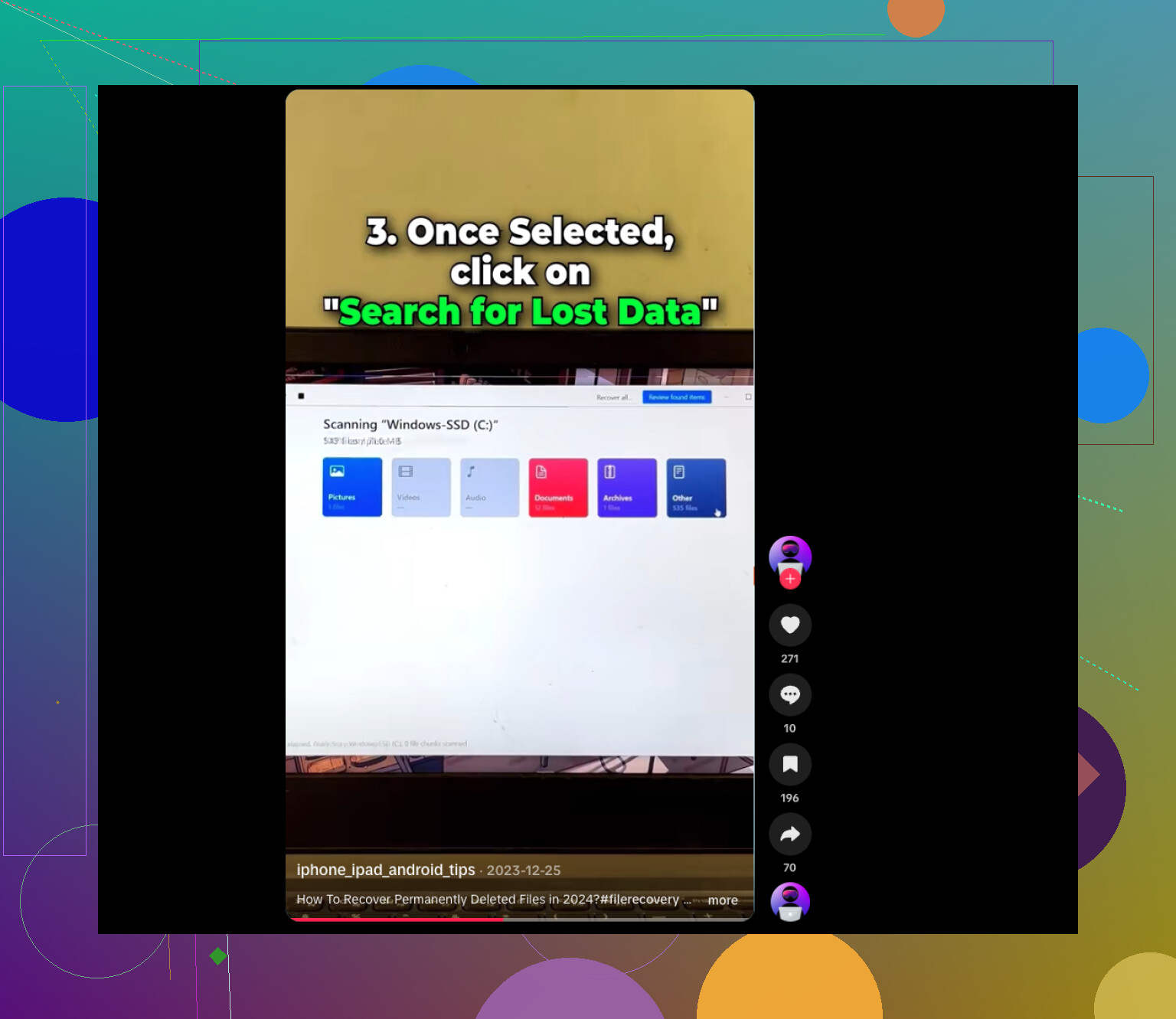
@mikeappsreviewer と @sterrenkijker が言ったことに加えて、もう一つ付け加えたいのは、クリーンアップでそれらがどのように削除されたのかを突き止めることです。これは多くの人が思っている以上に重要です。
これが通常の削除やごみ箱を空にしただけなら、HDD では復元できる可能性はかなりあります。ですが、Storage Sense、CCleaner のセキュアワイプ、シュレッダーツール、または「空き領域をゼロ埋めする」クリーンアップオプションのようなものを使った場合、ソフトウェアによる復元はほとんど役に立たないかもしれません。こうした詳細を見落として、本来は意図的に上書きされたファイルを探すために何時間もスキャンに無駄遣いする人は多いです。
また、私はあらゆる場合に「まず必ずイメージを作成するべき」という助言には少し異論があります。ドライブが健全で、削除も最近行われたものであれば、巨大なイメージを作る前に、ディレクトリエントリを対象にした簡単な読み取り専用スキャンを行うのは問題ない場合があります。特に、消えたファイルが数個の文書だけならなおさらです。ただし、ドライブの挙動が少しでもおかしいなら、その場合はそう、まずイメージ作成です。そこに異論はありません。
見落とされがちな追加の確認場所をいくつか挙げます。
- Word、Excel、Photoshop、Lightroom などのアプリ固有の復元フォルダー
- 一時フォルダー/エクスポートフォルダー
- メール添付ファイルのキャッシュ
- 非表示のユーザープロファイルフォルダー
- NAS やルーター接続のバックアップ共有
実際のハードドライブのファイル復元には、Disk Drill は有力な選択肢です。クイックスキャンとディープスキャンの両方ができ、復元前にプレビューもできます。ただし、復元先は同じドライブではなく別のドライブにしてください。本当に。これを間違えると復元の可能性が潰れます。
データが非常に重要なら、DIY は早めにやめて、復元可能な問題を完全に手遅れにしてしまう前にラボへ持ち込んでください。
また、これは 外付けハードドライブのデータ復旧成功事例と実践的な復旧のヒント についてのなかなか良い記事でした。
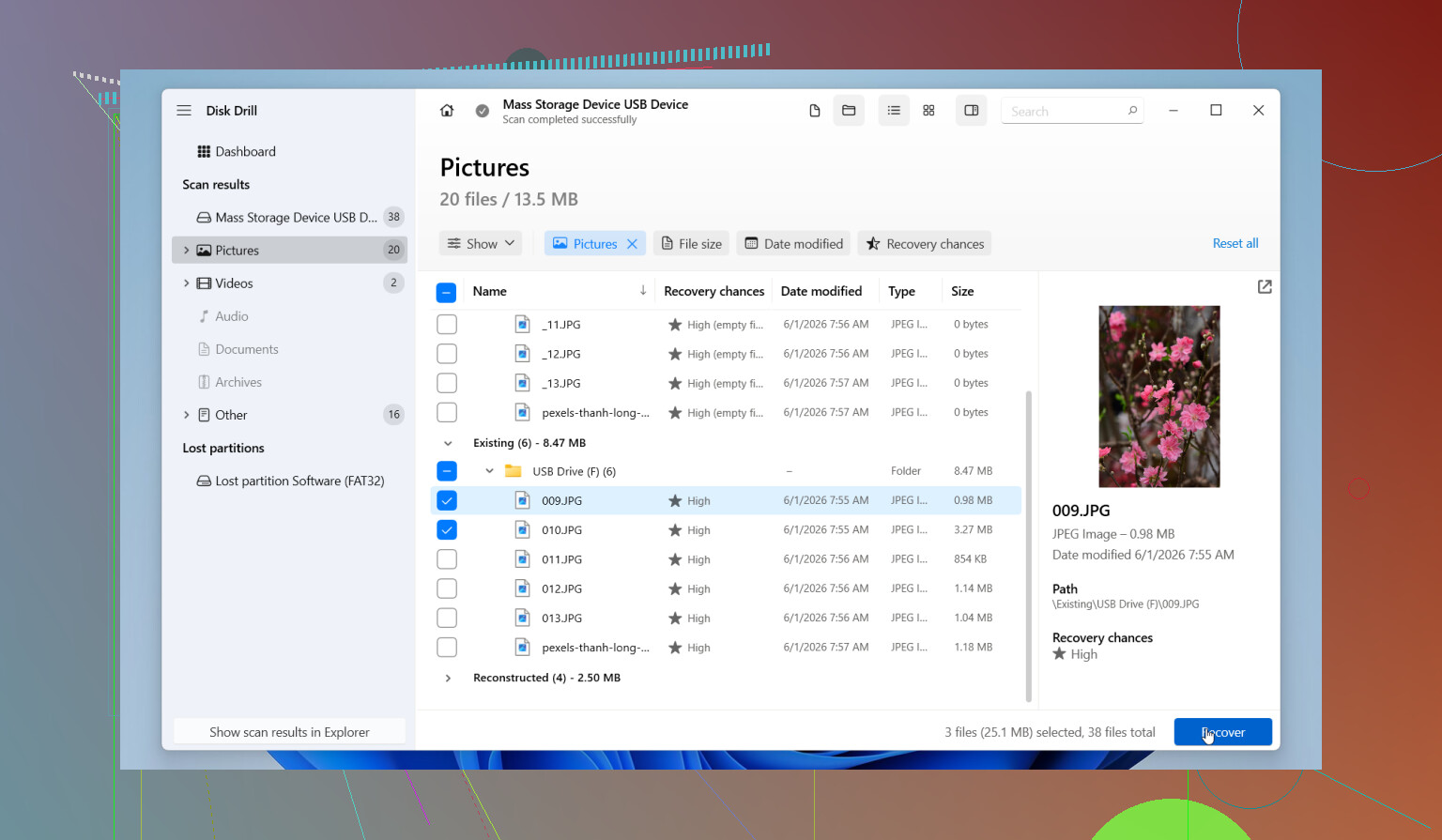
@sterrenkijker、@waldgeist、@mikeappsreviewer に欠けている視点が1つあります。あなたの「クリーンアップ」が単なる削除だったのか、それともメタデータのクリーンアップも含んでいたのかを確認してください。最適化ツールの中には、サムネイル、最近使ったファイルの一覧、一時保存、さらにはジャーナル記録まで消してしまうものがあります。そうなると、復旧ソフトが生ファイルを見つけられても、元の名前やフォルダー情報が失われることがあります。名前が重要なら、単なるファイルカービングではなく、ファイルシステム構造を再構築できるツールを優先してください。
可能なら、ドライブを読み書き可能な状態でマウントするのも避けたいところです。Windows では、ファイル エクスプローラーを開くだけでも、インデックス作成やサムネイル書き込みが発生することがあります。書き込みブロッカー経由で接続するのが望ましく、少なくとも別のマシンを使い、先に自動インデックス作成を無効にしてください。
この用途では Disk Drill は妥当です。
長所:
- クイックスキャンとシグネチャベースのディープスキャンの両方に強い
- プレビューで不要な結果をふるい落としやすい
- ディスクイメージから復旧できる
- フォレンジック級の復旧を行わないなら扱いやすい
短所:
- ディープスキャンでは名前のないファイルが大量に返ってくることがある
- 損傷した RAID や特殊なファイルシステムには、専門ツールほど向いていない
- 小規模な損失なら、有料の復旧階層は見合わない可能性がある
Disk Drill で不十分なら、R-Studio や UFS Explorer のほうが、複雑なファイルシステム再構築にはより強力です。ただし、初心者向けではありません。
1点だけ小さく異論があります。どんなケースでも最初に大がかりな対応が必要とは限りません。ファイルの価値が低く、ドライブが正常なら、削除されたフォルダーを狙ったスキャンのほうが、ディスク全体を総当たりするより速くて安全なことがあります。ただし、これが代替不能なデータなら、最初にイメージ化する方針にすぐ切り替えてください。