私のハードドライブはまだコンピュータ上に表示されていますが、ファイルを開くことができず、ドライブが故障しかけているのではないかと心配しています。フリーズし始めて奇妙な音を立てるようになった後にこうなってしまい、事態を悪化させずに重要な写真や仕事の書類を安全に復元する最善の方法を知りたいです。ハードドライブのデータ復旧手順についてのアドバイスと、ソフトウェアを試すべきか、それとも専門家の助けを求めるべきかを探しています。
これがあなたに起きたなら、まず最初にするべきことは、そのドライブへの書き込みをやめることです。ダウンロードも、インストールも、ファイルの移動も、そのドライブに復旧結果を保存することも避けてください。データ消失後に普段どおりそのディスクを使ってしまい、状況をさらに悪化させる人を私は見てきました。古いデータが上書きされると、復旧の可能性は一気に下がります。
復旧ツールを実行する前に、そのドライブがハードウェア的に故障していないか確認してください。
カチカチ音、擦れる音、ビープ音がする、またはドライブが切断と再接続を繰り返す場合は、そこで止めてください。たまにしか認識されない場合や、表示されるまでに異常に時間がかかる場合も同じです。そういうドライブを私はスキャンし続けません。繰り返し読み取ることで、故障しかけたディスクをさらに悪化させる可能性があります。その段階では、復旧ラボに依頼するほうが安全です。
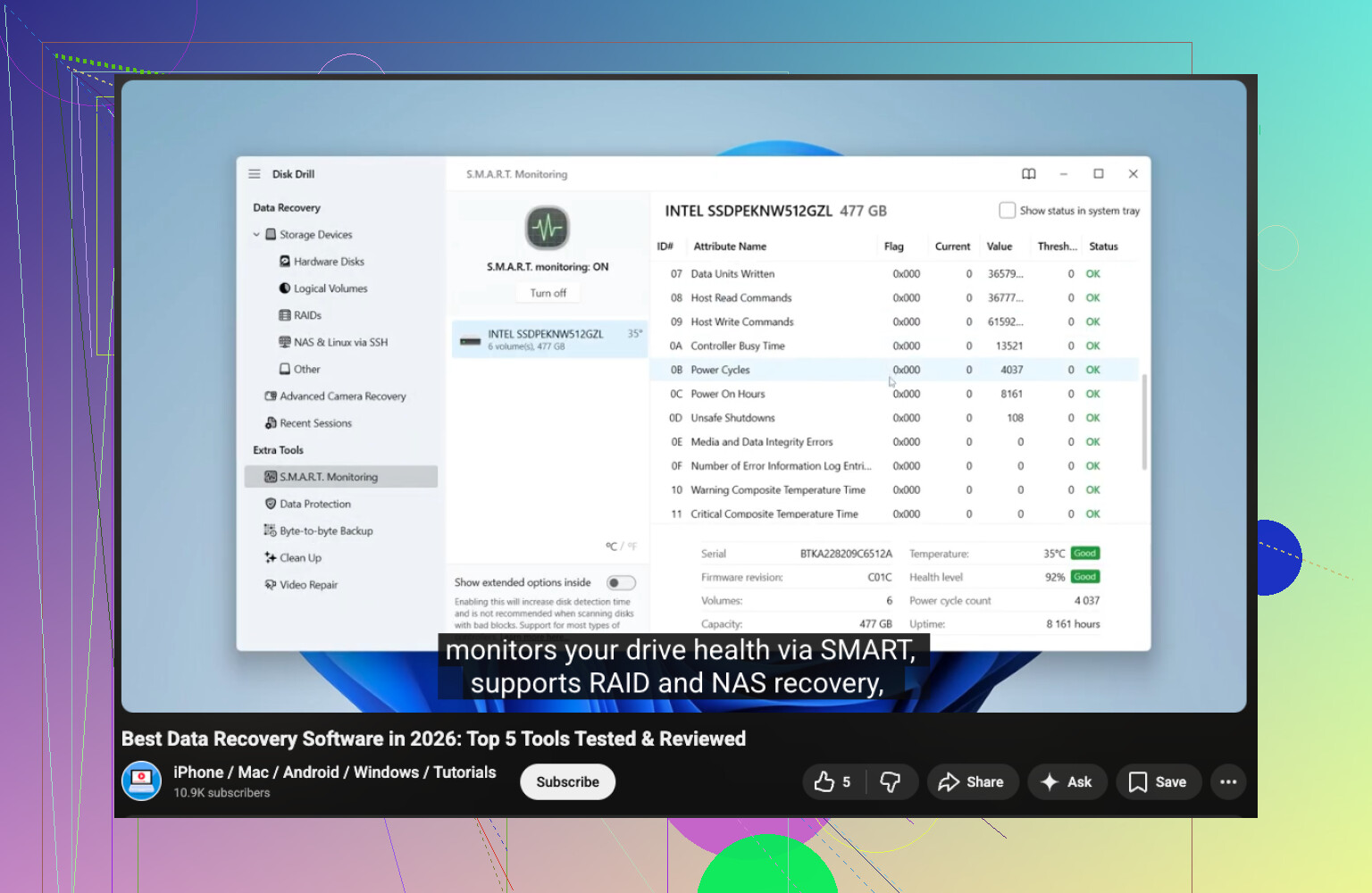
ドライブが正常に表示されるなら、まず S.M.A.R.T. の状態を確認してください。私は CrystalDiskInfo か、Disk Drill 内の S.M.A.R.T. チェックを使います。警告、増加する不良セクタ、または健康状態の悪化が見られるなら、まず重要なデータをコピーし、余計な負荷は最小限にしてください。
ソフトウェアでの復旧なら、私はまず Disk Drill から始めます。以前、フォーマットされた外付けドライブで使ったことがありますが、古いツールのいくつかより操作しやすい構成でした。削除されたファイル、破損したパーティション、壊れたファイルシステムの復旧にかなり向いています。
私ならこうします:
- Disk Drill を別のドライブにインストールする。
- 問題のあるドライブを接続する。
- Disk Drill を起動して、影響を受けたディスクを選ぶ。
- Search for lost data をクリックする。
- スキャンは最後まで実行させる。途中で止めて一度ファイルを取り逃したことがあります。
- 検索とフィルターを使って対象を絞り込む。
- 復元する前にファイルをプレビューする。
- 重要なものから先に復旧する。
- 復旧したファイルは別の HDD、SSD、または USB ドライブに保存する。同じディスクには書き戻さない。
また、スキャンでドライブに負荷をかける前に、簡単に確認できるところも見てください。私はごみ箱、ファイル履歴、OneDrive、Time Machine、それから存在を忘れていた外部バックアップを確認します。消えたと思っていたファイルが、ずっとクラウド同期の中に残っていたことは一度や二度ではありません。
Disk Drill で必要なものが見つからない場合は、次に Windows File Recovery、Data Rescue、または AnyRecover を試します。ドライブに物理故障の兆候があるなら、DIY での対応はそこでやめます。そこから先は、プロによる復旧のほうが理にかなっています。
ドライブがフリーズし始めて異音を立てているなら、まず故障しかけているドライブとして扱い、ファイル復旧はその次に考えます。
大きな点で @mikeappsreviewer に同意します。使用をやめてください。違うのはここです。クリック音がしたり認識が消えたりする元のディスクを、あまり長くスキャンしないほうがいいです。読み取りは負荷を増やします。より安全なのは、まずセクター単位のイメージを作成し、そのイメージから作業することです。Linux では ddrescue がよく使われるツールで、不良領域を飛ばして後で再試行します。通常のファイルスキャンよりも、弱ったドライブから多くのデータを取り出せることがよくあります。
私なら次の順序にします。
- 可能なら SATA でドライブを接続する。USB ブリッジはエラーを隠してしまうことがあります。
- BIOS が全容量を認識しているか確認する。
- 容量が正しくない、またはドライブが切断されるなら、自力対応は中止する。
- オンライン状態を保てるなら、同容量以上の正常なドライブにクローンする。
- 復旧ツールは元のドライブではなく、クローンに対して実行する。
クローンを作成したら、クローンイメージまたはコピーしたディスクに対して Disk Drill を試してください。破損したファイルシステムや消えたパーティションには、比較的使いやすい選択肢の一つです。ファイル名が失われているなら、PhotoRec は見た目は洗練されていませんが、RAW 復旧には強力です。Recuva は単純な削除には十分ですが、状態の悪いドライブ向きではありません。
最初に CHKDSK を実行しないでください。これをやってフォルダー構造をすぐ失う人がいます。CHKDSK が修復するのはファイルシステムであって、失われたファイルではありません。
手早い解説が欲しいなら、この動画はハードドライブ復旧の基本としてまずまずです: このハードドライブ復旧ガイドを見る.
ツールを比較するなら、プレビュー、パーティション復旧、S.M.A.R.T. チェックがあるハードドライブ向けデータ復旧ソフトを探してください。異音が擦れるような音や繰り返すクリック音なら、ソフトは使わずラボに送ってください。そこから先は、自力対応が急速に悪い結果になりがちな部分です。
ファイルが開けなくなる前にフリーズしたり異音がしていたなら、いきなり復旧ソフトに飛びつくより、もう少し慎重になったほうがいいです。@mikeappsreviewer と @viajeroceleste の意見には一部同意しますが、検出されたドライブすべてで即フルDIY作業に入るべきだとは思いません。ときには、まずどんな種類の障害に対処しているのかを見極めるのが最も賢明です。
本格的なことをする前に確認したい点をいくつか挙げます。
- 外付けドライブなら、別のケーブル、ポート、またはケースを試してください。
- フォルダ名が変になっていないか、0バイトのファイルがないか、「パラメーターが間違っています」のようなエラーが出ていないか確認してください。
- ディスクの管理で、パーティションのファイルシステムと容量がまだ正しく表示されているか確認してください。
- HDDなら、耳を近づけて1分ほど音を聞いてみてください。規則的なカチカチ音は悪い兆候です。回転開始と停止を繰り返すような挙動も同様です。
避けたいのは、壊れたファイルをエクスプローラーで何度も開こうとすることです。Windowsが固まり、ドライブに何度もアクセスし続けることがあります。それでは状況は改善しません。
また、ドライブが実際にひどい異音を立てている場合は、「まず重要なものをコピーする」という助言には少し反対です。その場合、手作業でファイルを拾っていくほうが、イメージングで1回だけ制御された読み取りを行うか、専門ラボに任せるより悪化することがあります。人は慌てて適当なフォルダを次々開き始め、ディスクはただひたすら酷使され続けます。
ドライブがマウントされたまま安定しているなら、Disk Drill は何が復旧可能か確認するのに問題ありません。特に、単純な削除ではなくファイルシステムの破損がある場合には有効です。それでも、必ず別の正常なドライブから慎重に使うべきです。インターフェースは昔ながらの多くの復旧ツールより使いやすいです。しっかりしたユーザーの議論を見たいなら、この Disk Drill のレビューとデータ復旧ソフトの比較解説 も読む価値があります。
大事なのは、データが本当に重要なら、自分の中で限度を決めておくことです。ドライブの音が大きくなったり、遅くなったり、読み取り中に切断されたりしたら、もう触るのをやめてください。たいていその時点が、DIYが「うまくいくかも」から「ラボの請求額をさらに悪化させた」に変わる境目です。
@viajeroceleste の意見にはひとつ同感です。異音がすると、対応方針全体が変わります。ただ、ドライブがまだ読み取れていて、データがラボレベルの価値ではないなら、「常にまずイメージ作成」という考え方には少し異論があります。場合によっては、弱ったドライブが長時間のフルクローン中に完全に死んでしまうことがあり、最重要フォルダだけを短時間で狙って復旧するほうが、より賢い賭けになることもあります。
私なら次の点を付け加えます。
- Event Viewer でディスク I/O エラーを確認する。Windows が大量の不良ブロックやリセットエラーを記録しているなら、試行錯誤はやめるべきです。
- ドライブの温度を確認する。安価なケースに入った過熱した外付けドライブは、ディスク自体が無事でも「死んだ」ように見えることがあります。
- 外付け HDD なら、USB ケースから取り出すのは自分が何をしているかわかっている場合だけにする。故障したブリッジ基板がドライブ故障を装うことがあります。
- Windows に自動で「修復」させない。
ソフトについては、ドライブが読み取りに十分安定していると判断した後なら、Disk Drill は問題ありません。
Disk Drill の長所:
- プレビューが簡単
- 破損したパーティションやファイルシステムの問題に強い
- 多くの復旧ツールよりわかりやすい
短所:
- 物理的に故障しかけているドライブには魔法のようには効かない
- ディープスキャンは遅いことがある
- RAW 復旧では元の名前やフォルダ構成が失われることがある
@mikeappsreviewer と @viajantedoceu が挙げていた方法と比べると、本当の判断ポイントは「どのアプリか」ではなく、「これはハードウェア故障なのか、それとも論理障害なのか」だと思います。音がカチカチや擦れるようなものなら、自力対応はやめるべきです。認識はされるのに読めないだけなら、必ず別のドライブに復旧してください。