Ich habe mein USB-Laufwerk versehentlich formatiert und wichtige Dateien verloren, die ich noch für die Arbeit und den privaten Gebrauch brauche. Ich habe das Laufwerk sofort nicht mehr verwendet und suche nach der besten Möglichkeit, Daten von einem formatierten USB-Laufwerk wiederherzustellen, ohne die Situation zu verschlimmern. Jede Hilfe zu sicheren Schritten zur USB-Datenwiederherstellung oder zu zuverlässigen Wiederherstellungstools wäre sehr hilfreich.
Ich habe das einmal mit einem USB-Stick voller Familienfotos erlebt, und ja, mir ist das Herz in die Hose gerutscht. Eine Formatierung ist eine schlechte Nachricht, aber sie löscht die Dateien nicht immer endgültig.
Als Erstes würde ich herausfinden, welche Art von Formatierung passiert ist.
Schnellformatierung ist normalerweise schnell fertig, manchmal in Sekunden. In meinem Fall bedeutete das, dass der Dateindex des Laufwerks gelöscht wurde, während die alten Dateien noch dort lagen, bis neue Daten sie ersetzten.
Vollformatierung ist härter. Sie dauert länger und verschlechtert die Chancen auf Wiederherstellung stärker. Wenn deine Formatierung in unter einer Minute abgeschlossen war, würde ich darauf wetten, dass es eine Schnellformatierung war.
Benutze das Laufwerk jetzt sofort nicht mehr.
- Formatiere es nicht noch einmal
- Führe CHKDSK oder keine Reparatur-App aus
- Kopiere keine Testdateien darauf
Jeder Schreibvorgang auf den USB-Stick kann alte Daten überschreiben.
Bevor du Zeit mit dem Scannen verbringst, prüfe eine langweilige Sache, die ich beim ersten Mal ausgelassen habe. Suche nach Kopien an anderen Orten.
- Google Drive, OneDrive, iCloud, Dropbox
- Alte Ordner wie Desktop, Downloads oder Dokumente
- E-Mail-Anhänge, Chat-Uploads, freigegebene Ordner
Ich sage das, weil ich einmal schon halb durch die Wiederherstellung war, bevor mir auffiel, dass einige der Dateien bereits in einem alten Synchronisierungsordner lagen. Kam mir dumm vor, aber es hat Zeit gespart.
Falls du tatsächlich Wiederherstellungssoftware brauchst, war das der Weg, den ich genommen habe. Ich habe Disk Drill verwendet, und es hat den Großteil dessen zurückgeholt, was ich verloren hatte. So bin ich dabei vorgegangen.
- Installiere es auf deinem Computer, nicht auf dem USB-Stick
- Schließe den USB-Stick an und starte Disk Drill
- Wähle den USB-Stick aus der Geräteliste aus
- Klicke auf Nach verlorenen Daten suchen
- Wähle Universal Scan für ein formatiertes Laufwerk
- Lass den Scan vollständig durchlaufen, auch wenn Ergebnisse früh angezeigt werden
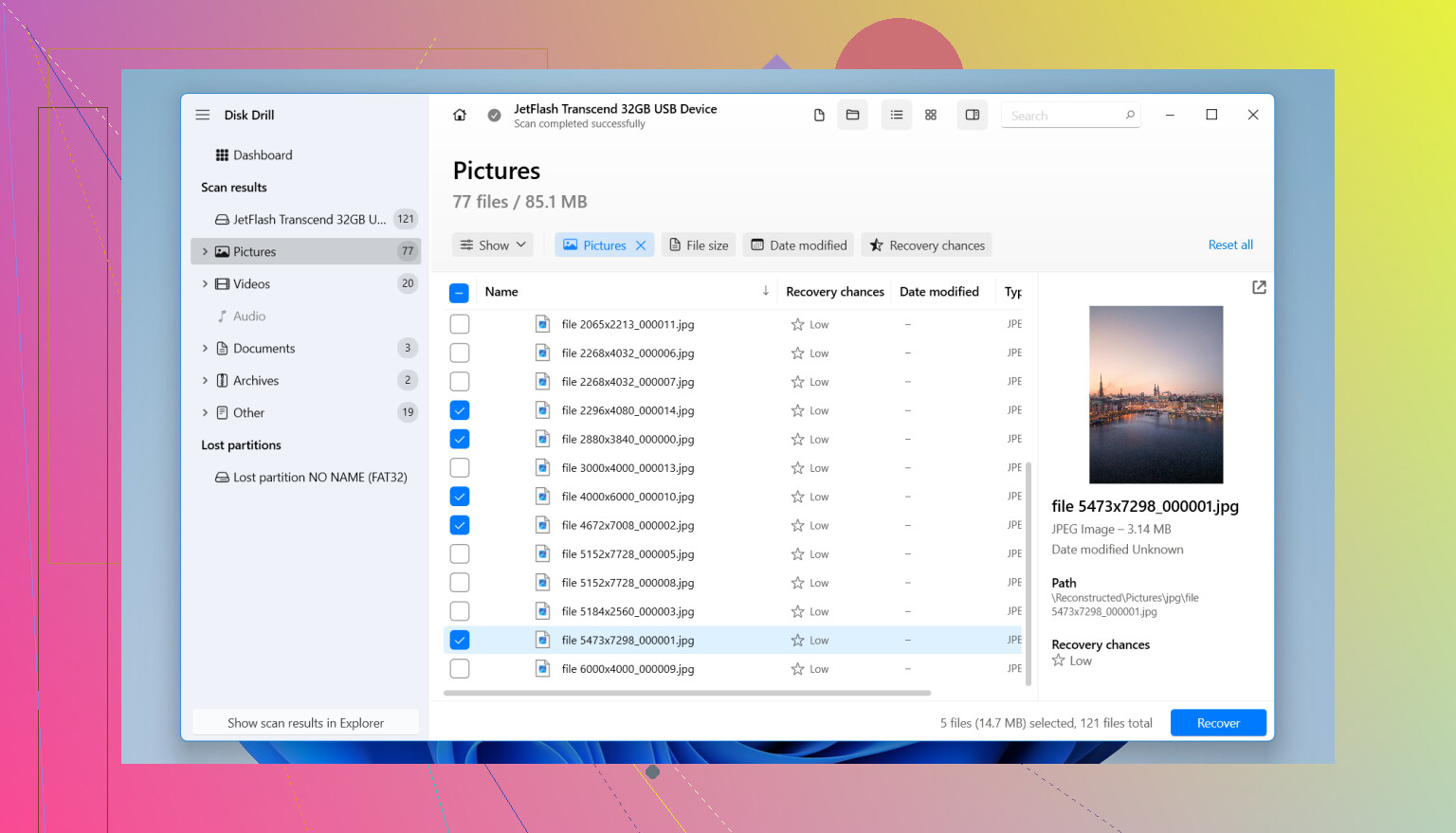
- Sieh dir Dateien zuerst in der Vorschau an; wenn sich eine Datei in der Vorschau öffnen lässt, stehen die Chancen gut
- Stelle die Dateien auf einem anderen Laufwerk wieder her, niemals zurück auf denselben USB-Stick
Wenn sich der USB-Stick seltsam verhält, langsame Lesevorgänge, Verbindungsabbrüche, Fehlermeldungen, dann setze ihn nicht weiter unter Druck. Das habe ich auf die harte Tour gelernt. In Disk Drill gibt es eine Option, zuerst ein vollständiges Byte-für-Byte-Image zu erstellen. Scanne das Image statt des ursprünglichen Laufwerks. Sicherer, wenn die Hardware anfängt auszufallen.
Wenn die Software nichts findet und die Dateien wichtig sind, etwa persönliche Fotos oder Arbeit, die du nicht ersetzen kannst, hat ein Datenrettungsdienst vielleicht trotzdem noch eine Chance. Manchmal holen sie Daten heraus, die Software übersieht.
Also ja, ich würde es noch nicht abschreiben. Eine Schnellformatierung sieht oft schlimmer aus, als sie ist. Lass das Laufwerk unberührt, scanne von einem anderen Rechner aus und stelle die Daten auf einem anderen Datenträger wieder her.
Sie haben das Richtige getan, indem Sie die Nutzung sofort eingestellt haben.
Ich stimme @mikeappsreviewer im großen Punkt zu: Schreiben Sie nichts auf den USB-Stick. Ich würde aber zuerst noch einen zusätzlichen Schritt empfehlen. Prüfen Sie die Änderung des Dateisystems. Wenn das Laufwerk vorher FAT32 war und zu exFAT oder NTFS formatiert wurde, wird die Wiederherstellung komplizierter, weil die alte Verzeichnisstruktur oft verschwunden ist. File Carving funktioniert dann zwar noch, aber Dateinamen und Ordner kommen oft beschädigt zurück.
Das würde ich tun:
- Schließen Sie den USB-Stick an einen stabilen Windows-PC an.
- Prüfen Sie die Datenträgerverwaltung und bestätigen Sie, dass die Laufwerksgröße normal aussieht.
- Wenn Sie aufgefordert werden, das Laufwerk zu scannen oder zu reparieren, lehnen Sie ab.
- Erstellen Sie zuerst ein Image des USB-Sticks, wenn der Stick alt oder fehleranfällig ist.
- Scannen Sie möglichst das Image und nicht den aktiven USB-Stick.
Ich stimme auch nicht ganz mit der oft wiederholten Aussage überein, dass ein vollständiges Formatieren keine Hoffnung mehr lässt. Unter modernen Windows-Versionen löscht eine Vollformatierung normalerweise Metadaten und prüft Sektoren, aber die Chancen auf Wiederherstellung hängen immer noch davon ab, ob neue Daten alte Sektoren überschrieben haben. Bei Flash-Laufwerken ist auch die TRIM-Unterstützung wichtig. Wenn TRIM nach der Formatierung ausgeführt wurde, sinken die Chancen schnell.
Als Software ist Disk Drill ein solider erster Versuch für die Wiederherstellung formatierter USB-Sticks, weil es sowohl Dateisystemspuren als auch rohe Signaturscans verarbeitet. Wenn Disk Drill Dateien mit Vorschau findet, speichern Sie sie auf Ihrer internen Festplatte oder einem anderen externen Laufwerk.
Sortieren Sie die Ergebnisse außerdem zuerst nach Dateityp. Dokumente, JPG, MP4, PSD. Schnellere Sichtung, weniger verschwendete Zeit.
Wenn der USB-Stick 0 Byte anzeigt, die Verbindung trennt oder heiß wird, hören Sie dort auf. Dann ist es kein normales Formatierungsproblem mehr.
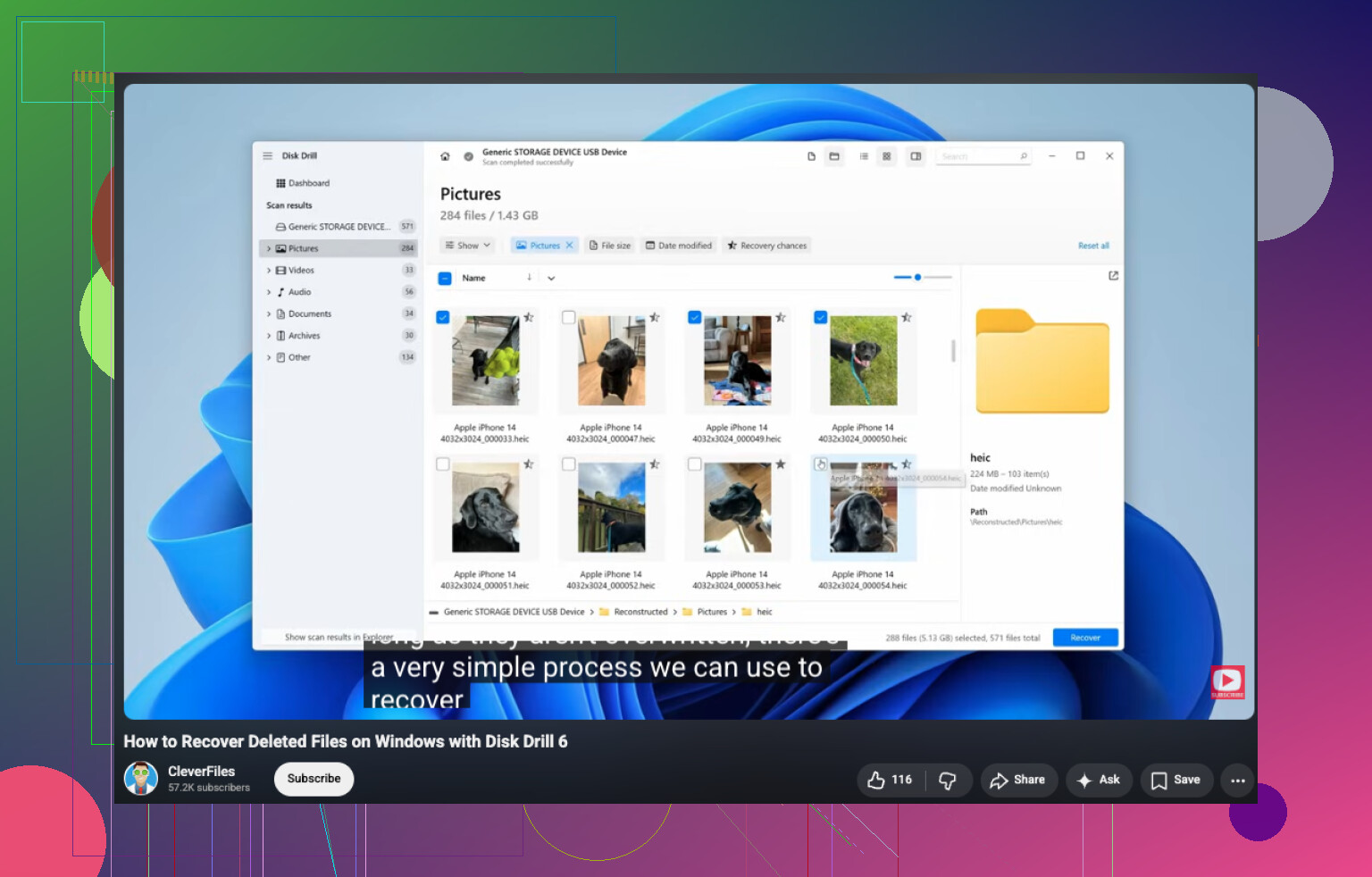
Für Hilfe bei der Datenwiederherstellung von formatierten USB-Sticks ist dieses Video einen kurzen Blick wert:
sehen Sie, wie Sie Dateien von einem formatierten USB-Stick wiederherstellen
Sie haben bereits den wichtigsten Teil erledigt, nämlich die Nutzung des USB-Sticks zu stoppen. Allein das gibt Ihnen eine echte Chance.
Ich stimme @mikeappsreviewer und @codecrafter größtenteils zu, aber ich würde noch eine Sache ergänzen, die viele Leute auslassen: Bevor Sie Wiederherstellungssoftware ausprobieren, prüfen Sie, ob die Formatierung im selben Betriebssystem durchgeführt wurde, das der USB-Stick normalerweise verwendet hat. Wenn Sie einen Windows-USB-Stick auf einem Mac formatiert haben oder umgekehrt, wird die Partitionszuordnung manchmal so geändert, dass das Laufwerk viel stärker zerstört aussieht, als es tatsächlich ist. In diesem Fall ist ein Tool, das das gesamte Gerät scannt, anstatt sich auf das aktuelle Dateisystem zu verlassen, sehr wichtig.
Außerdem würde ich nicht viel Zeit damit verbringen, zufällige Reparatur-Tools auszuprobieren. Genau dort verschlimmern Leute die Situation. CHKDSK, First Aid, automatische Reparaturaufforderungen — all dieses Zeug kann die verbliebenen alten Metadaten durcheinanderbringen. Ziemlich brutal.
Was ich in Ihrem Fall tun würde:
- prüfen, ob der USB-Stick mit der korrekten Kapazität erkannt wird
- wenn ja, zuerst wiederherstellen und später Fehler beheben
- wenn eine seltsame Größe, 0 Byte angezeigt werden oder die Verbindung getrennt wird, nichts weiter damit machen
Eine kleine Abweichung vom üblichen Rat: Die Leute konzentrieren sich zu sehr darauf, ob es eine Schnell- oder Vollformatierung war, aber bei einem Flash-Laufwerk kann das größere Problem TRIM und das Verhalten des USB-Controllers sein. Manchmal verschlechtert sogar eine einfache Formatierung die Wiederherstellungschancen sehr schnell. Manchmal hinterlässt eine Vollformatierung trotzdem noch wiederherstellbare Fragmente. Gehen Sie also nicht allein danach, wie lange es gedauert hat.
Für die eigentliche Wiederherstellung ist Disk Drill eine solide Option, weil es sowohl Tiefenscans als auch dateisignaturbasierte Wiederherstellung auf formatierten USB-Sticks bietet. Wenn die Dateisystemeinträge verschwunden sind, können Sie möglicherweise trotzdem Dokumente, Fotos, Videos und PDFs zurückbekommen, nur vielleicht mit beschädigten Namen oder Ordnern. Stellen Sie alles auf Ihrem Computer oder einem anderen Laufwerk wieder her, nicht zurück auf den USB-Stick. Klingt offensichtlich, aber die Leute machen es trotzdem.
Noch eine nützliche Ressource, wenn Sie zusätzlichen Rat aus der Community möchten: echte Reddit-Tipps zur Wiederherstellung von Dateien von einem formatierten USB-Flash-Laufwerk
Wenn Disk Drill oder ähnliche Software Vorschauen Ihrer Dateien anzeigt, ist das normalerweise ein ziemlich gutes Zeichen. Wenn nichts gefunden wird und die Dateien geschäftskritisch sind, dann könnte sich ein professionelles Labor lohnen, bevor Sie noch etwas anderes versuchen.
Eine Sache würde ich zu dem hinzufügen, was @codecrafter, @nachtschatten und @mikeappsreviewer gesagt haben: Prüfen Sie den USB-Stick vor dem Scannen an einem zweiten Rechner. Nicht, um ihn zu benutzen, sondern nur, um zu verifizieren, dass er mit derselben Größe und Bezeichnung eingebunden wird. Ich habe erlebt, dass Windows einen frisch formatierten Stick falsch meldet, während ein anderer PC ihn normal genug liest, damit Wiederherstellungssoftware bessere Ergebnisse erzielt.
Ich bin außerdem mit dem üblichen Rat Scannen Sie endlos auf dem Originalgerät, solange es noch gelesen wird, leicht nicht einverstanden. Wenn der USB-Stick billig, alt ist oder die Verbindung zufällig verliert, können lange Scans genau das sein, was ihm den Rest gibt. In diesem Fall ist ein Image zuerst keine Option, sondern Pflicht.
Zu Disk Drill im Besonderen:
Vorteile
- gut beim Auffinden von Dateien nach dem Formatieren
- Vorschauen helfen dabei, wirklich wiederherstellbare Dateien von unbrauchbaren zu trennen
- unterstützt Image-Scans, was für instabile USB-Sticks sicherer ist
- einfach genug, wenn Sie sich nicht mit forensischen Werkzeugen beschäftigen möchten
Nachteile
- Tiefenscans können viele Dateien mit beschädigten Namen/Ordnern zurückgeben
- nicht jede gefundene Datei ist tatsächlich verwendbar
- wenn TRIM Blöcke bereits gelöscht hat, kann Disk Drill sie nicht auf magische Weise wiederherstellen
- für die tatsächliche Wiederherstellung über das Scannen hinaus ist die Vollversion erforderlich
Wenn Disk Drill überwiegend nur nach Typ rekonstruierte Dateien anzeigt, stellen Sie zuerst die wichtigen Dokumentformate wieder her, bevor Sie Medien angehen. Office-Dateien und PDFs lassen sich schneller überprüfen als Hunderte von Fotos/Videoclips. Das spart Zeit.
Überspringen Sie außerdem einen häufigen Fehler: Beurteilen Sie das Ergebnis nicht nur nach dem ersten Scan. Versuchen Sie einen zweiten Durchlauf mit anderen Scan-Einstellungen oder anhand eines Disk-Images. Die Wiederherstellung von formatierten USB-Sticks kann zwischen den Durchläufen stark variieren.