Jeg tømte ved et uheld Papirkurven på min Mac og opdagede, at vigtige filer stadig lå i den. Jeg har brug for hjælp til at finde ud af, om dataene er slettet permanent, eller om der er en sikker måde at gendanne mistede filer på macOS, før noget bliver overskrevet.
Jeg gjorde det her mod mig selv på en MacBook Air, og ja, den der mavefaldsfornemmelse er helt reel. Jeg tømte Papirkurv med en mappe med arbejdsfiler og billeder i. Jeg regnede med, at det var slut. Det var det ikke.
At tømme Papirkurv på macOS sletter ikke altid fildataene med det samme. Det, der normalt sker først, er mere enkelt. Systemet fjerner filposten og markerer pladsen som ledig. Indtil nye data lander på de samme blokke, ligger dele af de gamle filer ofte stadig der.
Den dårlige del er SSD’en.
De fleste nyere Mac-computere bruger SSD-lagring, og TRIM kører i baggrunden. TRIM fortæller drevet, at det skal rydde slettede blokke. Nogle gange sker det hurtigt. Nogle gange er der et tidsvindue, før det gør. Jeg ville ikke satse på timingen. Hvis du har slettet noget vigtigt, så stop med at bruge Mac’en. Bliv ikke ved med at browse, installer ikke tilfældig skrammelsoftware, og flyt ikke rundt på filer.
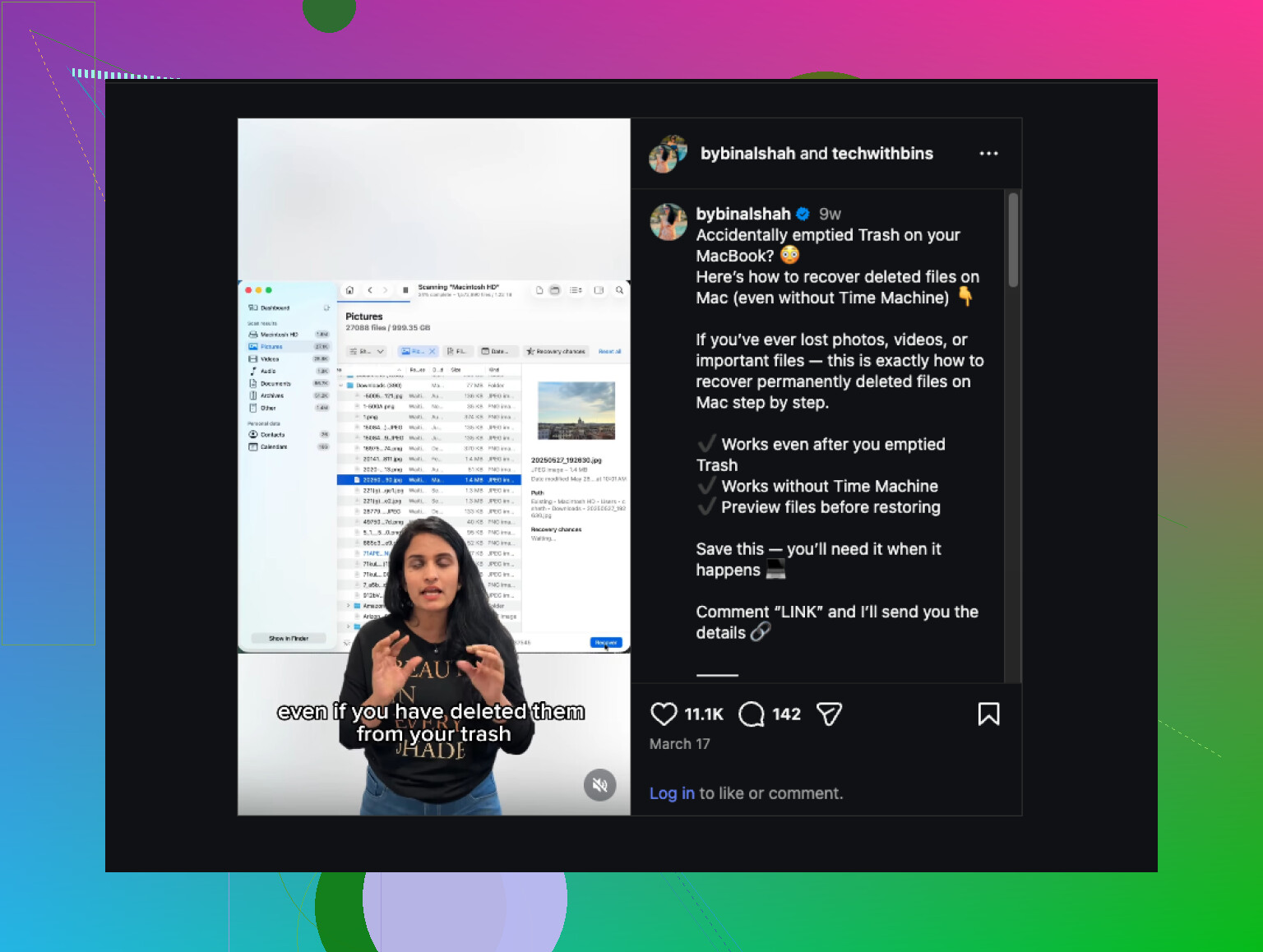
Det, der virkede for mig, var Disk Drill. Jeg havde prøvet et par andre gendannelsesværktøjer først. Det ene håndterede ikke APFS særligt godt. Et andet blev rodet med Apple Silicon-tilladelser. Det her gav mig mindst modstand, hvilket betød noget, fordi jeg allerede var irriteret og træt.
Her er den præcise proces, jeg brugte.
- Jeg stoppede med at bruge Mac’en med det samme, bortset fra det, jeg havde brug for til gendannelse.
- Jeg tilsluttede en ekstern USB-SSD.
- Jeg installerede Disk Drill på den eksterne SSD, ikke på Mac’ens interne drev.
- Jeg åbnede Systemindstillinger, derefter Anonymitet og sikkerhed og derefter Fuld diskadgang.
- Jeg gav Disk Drill Fuld diskadgang, så det kunne scanne det interne drev korrekt.
- I Disk Drill valgte jeg den interne SSD fra enhedslisten.
- Jeg startede scanningen med “Søg efter mistede data”.
- På min MacBook Air tog scanningen omkring en time.
- Efter den var færdig, åbnede jeg “Gennemse fundne emner”.
- Jeg filtrerede resultaterne hårdt. Dokumenter og billeder først. Hvis du ikke filtrerer, drukner du i skrammel.
- Jeg forhåndsviste filer, før jeg gendannede dem. Hvis forhåndsvisningen åbnede rent, gik gendannelsen som regel fint for mig.
- Jeg valgte det, jeg havde brug for, og trykkede på Gendan.
- Jeg gemte alle gendannede filer på den eksterne SSD, aldrig tilbage på Mac’ens interne drev.
Mit resultat var bedre, end jeg havde forventet. Jeg fik næsten alle mine dokumenter tilbage plus de fleste af billederne. Nogle få midlertidige filer og cacherester var ødelagte, hvilket jeg alligevel var ligeglad med. De vigtige ting kom tilbage, inklusive filnavne i mange tilfælde.
Hvis du havde sat Time Machine op, før det her skete, så start der. Ingen konkurrence. Det er mere sikkert, hurtigere, og du bevarer den oprindelige mappestruktur.
Det her er den grundlæggende vej.
- Åbn Time Machine fra menulinjen eller via Spotlight.
- Gå til den mappe, hvor de slettede filer plejede at ligge.
- Rul tilbage til et tidspunkt, før du tømte Papirkurv.
- Vælg filerne.
- Klik på Gendan.
Det lægger dem tilbage dér, hvor de kom fra, med navne og mapper stadig på plads.
Tjek også de steder, folk glemmer, fordi slettede filer ofte stadig findes et andet sted:
- iCloud Drive
- Senest slettet i Fotos
- Senest slettet i Noter
- Slettede filer i Dropbox
- Papirkurv og versionshistorik i Google Drive
- Eksterne drev med ældre kopier
Én ting mere, jeg lærte på den hårde måde. Hvis de manglende filer oprindeligt kom fra et SD-kort, et kamerakort eller lager på en drone, er gendannelse fra det oprindelige kort nogle gange lettere end fra Mac’en, så længe du ikke allerede har genbrugt kortet.
Og lad være med at begynde at installere Mac-renseapps eller køre optimeringsværktøjer lige nu. Dårlig timing. Gendannelse først. Oprydning senere, hvis overhovedet.
Hvis gendannelsessoftware ikke viser noget, og filerne er vigtige for arbejde, juridiske forhold eller uerstattelige billeder, er sidste stop et professionelt gendannelseslaboratorium. I det sædvanlige jeg tømte Papirkurv og dummede mig tilfælde er softwaregendannelse den vej, jeg ville prøve først. Det er den mest realistiske mulighed, og i mit tilfælde reddede det mig.
At tømme papirkurven på en Mac er ikke altid slutningen, men chancerne afhænger af din lagring, og hvad du gjorde bagefter. Hvis din Mac har en SSD, er dit gendannelsesvindue ofte kort. Så stop med at skrive data til det interne drev. Ingen opdateringer, ingen store downloads, ingen synkronisering, hvis du kan undgå det.
Jeg er enig med @mikeappsreviewer i den første del, stop hurtigt med at bruge Mac’en. Hvor jeg adskiller mig lidt, er dette. Jeg ville tjekke indbyggede gendannelseskilder, før jeg bruger tid på en fuld rå scanning. Det er hurtigere, sikrere og mindre rodet.
Prøv disse i denne rækkefølge.
- Time Machine-snapshots. Selvom du ikke bruger en ekstern Time Machine-disk hele tiden, gemmer macOS nogle gange lokale snapshots.
- iCloud Drive på nettet. Slettede filer ligger ofte i Senest slettet i op til 30 dage.
- App-specifikke papirkurve. Fotos, Noter, Mail-bilag, Pages og nogle tredjepartsapps gemmer deres egne slettede elementer.
- En anden Mac, iPhone eller iPad knyttet til det samme Apple-id. Nogle gange findes filen stadig lokalt på én enhed.
Hvis ingen af dem virker, så brug gendannelsessoftware. Disk Drill er en af de bedre Mac-muligheder, fordi det håndterer APFS godt nok, og forhåndsvisningsfunktionen sparer tid. Det vigtigste er, hvor du gemmer gendannede filer. Læg dem på et eksternt drev, ikke på din Macs interne disk. Folk laver denne fejl alt for ofte.
En anden vinkel, som folk springer over. Hvis filen kom fra e-mail, Beskeder, Slack, WhatsApp desktop eller en browserupload, så gå tilbage til den oprindelige tråd eller tjeneste. Jeg fik en slettet PDF tilbage på denne måde efter at have spildt en time på scanning.
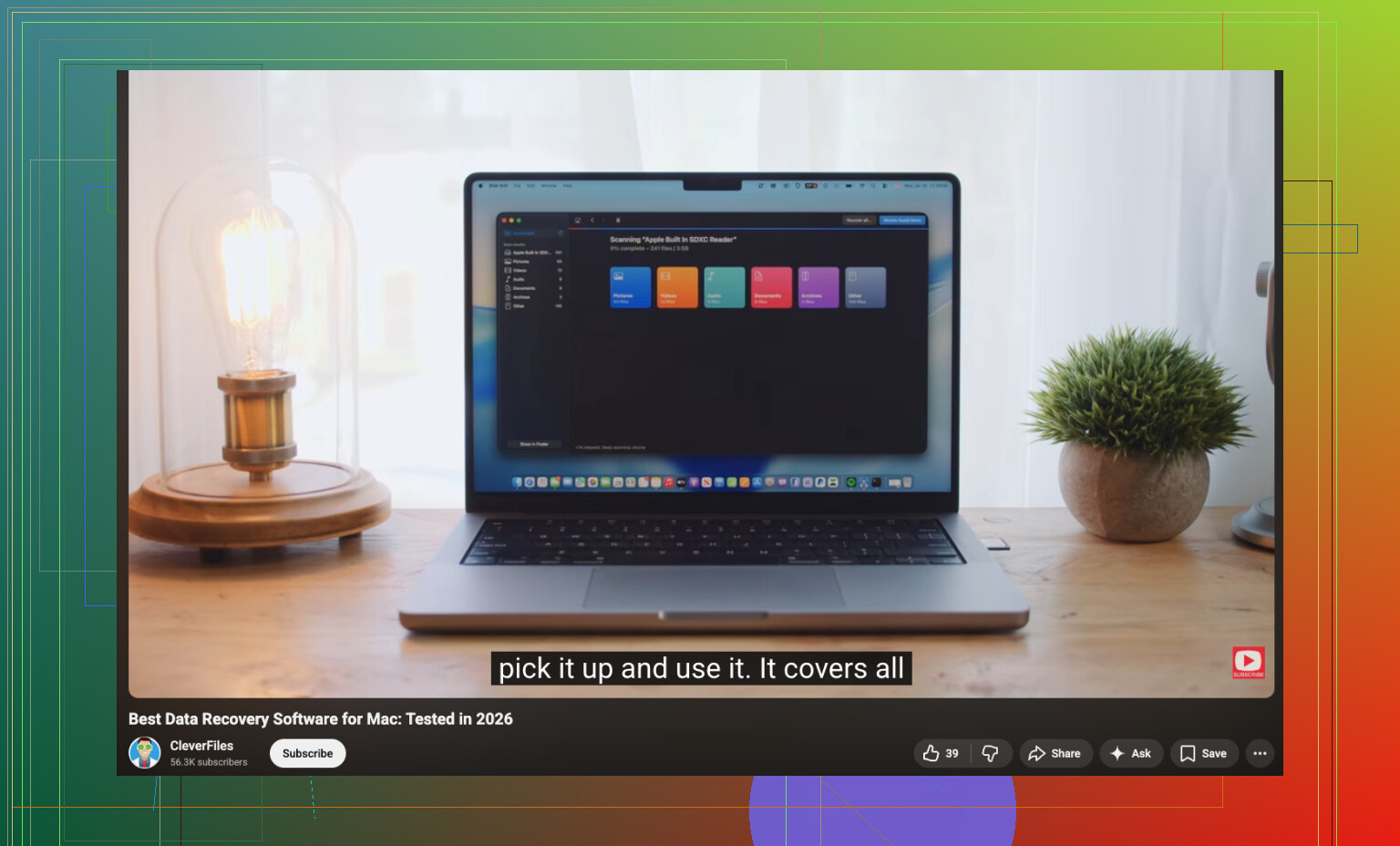
Det er også en solid kort guide, hvis du vil have en visuel gennemgang, hurtige trin til gendannelse af slettede filer i macOS.
Hvis filerne er forretnings-, skatte- eller juridiske dokumenter, så stop med gør det selv, hvis scanninger begynder at returnere korrupt skrammel. På det tidspunkt er et gendannelsesværksted det sikrere valg.
Ikke altid permanent, men jeg vil skubbe lidt tilbage mod instinktet om at “scanne ASAP” fra @mikeappsreviewer og @byteguru. På nyere Macs, især Apple silicon med SSD + TRIM, kan vinduet være absurd kort, så første træk er ikke at “gøre mere på Macen”. Første træk er at isolere den.
Det jeg mener:
- afbryd Wi‑Fi hvis iCloud/Desktop-synkronisering er aktiv
- afslut apps der muligvis fortsætter med at skrive cachefiler
- genstart ikke gentagne gange bare for at “se om det kommer tilbage”
- installer ikke cleanere, antivirus eller systemskrammel
En ting folk glemmer: hvis filerne lå i synkronisering med iCloud Drive/Desktop/Dokumenter, så tjek iCloud.com fra en anden enhed. Nogle gange er kopien på Macen væk, men cloudkopien eller Senest slettet findes stadig. Samme idé gælder for OneDrive, Dropbox, Adobe Cloud, endda Office autosave/versionshistorik. Den vej er langt renere end gendannelse på blokniveau.
Tjek også om filen for nylig har været åbnet i appen. Nogle apps gemmer auto-gendannelseskopier uden for Papirkurven:
- Word/Excel auto-gendannelse
- Midlertidige versioner i Preview
- Final Cut- eller Logic-biblioteker
- Photoshop cloud-/historikversioner
Hvis du ikke finder noget der, så ja, Disk Drill er et rimeligt næste skridt på macOS. Jeg ville kun bruge det fra et eksternt drev og gendanne til et eksternt drev. Den del betyder mere, end folk tror. Hvis det finder filer med gyldige forhåndsvisninger, er dine chancer rimelige. Hvis alt du får er navnløst råt skrammel, ser situationen nok ikke god ud.
En anden vinkel: hvis FileVault var aktiveret, og TRIM allerede har gjort sit, falder chancerne for gendannelse kraftigt. På det tidspunkt kan professionel gendannelse stadig slå fejl, fordi slettede krypterede blokke i praksis er færdige.
Hvis du vil have en solid forklaring, er denne sammenligning af den bedste Mac-software til datagendannelse og guide til gendannelse mere nyttig end de sædvanlige overfladiske videoer.
Kort version: stop med at bruge Macen, tjek først cloud-/appniveau-gendannelse, prøv derefter Disk Drill, og overvej først derefter et laboratorium, hvis filerne virkelig ikke kan erstattes.
En ting, jeg ville tilføje til det, som @byteguru, @chasseurdetoiles og @mikeappsreviewer sagde: tjek, om filerne nogensinde blev indekseret eller cachet andre steder på Macen, før du går i fuld gendannelsestilstand.
Et par ofte oversete steder:
- Spotlight-forhåndsvisninger eller Quick Look-cacher kan nogle gange afsløre nok til at identificere, hvad der gik tabt
- Seneste-lister inde i appen, der oprettede filen, kan pege på alternative gemmesteder
- Terminal-historik kan hjælpe, hvis filen blev flyttet eller kopieret for nylig
- Delte teamplatforme som Slack, Notion, Teams, Canva eller Adobe-apps gemmer ofte uploadede kopier uden for din Mac
Jeg er en smule uenig i idéen om, at en scanning altid er det næstbedste skridt. På APFS SSD-Macs kan scanninger returnere et bjerg af fragmenter, og folk spilder timer på at grave sig gennem skrammel, når den rigtige fil stadig findes i en synkroniseret tjeneste eller et appbibliotek.
Hvis du har brug for software, er Disk Drill et rimeligt valg.
Fordele:
- god APFS-understøttelse
- nem forhåndsvisning
- enklere grænseflade end nogle konkurrenter
Ulemper:
- scanningsresultater kan være støjende
- fuld gendannelse er betalt
- ikke magisk, hvis TRIM og FileVault allerede har lukket døren
Hvis dette virkelig er kritiske data, så overvej først at lave en backup af drevet på sektorniveau og arbejd derefter ud fra kopien. Det er mere sikkert end gentagne gange at rode med den originale disk.