Mi tarjeta SD es detectada por mi computadora y mi teléfono, pero no puedo abrirla ni acceder a ningún archivo. De repente dejó de funcionar después de que moví fotos y videos, y realmente necesito ayuda para averiguar si esto significa que la tarjeta está dañada y si hay una forma segura de repararla sin perder mis datos.
Aprendí esto por las malas. Una tarjeta SD parece normal y, de repente, se vuelve ilegible. Me ha pasado después de que una cámara se quedara congelada, después de que se interrumpiera una copia de archivos, después de que la batería se agotara en medio de una grabación, y una vez por sacar la tarjeta demasiado rápido. Lo que lo empeora es que la advertencia de corrupción suele aparecer antes de que hayas copiado nada.
La parte que la gente pasa por alto es esta. Una tarjeta SD dañada no siempre significa que las fotos, los videos o los documentos estén perdidos. Muchas veces, lo que se dañó fue el sistema de archivos, mientras que los archivos sin procesar siguen ahí.
Así que, lo primero, no pulses la opción de reparar o formatear que te muestre tu dispositivo. Si Windows, Android, una cámara o cualquier otra cosa te pide formatear la tarjeta, detente ahí. Puede que necesites formatearla más tarde. No deberías empezar por ahí si tus archivos importan.
Saca los datos primero.
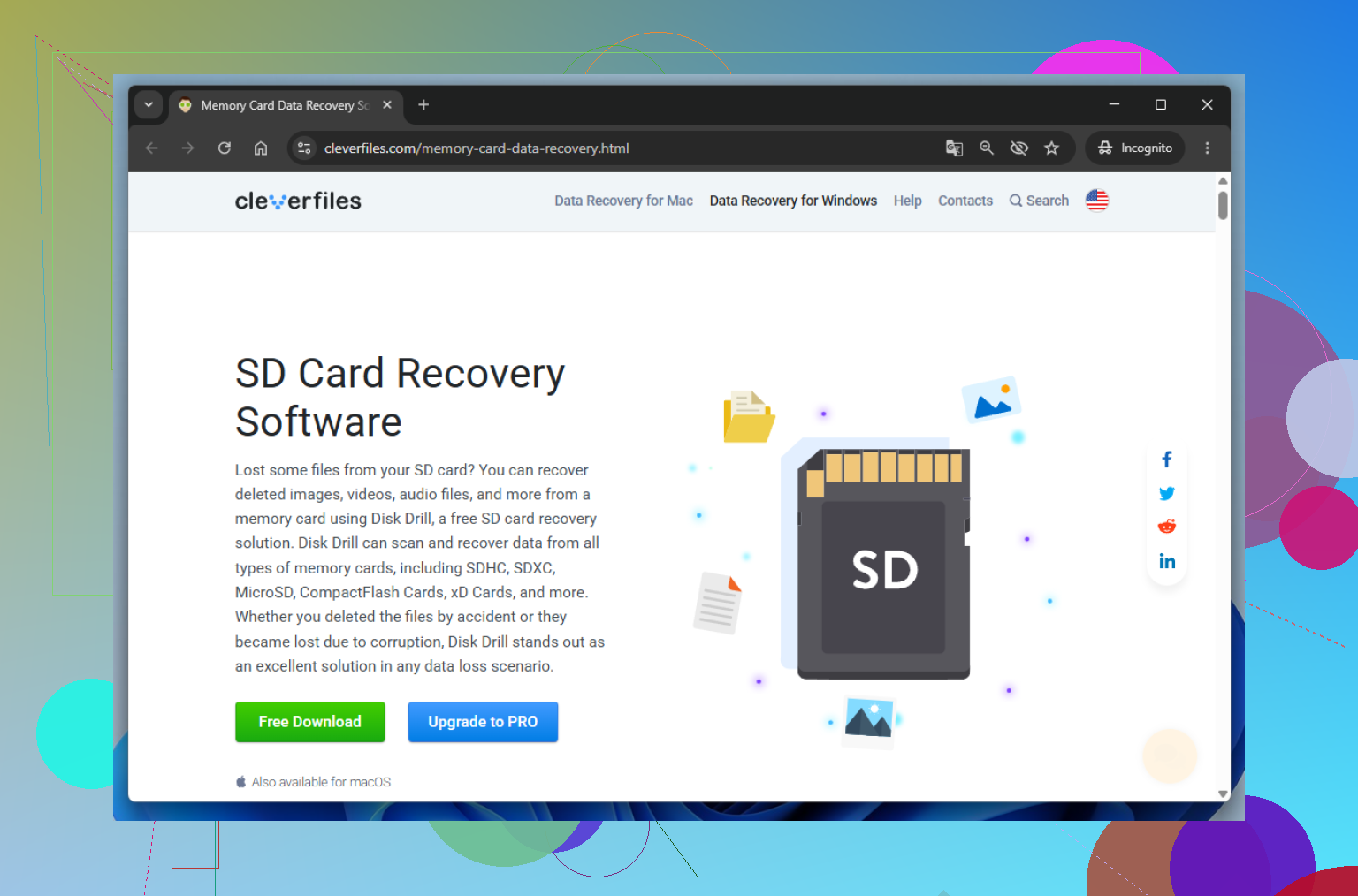
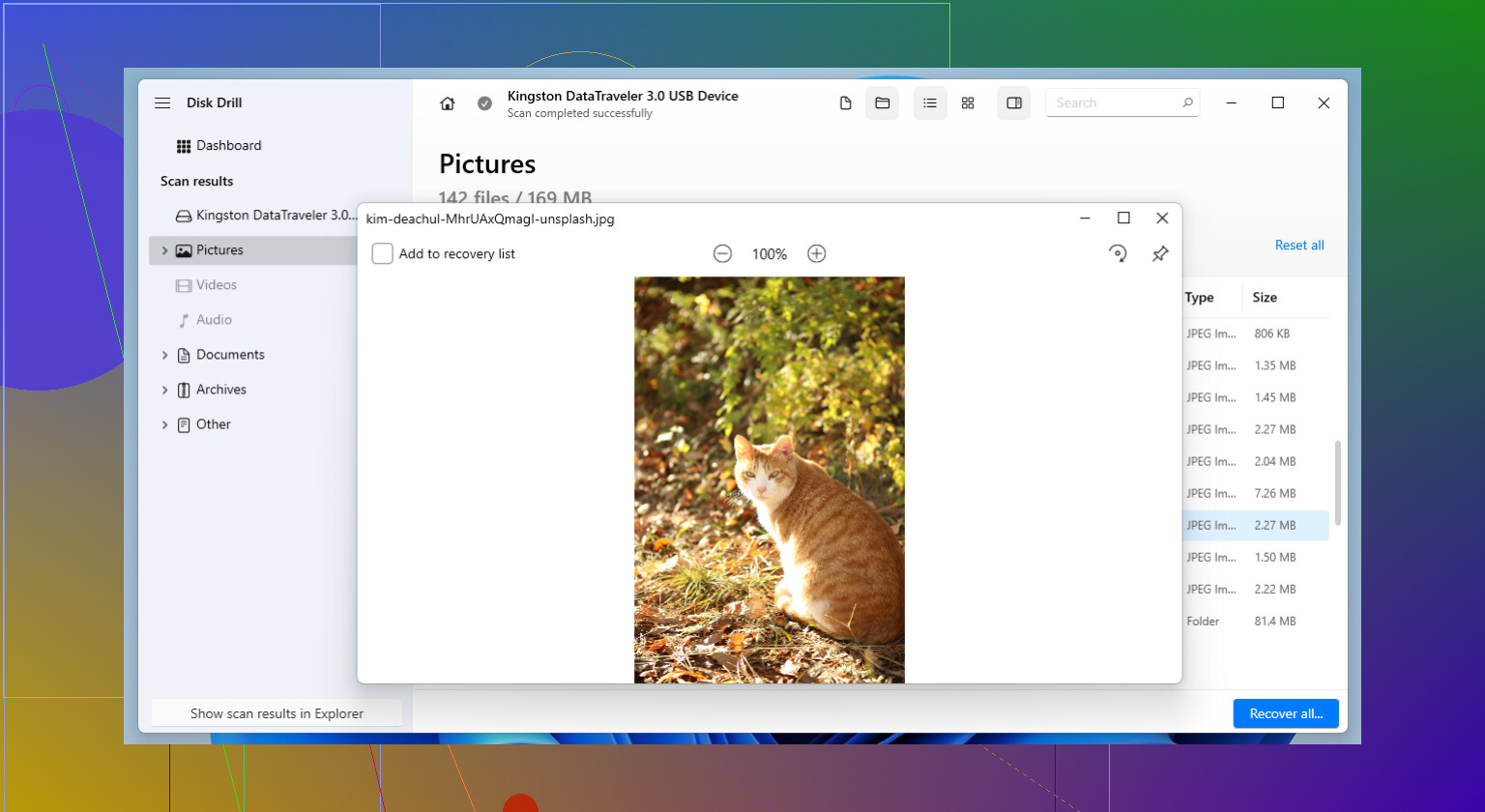
Yo normalmente empiezo con Disk Drill. Me ha funcionado bien con fallos complicados de tarjetas SD, y la razón principal por la que sigo usándolo es la opción de copia de seguridad byte por byte. Primero hago una imagen y luego analizo la imagen en lugar de castigar la tarjeta original una y otra vez. Una vez que los archivos recuperados se copian en otro lugar y he abierto algunos para asegurarme de que no estén dañados, entonces ya me ocupo de la tarjeta en sí.
Después de eso, reviso las soluciones en este orden.
Método 1: Ejecuta CHKDSK en la tarjeta
CHKDSK viene integrado en Windows. Se ocupa de los errores del sistema de archivos, no del hardware que está fallando, así que es un buen primer paso cuando la tarjeta de repente deja de abrirse, muestra errores o sigue pidiendo un formato.
Pasos:
1. Inserta la tarjeta SD en tu computadora.
2. Abre el Explorador de archivos y comprueba la letra de la unidad de la tarjeta.
3. Abre el menú Inicio y busca Símbolo del sistema.
4. Haz clic derecho sobre él y luego elige Ejecutar como administrador.
5. Escribe chkdsk X: /r y cambia X por la letra de unidad de la tarjeta SD.
6. Presiona Enter y deja que termine.
En tarjetas más grandes, esto tarda un poco. Si el problema son registros del sistema de archivos dañados y no memoria flash defectuosa, a veces CHKDSK hace que la tarjeta vuelva a funcionar sin mucho drama.
Método 2: Restaurar la partición con TestDisk
Si CHKDSK no hace nada, o la tarjeta aparece como espacio no asignado, capacidad faltante o una partición perdida, paso a TestDisk.
Esta herramienta se ocupa de los problemas en la estructura de la partición en lugar de archivos individuales. He visto casos en los que todos los datos seguían ahí, pero la tabla de particiones estaba dañada, así que el sistema no tenía ni idea de cómo leer la tarjeta.
Cómo lo hago:
1. Descarga y abre TestDisk.
2. Elige la tarjeta SD dañada de la lista de unidades.
3. Usa el tipo de tabla de particiones que sugiera el programa.
4. Selecciona Analyze.
5. Ejecuta Quick Search y espera.
6. Revisa las particiones que encuentre.
7. Si la partición que falta aparece correctamente, elige Write para restaurar la tabla de particiones.
8. Reinicia tu computadora si te lo pide.
La interfaz se ve vieja. O sea, muy vieja. Aun así, me ha recuperado tarjetas que pensaba que ya no tenían salvación. Herramienta fea, herramienta útil.
Método 3: Formatear la tarjeta SD
Si ni CHKDSK ni TestDisk consiguen que la tarjeta vuelva a funcionar, formatearla es el último paso de reparación con el que me molesto.
Para este punto, tus archivos ya deberían haberse recuperado y guardado en otro lugar. Formatear ya no se trata de salvar datos. Se trata de reconstruir el sistema de archivos para que la tarjeta tenga una oportunidad más de poder usarse.
Pasos:
1. Abre el Explorador de archivos.
2. Haz clic derecho en la tarjeta SD y elige Formatear.
3. Elige exFAT a menos que tu dispositivo necesite otra cosa.
4. Deja el tamaño de unidad de asignación en Predeterminado.
5. Haz clic en Iniciar.
6. Espera a que termine el proceso.
Si el formateo se completa y la tarjeta funciona después, lo más probable es que el problema fuera un daño en el sistema de archivos. Si vuelve a corromperse incluso después de un formateo limpio, dejo de perder el tiempo. En mi experiencia, la corrupción repetida suele indicar desgaste físico, no algún fallo extraño de software.
En esa etapa, reemplazo la tarjeta. El almacenamiento flash se desgasta. Una vez que una tarjeta empieza a fallar una y otra vez, ya no le confío nada importante.
Sí, suena a corrupción. Aunque no siempre significa que la tarjeta esté muerta.
Si la tarjeta SD aparece con una letra de unidad o nombre de dispositivo, pero las carpetas no se abren, los archivos dan error, o tu teléfono la detecta y aun así no puede leerla, las causas habituales son daños en el sistema de archivos, un lector de tarjetas defectuoso o memoria flash en fallo. Como dejó de funcionar justo después de mover fotos y videos, yo me inclinaría primero por una corrupción del sistema de archivos.
Coincido con @mikeappsreviewer en un punto importante. No empieces formateándola.
Donde difiero un poco es con CHKDSK. Yo no lo ejecutaría primero si los archivos importan mucho. CHKDSK a veces restaura el acceso, pero también modifica el sistema de archivos directamente. En un medio dañado, eso no siempre es lo más recomendable. Yo probaría primero la tarjeta, luego recuperaría los datos y después intentaría repararla.
Mi orden sería:
-
Prueba con otro lector, puerto o adaptador.
Un lector USB defectuoso causa esto más a menudo de lo que la gente cree. Me ha pasado que una SD parecía corrupta en un lector barato y se leía bien en otro portátil. -
Comprueba qué dice el ordenador sobre la tarjeta.
Si Windows muestra RAW, 0 bytes, o pide formatearla, es probable que haya corrupción.
Si Administración de discos muestra el tamaño correcto pero no un sistema de archivos en buen estado, es la misma historia.
Si el tamaño es incorrecto o sigue cambiando, puede que la tarjeta en sí esté fallando. -
Haz una imagen completa de la tarjeta antes de repararla.
Aquí es donde Disk Drill resulta útil. Su función de copia de seguridad byte a byte importa más de lo que la gente suele reconocer. Trabajas desde la imagen, no desde la tarjeta inestable. Eso reduce el riesgo si la tarjeta empeora a mitad del escaneo. Si quieres más detalles primero, esta reseña de Disk Drill para recuperación de tarjetas SD y creación de imágenes de respaldo cubre lo principal en inglés sencillo. -
Recupera los archivos en otra unidad.
Nunca guardes los archivos recuperados de nuevo en la misma tarjeta SD. Esa parte confunde a mucha gente. -
Después de la recuperación, prueba la tarjeta.
Usa H2testw en Windows o F3 en Mac/Linux. Esas herramientas comprueban capacidad falsa y sectores defectuosos. Si la prueba de escritura/lectura falla, desecha la tarjeta. No vuelvas a confiar en ella.
Una regla aproximada. Si la tarjeta funciona una vez después de repararla y luego vuelve a fallar, ya está acabada. Las tarjetas SD son baratas. Las fotos perdidas no lo son.
Así que sí, podría tener arreglo. Tus datos todavía tienen buenas posibilidades si dejas de usar la tarjeta ahora mismo y recuperas primero, reparas después.
Si aparece pero no se abre, sí, la corrupción está bastante arriba en la lista, pero yo no asumiría todavía que la tarjeta está 100% muerta. Ese caso exacto de detectada pero inaccesible también puede pasar cuando la tabla de archivos se estropea, el adaptador falla o la tarjeta fue forzada al modo de solo lectura porque está empezando a fallar.
Soy un poco más prudente que @mikeappsreviewer con lo de probar a arreglarla de inmediato, y estoy bastante cerca de @yozora en esta parte: no dejes que Windows ni tu teléfono reparen nada antes de copiar tus datos. A veces esas correcciones automáticas ayudan, a veces hacen que el problema sea más difícil de recuperar.
Lo primero que haría es súper aburrido pero importante:
- deja de usar la tarjeta
- no copies más cosas en ella
- no la formatees todavía
- intenta leerla en una PC, no solo en un teléfono
- si estás usando un adaptador microSD, cambia también el adaptador
Una cosa que casi nadie menciona lo suficiente es revisar el Administrador de dispositivos o la Administración de discos para ver comportamientos raros. Si la tarjeta aparece y desaparece, muestra un tamaño incorrecto o bloquea todo el lector, eso apunta más a una falla de hardware que a una simple corrupción del sistema de archivos. Si muestra la capacidad normal, eso da un poco más de esperanza.
Si los archivos importan, yo iría directo a hacer una imagen y escanearla. Disk Drill va bien para esto porque puede crear primero una copia byte por byte de la tarjeta SD, lo cual es mucho más seguro que estar manipulando el medio original una y otra vez. Luego recupera las fotos y videos en tu computadora, no de vuelta en la tarjeta. Después de eso, si todavía quieres ver si la tarjeta se puede salvar, entonces ya prueba reparaciones o formateo.
Además, previsualiza algunos archivos recuperados antes de cantar victoria. He visto tarjetas recuperar un montón de videos que en realidad estaban medio corruptos. Súper molesto.
Después de la recuperación, formatea la tarjeta por completo, no con formato rápido si tienes tiempo, y pruébala. Si vuelve a dar errores después de eso, retírala. En serio. Las tarjetas SD se vuelven sospechosas muy rápido una vez que empiezan con este comportamiento.
Si quieres una guía, esta guía paso a paso para reparar una tarjeta SD corrupta y recuperar datos perdidos cubre bastante bien el proceso básico.
Versión corta: sí, se puede arreglar, pero primero recupera y después repara. Si sigue comportándose raro después de un formateo nuevo, la tarjeta ya no sirve.
Detectado pero imposible de abrir normalmente significa una de dos cosas: el sistema de archivos está dañado, o el controlador de la tarjeta SD está empezando a fallar. En general coincido con @yozora y @byteguru en hacer la recuperación antes que la reparación. No estoy del todo de acuerdo con lanzarse a CHKDSK si la tarjeta tiene fotos o videos familiares que no puedes reemplazar. En medios flash inestables, arreglar también puede reorganizar el desastre.
Una comprobación extra que añadiría: mira el comportamiento de la tarjeta, no solo si aparece.
- Si al abrirla se bloquea el Explorador de archivos o la app de archivos de tu teléfono, es más probable que sea un fallo de hardware.
- Si muestra el tamaño y la etiqueta normales pero no se abre ninguna carpeta, eso apunta más a corrupción del sistema de archivos.
- Si los archivos se copian a 0 KB/s y luego dan error, eso puede indicar celdas NAND dañadas.
Revisa también el interruptor de bloqueo del adaptador microSD. Suena tonto, pero los adaptadores medio rotos pueden hacer que las tarjetas se comporten de forma extraña.
Para la recuperación, Disk Drill tiene sentido si quieres crear primero una imagen de la tarjeta y trabajar desde esa imagen. Ventajas: interfaz fácil, copia byte a byte, recuperación decente de fotos y videos, vistas previas. Desventajas: no es la opción más barata, los escaneos profundos pueden tardar, y las tarjetas muy dañadas pueden seguir necesitando algo más especializado.
Después de la recuperación, yo no arreglaría y confiaría en la tarjeta. Aunque la ruta de formateo de @mikeappsreviewer haga que vuelva a ser utilizable, rebájala a uso temporal únicamente. Regla importante: si una tarjeta SD se corrompe una vez justo después de una transferencia, asume que puede volver a hacerlo.