カメラの空き容量を確保しているときに、SDカードからいくつかの重要な動画を誤って削除してしまい、ほかのデータでファイルが上書きされないようにすぐに使用をやめました。これらのクリップは重要で、状況を悪化させたくないので、安全で使いやすく、できれば手頃な価格の、初心者向けのSDカード動画復元方法を探しています。
SDカードから削除した動画、まず私ならこうします
見せかけの楽観論は抜きにします。削除された動画は、まずファイル一覧から見えなくなります。ですが、通常はその場ですぐカードから完全に消去されるわけではありません。多くのカメラはその領域を空きとしてマークし、後で再利用します。削除後に新しく何も撮影していなければ、まだ十分に望みはあります。
最初にやること、カードに触るのをやめる
これはソフトより大事です。
今すぐそのSDカードの使用をやめてください。これ以上動画を撮らない。写真も撮らない。フォーマットしない。カメラやWindowsがカードの修復やフォーマットを求めてきても無視してください。カードへの書き込みが1回入るたびに、復元できる可能性は削られていきます。私は少し前にDJIのカードでこれを痛感しました。短いテスト用クリップを1本撮っただけで、以前削除したファイルの一部がだめになりました。
まだカードがパソコンで認識されるなら
PCやMacがそのカードを認識しているなら、たとえWindowsでRAWと表示されたり、フォーマットが必要だと言われたりしても、私ならまず Disk Drill から始めます。
理由は単純です。カメラ動画は断片化されていることがよくあります。多くの機器は録画データをカード上の複数の場所に分けて保存します。標準的なファイル復元では、断片だけが戻ってきたり、名前とサイズは正しいのに開けないファイルになったりしがちです。Disk Drillには、そうした断片をつなぎ直して再生可能な1つのファイルに戻すことを狙ったAdvanced Camera Recoveryモードがあります。
これは特に、GoPro、DJI、Sony、Canon、Nikon、Fujifilm、Insta360、ドライブレコーダー、そしてアクションカメラ全般の映像で重要だと感じています。通常のスキャンではファイルの外側だけ見つかることがあります。このモードは中身ごと再構築しようとします。
私ならこう進めます
- 公式のCleverFilesサイトに行き、WindowsまたはmacOS版のDisk Drillをダウンロードします。
- インストールして起動します。
- カードリーダーでSDカードを接続します。近くにリーダーがあるなら、カメラを直接つなぐのは避けます。
- Disk Drillで、デバイス一覧からSDカードを選びます。
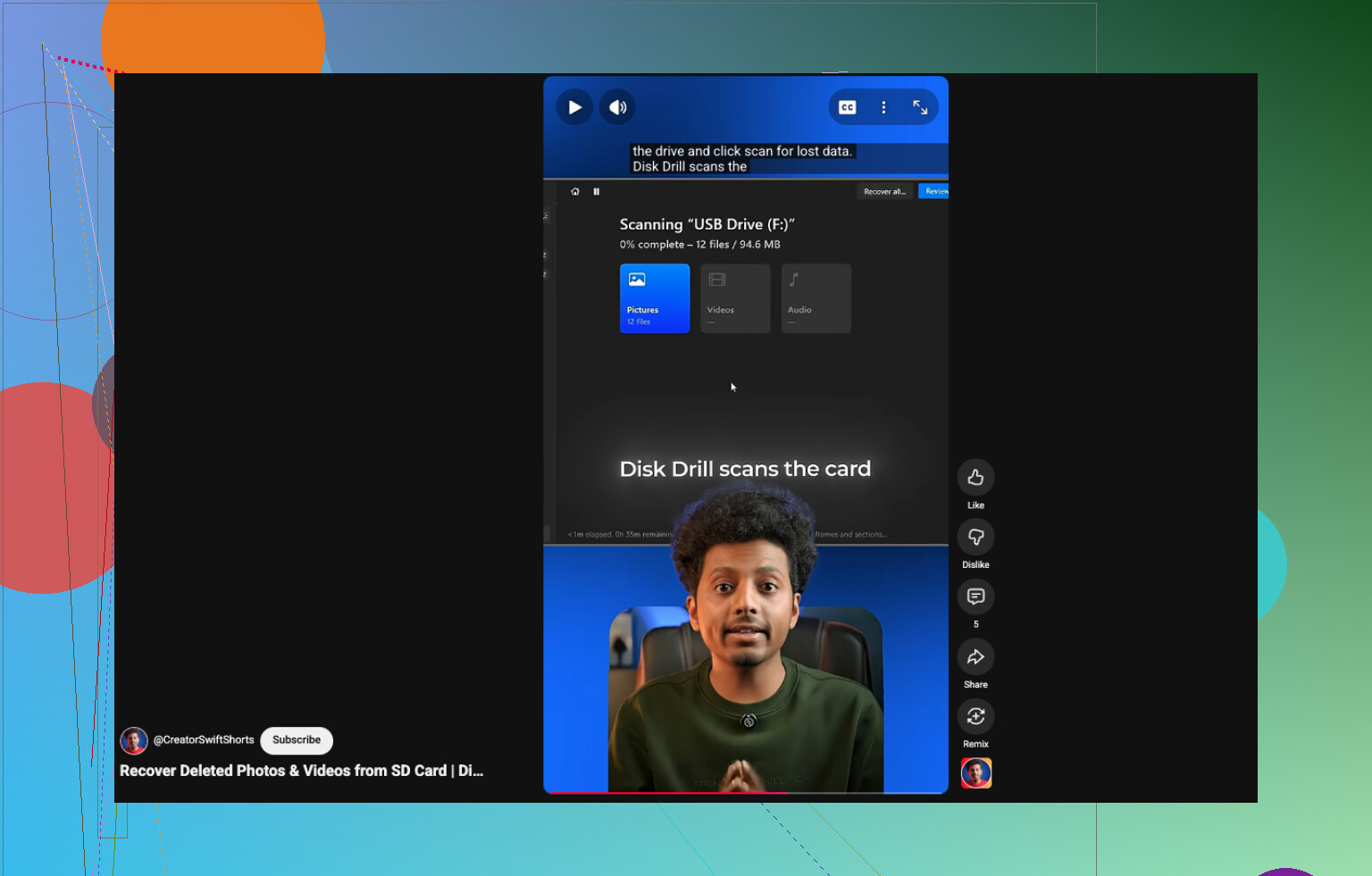
- 「Search for lost data」をクリックします。
- 方法を聞かれたら、Advanced Camera Recoveryを選びます。
- スキャンが終わるまで待ちます。小さいカードならすぐ終わります。容量が大きいカードや不安定なカードは時間がかかります。1時間を超えるスキャンも見たことがあります。
- スキャン完了前に結果を見たいなら、右上の「Review found items」を押します。
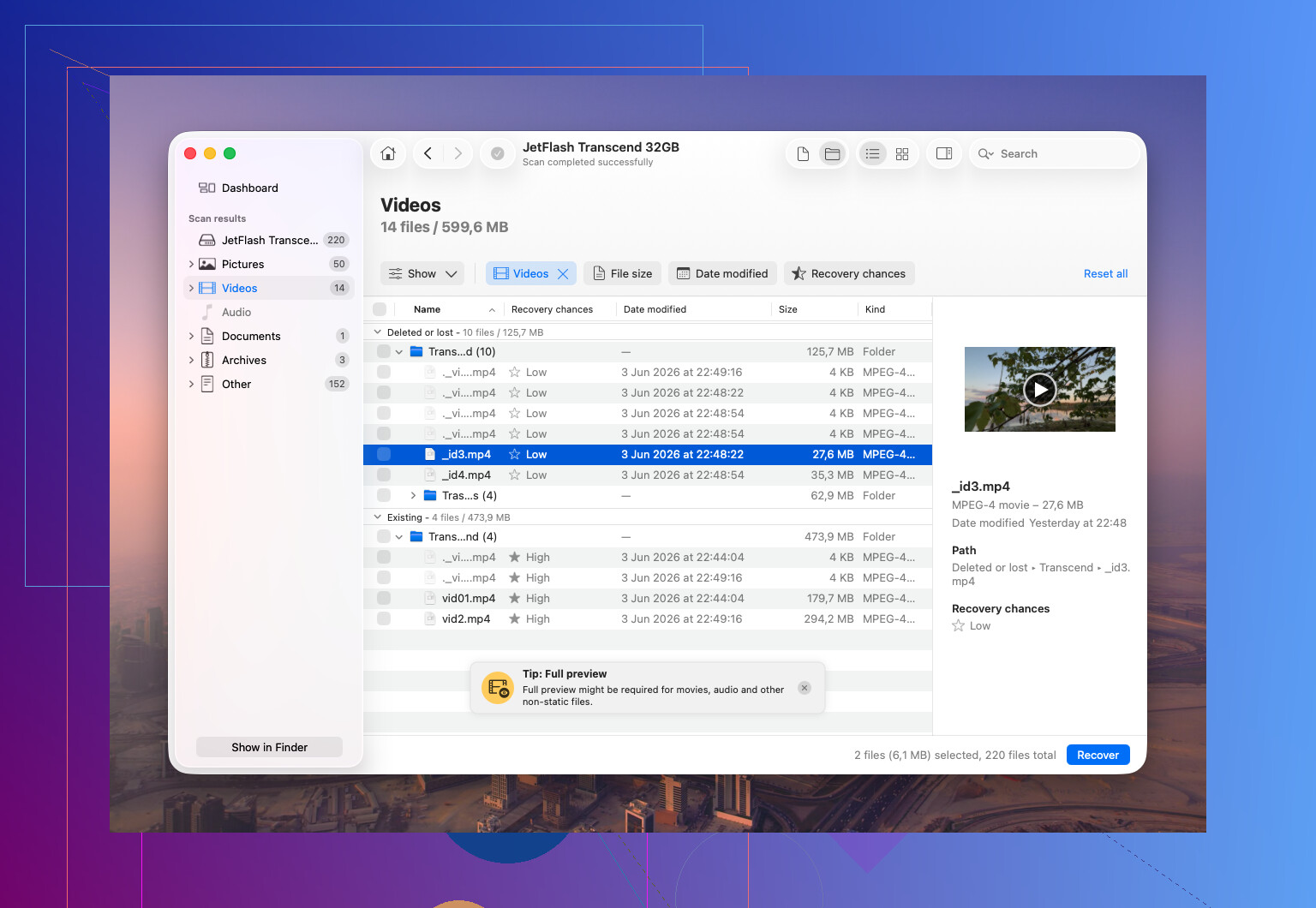
- 一覧がごちゃごちゃしているならフィルターを使います。ファイルの種類、サイズ、日付などが役立ちます。
- 復元する前に動画をプレビューします。この手順で時間を節約できます。復元されたファイル名に意味はありません。クリップが再生できなければ意味がないからです。
- 必要なファイルを選び、「Recover」をクリックします。
- 保存先は別の場所にします。内蔵ドライブか別の外付けディスクです。
- 同じSDカードには復元しないでください。よくあるミスですが、かなりまずいです。
- 作業が終わったら、復元した動画を普段使っているプレーヤーで開いて確認します。
スキャン後に期待できること
完了すると、復元されたファイルはWindowsのFile ExplorerやmacOSのFinderで通常どおり表示されます。
ひとつ便利な点として、Disk Drill for Windowsは最大100 MBまで無料で復元できます。Macでは、まずスキャンとプレビューを行ってから、ライセンス購入が妥当か判断できます。
映像が大事なら、先に完全イメージを作る
そのクリップが重要なもの、家族の記録、有償の仕事、法的証拠などであるなら、復元を試す前にカードの完全なバイト単位のイメージを作ります。

そうすればSDカードの完全なコピーができます。復元作業は元のカードではなく、そのコピーに対して行います。より安全ですし、気持ちの負担も減ります。もし一度でも間違った操作をしても、元データは手つかずで残ります。多くの復旧技術者がこのやり方をするのには理由があります。
ここでやめてプロに頼る場面
ソフトで十分なケースは多いです。でも、すべてではありません。
次のどれかに当てはまるなら、自力作業は避けて復旧サービスに相談します。
- SDカードにひび割れ、曲がり、水濡れがある。
- パソコンがまったく認識しない。
- スキャン中にカードが何度も切断される。
- 接続するとすぐ熱くなる。
- カメラがメディアまたはハードウェアエラーを報告する。
- 映像に重大な個人的、法的、または業務上の価値がある。
カードがDisk Drillに表示され、物理的な損傷もないなら、まずソフトを試すのは理にかなっています。ただし時間は重要です。削除後にカードを使う時間が短いほど、映像を取り戻せる可能性は高くなります。
はい。すぐにSDカードの使用をやめていたなら、まだ見込みは十分あります。
大事なルールについては @mikeappsreviewer に同意します。カードには何も書き込まないでください。ただし、1点だけ少し意見が違います。初心者なら、深い復元スキャンをする前に、まず隠れた残存データがないか確認するところから始めるのがよいと思います。カメラによっては、削除したクリップのサイドカーファイル、サムネイル、またはフォルダー項目が残っていることがあります。DCIM、PRIVATE、AVCHD、または MP_ROOT フォルダーが見えるなら、システムで読み取れる場合は、まずカード全体をパソコンにコピーしてください。そうすれば、より安全な作業用コピーができます。
その後で Disk Drill を使ってください。SDカードの動画復元ツールの中では比較的使いやすく、プレビュー機能もかなり役立ちます。動画が MP4、MOV、または MTS なら、ファイルタイプで絞り込み、サイズ順に並べてください。狙うべきなのは、サイズが大きくて再生可能なファイルです。ランダムな小さな検出結果は無視してください。あれは時間の無駄です。
実用的なコツをいくつか:
- カメラではなく、カードリーダーを使う。
- 復元先はSDカードではなくPCにする。
- ファイル名が消えている場合は、日付とファイルサイズで並べ替える。
- 復元したクリップは、まず VLC でテストする。標準のプレーヤーより、破損ファイルをうまく開けることがあります。
- Disk Drill が断片しか見つけられなくても、とにかく保存する。その後で一部の MP4 ファイルを修復できる動画修復ツールもあります。
Windows がカードの修復が必要だと言っても、実行しないでください。カードが切断されたりフリーズしたりする場合は、作業を止めて、まずイメージを作成してください。
削除したSDカード動画ファイルを復元する方法 についてのこの短いガイドも、さっと見る価値があります。短くて初心者にもわかりやすいです。
はい、おそらく。すぐに使用をやめたのがいちばん賢明な判断だったので、もう大事なことはちゃんとできています。
だいたい@mikeappsreviewer と @voyageurdubois に賛成ですが、まったくの初心者なら、もっとシンプルに考えたほうがいいです。動画が大事なら、最初に何時間もフォルダをあちこちいじって探し回らないこと。クリックを増やすたびに、何かを台無しにする可能性が高くなるだけです。カードがマウントされるなら、カードリーダーを使ってパソコンに接続し、Disk Drillでスキャンしてください。これは初心者にも比較的使いやすいSDカード動画復元ツールのひとつで、復元後のファイル名は役に立たないことが多いので、プレビュー機能がとても助かります。
見落とされがちな点がひとつあります。カメラで全削除やクイックフォーマットのような整理をしていた場合でも、復元できることはあります。ただし、結果として汎用的なファイル名や変なフォルダ構成で戻ってくることがあります。これは普通のことで、必ずしも悪い兆候ではありません。
初心者向けの基本版はこちらです。
- SDカードに小さな書き込み防止スイッチがあるならロックする。
- カードリーダーに入れる。
- 修復 または フォーマット のポップアップは無視する。
- Disk Drillを実行してカード全体をスキャンする。
- ファイルの復元先はパソコンにし、絶対にSDカードへは戻さない。
- 復元したクリップをVLCで確認する。
クリップの価値が非常に高いなら、最初にカードイメージを作成してください。カードの動作が不安定だったり、接続が切れたり、容量表示がおかしかったりするなら、自力での作業はやめましょう。こういう場面で、削除ファイル が一気に 完全に壊れたカード になってしまいがちです。
また、SDカードの動画復元についてもっと実体験ベースの議論を見たいなら、このスレッドはなかなか参考になります。SDカードから削除された家庭用動画を復元できる最善の可能性。
要するに、はい、初心者でもできます。落ち着いて、カードにそれ以上何も書き込まなければ大丈夫です。
@voyageurdubois と @yozora に少し異論があります。何を見ているのか本当によく分かっていない限り、カードを手作業で長時間調べるのは避けたほうがいいです。初心者にとって最も安全なのは、触る量を増やすことではなく、むしろ減らすことです。
私が付け加えたいのはこれです。削除の種類が重要です。カメラ内でクリップを削除しただけなら、復元できる可能性は通常かなり高いです。完全フォーマットをした場合は可能性は下がりますが、それでも絶望的というわけではありません。また、長い動画を複数のチャンクに分割するカメラもあるので、1本の欠けたクリップを探すことが、実際には複数のパートを復元することを意味する場合があります。
Disk Drill は、インターフェースがシンプルでプレビューが役立つため、初心者向けとしては妥当な選択肢です。長所: スキャンの流れが分かりやすい、SDカードのサポートが良い、動画タイプの絞り込みが優秀、プレビューが便利。短所: Windows では無料復元に制限がある、ディープスキャンでは不要なデータが大量に出ることがある、ひどく断片化した動画の復元は依然として当たり外れがあります。
@mikeappsreviewer の助言と比べると、成功をファイル名で判断しないことも言いたいです。ファイルサイズと、そのクリップが実際に開けるかどうかで判断してください。
復元したファイルがカクついたり途中で止まったりしても、とにかく保存しておいてください。削除された動画では部分的な復元はよくあることで、プロによる復元なしではそれが最善の結果である場合もあります。