Ich habe versehentlich wichtige Fotos und Videodateien von meiner SD-Karte gelöscht, während ich meinen Mac benutzt habe, und ich muss sie so schnell wie möglich wiederherstellen. Die Dateien wurden vor Kurzem entfernt, und ich habe aufgehört, die Karte zu benutzen, um ein Überschreiben zu vermeiden. Ich suche nach der besten Methode oder Software zur Dateiwiederherstellung von einer Mac-SD-Karte, um kürzlich gelöschte Dateien wiederherzustellen.
Das ist mir auch schon passiert, und ja, das fühlt sich sofort mies an. Du beendest ein Shooting, steckst die SD-Karte in deinen Mac, und dann zeigt der Finder nichts an oder wirft die Meldung über einen unlesbaren Datenträger aus. Ich habe einmal ein komplettes Hochzeits-Set durch eine beschädigte Karte verloren, also weiß ich, wie hässlich sich das anfühlt. Die gute Nachricht ist einfach. Wenn die Karte nicht physisch zerschmettert, verbogen oder überhitzt ist, liegen deine Dateien oft noch immer auf dem Flash-Speicher. Meist bricht zuerst die Dateitabelle zusammen, nicht die Fotodaten.
Als Erstes, hör auf, die Karte anzufassen.
Mach keine weiteren Fotos darauf. Kopiere keine neuen Dateien darauf. Formatiere sie nicht.
Wenn macOS Dateien löscht oder Medien formatiert, werden normalerweise nicht sofort alle Datenblöcke gelöscht. Der Speicherplatz wird nur als frei markiert. Deine alten Dateien bleiben dort, bis neue Daten darüber geschrieben werden. Sobald Sektoren überschrieben wurden, ist Schluss. Keine App repariert überschriebenes Videomaterial.
Bevor ich Recovery-Tools auspacken würde, würde ich die einfachen Dinge prüfen. Ich habe schon erlebt, dass Leute wegen einer angeblich toten Karte völlig ausrasten, dann den Kartenleser wechseln und das Ding ganz normal gemountet wird.
Sieh dir den Sperrschalter an der SD-Karte an. Wenn er in die gesperrte Position gerutscht ist, könnte dein Mac oder Kartenleser sich seltsam verhalten.
Wische die goldenen Kontakte mit einem trockenen weichen Tuch ab. Keine Flüssigkeit, kein raues Papiertuch. Staub und Schmutz verursachen dumme Probleme.
Probiere einen anderen USB-Port. Dann probiere einen anderen Kartenleser. Billige Kartenleser gehen ständig kaputt. Ich hatte schon einen, der mit USB-Laufwerken funktionierte und trotzdem bei SD-Karten versagte.
Prüfe versteckte Dateien im Finder. Öffne die Karte und drücke Command + Shift + . Suche nach einem verblassten Ordner namens .Trashes. Manchmal landen gelöschte Dateien dort, und du kannst sie von Hand wieder herausholen.
Wenn nichts davon hilft, öffne das Festplattendienstprogramm über Spotlight. Finde die SD-Karte in der linken Seitenleiste.
Wenn sie angezeigt wird, aber ausgegraut aussieht, klicke auf Mount. Wenn sie gemountet wird, kopiere deine Sachen sofort herunter.
Du kannst auch First Aid ausführen. Es prüft das Dateisystem und behebt kleinere Fehler. Hier wäre ich allerdings etwas vorsichtig. Wenn die Karte stark beschädigt ist, ordnen Reparaturversuche manchmal genug um, um eine tiefere Wiederherstellung später schwieriger zu machen. Bei leichten Schäden hilft First Aid. Bei chaotischer Beschädigung erstelle ich normalerweise zuerst ein Abbild der Karte.
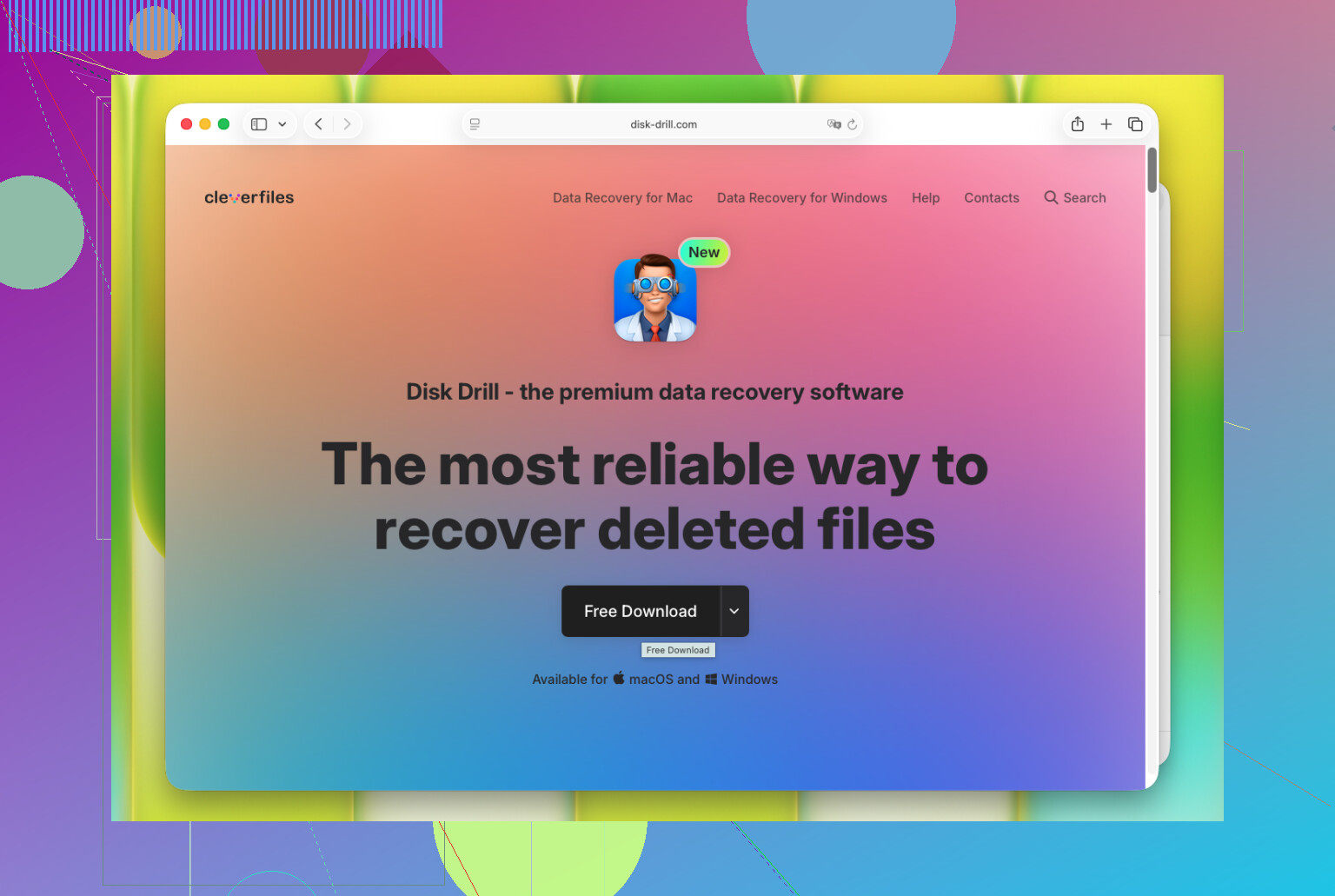
Wenn die Mac-Tools versagen, ist Recovery-Software normalerweise der nächste Schritt. Diese Apps ignorieren das beschädigte Verzeichnis und scannen den Rohspeicher nach bekannten Dateisignaturen. Auf dem Mac hatte ich mit Disk Drill die besten Ergebnisse.
Ich sage das nicht, weil es sich nett anhört. Ich sage es, weil es sauber auf macOS läuft, auf Intel und Apple Silicon funktioniert und die Oberfläche nicht gegen dich arbeitet. Die Funktion, die ich zuerst nutzen würde, ist das Byte-für-Byte-Backup. Erstelle ein Abbild der SD-Karte, bevor du einen langen Scan startest. Scanne dann das Abbild, nicht die Karte selbst.
Das ist wichtiger, als die Leute denken. SD-Karten sind fragil. Wenn eine bereits ausfällt, belastet ein vollständiger Scan sie zusätzlich durch Lesezugriffe. Ich habe schon erlebt, dass eine schwache Karte nach wiederholten Versuchen von wackelig zu unsichtbar wurde. Mit einem Klon zu arbeiten ist sicherer, und wenn etwas schiefgeht, hast du immer noch das Abbild.
Leute, die viel Video machen, trifft es hier noch härter. GoPros, Drohnen und manche Actioncams verteilen Videofragmente über die ganze Karte. Viele Recovery-Apps holen Fragmente als beschädigte Dateien zurück, die sich nicht abspielen lassen. Disk Drill hat dafür einen erweiterten Kamerawiederherstellungsmodus. In meiner Nutzung hat er Clips aus fragmentiertem Speicher besser wieder zusammengesetzt als die allgemeinen Tools, die ich zuvor ausprobiert hatte. Normalerweise kannst du zuerst scannen und eine Vorschau dessen sehen, was da ist, bevor du bezahlst, was dir hilft, keine Zeit zu verschwenden.
Wenn du dich im Terminal wohlfühlst und dir hässliche Ausgaben nichts ausmachen, ist PhotoRec einen Blick wert. Es ist kostenlos und Open Source. Es ist aber auch mühsam. Keine polierte Oberfläche, schwache Organisation, und wiederhergestellte Dateien kommen oft mit Namen wie f12345.jpg zurück. Wenn die Karte Tausende Fotos enthielt, ist das spätere Sortieren hart. Trotzdem funktioniert es als kostenlose Ausweichlösung besser, als die Leute erwarten.
Nach der Wiederherstellung würde ich sofort zwei Gewohnheiten ändern.
Wirf die Karte ordnungsgemäß aus. Sie herauszuziehen, während macOS noch indexiert oder Metadaten schreibt, ist ein häufiger Weg, das Dateisystem zu beschädigen.
Formatiere die Karte in der Kamera. Sobald deine Dateien gesichert sind, verwende die Formatierungsoption der Kamera statt des Festplattendienstprogramms. Kameras mögen ihre eigene Dateistruktur, und das vermeidet eine Menge seltsamer Kompatibilitätsprobleme.
Also ja, lass die Karte vorerst ausgesteckt. Schreibe nichts darauf. Prüfe die einfachen Hardware-Sachen und geh dann zum Festplattendienstprogramm über, dann bei Bedarf zu Recovery-Software. Wenn die Dateien heute früher noch darauf waren, stehen deine Chancen immer noch ganz gut.
Wenn das Löschen auf deinem Mac passiert ist, prüfe auch den Mac-Papierkorb. Viele Leute überspringen das. Löschvorgänge im Finder von Wechselmedien verschieben Verweise manchmal zuerst dorthin, nicht nur auf die Karte selbst. Öffne den Papierkorb, sortiere nach Löschdatum und stelle alles wieder her, was du siehst. Klingt dumm, spart aber Zeit.
Ich stimme dem meisten zu, was @mikeappsreviewer gesagt hat, aber ich würde Erste Hilfe überspringen, bis du ein Image erstellt oder einen schreibgeschützten Scan ausgeführt hast. Die Reparatur des Dateisystems schreibt Änderungen. Bei Flash-Medien mache ich vor der Wiederherstellung ungern Schreibvorgänge. Zu hohes Risiko für Dateien, die dir wichtig sind.
Meine Reihenfolge wäre:
- Halte die SD-Karte schreibgeschützt, wenn dein Kartenleser das unterstützt.
- Prüfe den Mac-Papierkorb.
- Verwende das Terminal, um zu sehen, ob macOS noch gelöschte Verzeichniseinträge sieht:
ls -la /Volumes/YourCardName - Wenn nichts Brauchbares angezeigt wird, scanne mit Disk Drill auf deinem Mac. Es ist eine der saubereren Optionen für die Wiederherstellung von SD-Kartendateien auf dem Mac, und die Vorschau hilft dir zu sehen, ob deine Fotos und Videos intakt sind, bevor du Geld ausgibst.
- Stelle die Daten auf dem internen Laufwerk deines Macs oder auf einer externen SSD wieder her. Nicht zurück auf dieselbe SD-Karte wiederherstellen. Leute machen das und verschlimmern die Lage.
Noch eine Sache. Wenn das Kameravideos sind, liefert File Carving oft Clips ohne ursprüngliche Namen oder Ordner zurück. Das ist normal. Die Wiederherstellungsrate für aktuelle JPG- und MP4-Dateien ist oft ordentlich, wenn overwrite = zero. Sobald Überschreiben beginnt, sinkt die Wiederherstellung schnell.
Wenn du mehr Meinungen zu Mac-Wiederherstellungssoftware von Reddit willst, ist dieser Thread nützlich:
die besten kostenlosen SD-Karten-Datenrettungstools für den Mac, die auf Reddit besprochen werden
Eines würde ich noch zu dem hinzufügen, was @mikeappsreviewer und @himmelsjager gesagt haben: Prüfe auf Cloud-/App-Importe, bevor du tief in den Wiederherstellungsmodus gehst. Wenn du auf diesem Mac Fotos, Digitale Bilder, Lightroom, Dropbox-Kamera-Uploads oder sogar Google Fotos verwendet hast, existieren die Dateien möglicherweise bereits auf dem Mac oder in einem Mediathek-Paket, selbst wenn die SD-Karten-Kopie gelöscht wurde. Unter macOS kann Fotos die Originale in der Mediathek verbergen, also klicke mit der rechten Maustaste auf die Fotos-Mediathek, wähle Paketinhalt anzeigen und sieh dann je nach Version in Originals oder Masters nach. Es ist langweilig, aber es kann dir Stunden sparen.
Außerdem bin ich mit der Denkweise immer zuerst einen Raw-Scan machen leicht anderer Meinung. Wenn das Löschen erst sehr kürzlich passiert ist und die Karte noch normal eingebunden wird, ist eine schnelle Prüfung mit der Ansicht für gelöschte Dateien einer Recovery-App manchmal schneller und weniger chaotisch als ein vollständiges Signature-Carving, das dir 8.000 umbenannte Dateien vor die Füße kippt. Bei kürzlich gelöschten JPG-, HEIC-, MP4- und MOV-Dateien kann das entscheidend sein.
Für die Wiederherstellung von SD-Kartendateien auf dem Mac ist Disk Drill immer noch eine solide Wahl, weil es sowohl gelöschte Einträge als auch per Carving gefundene Ergebnisse an einem Ort anzeigen kann, was die Triage erleichtert. Installiere es nur auf deinem Mac, nicht auf der Karte, und stelle die Dateien auf einem anderen Laufwerk wieder her. Wenn sich Vorschauen korrekt öffnen lassen, ist das normalerweise ein sehr gutes Zeichen.
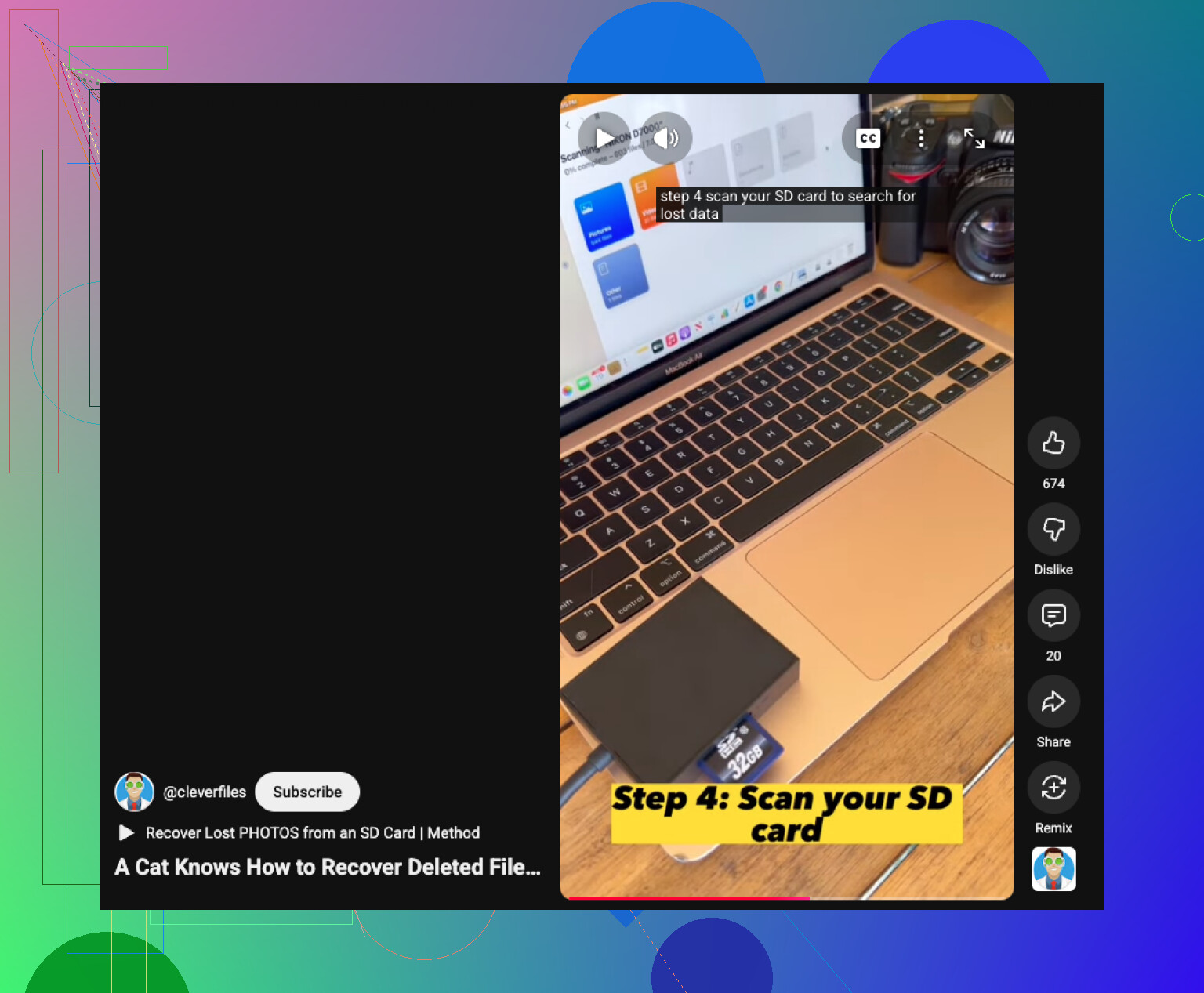
Wenn du eine visuelle Anleitung möchtest, ist dieses Video-Tutorial zur SD-Karten-Dateiwiederherstellung auf dem Mac ein ganz brauchbarer schneller Einstieg.
Wichtig sind jetzt Schnelligkeit plus Zurückhaltung. Schließe die Karte nicht zehnmal wieder an, um zufällige Dinge zu testen. So machen Leute aus wiederherstellbar ganz schnell tja.
Ein zusätzlicher Aspekt, den kaum jemand genug betont: Prüfe lokale macOS-Snapshots und App-Caches, wenn die Dateien vor dem Löschen importiert wurden. Spotlight zeigt Paketinhalte nicht immer an, aber Lightroom-Kataloge, Final-Cut-Importordner und temporäre Importe von Fotos können noch Kopien enthalten. Das ist etwas anderes als der Papierkorb und 5 Minuten wert.
Ich würde außerdem vermeiden, die Karte wiederholt im Finder einzubinden. Jedes Einbinden kann Metadatenschreibvorgänge durch macOS oder Hilfs-Apps auslösen. Verwende nach Möglichkeit einen Kartenleser mit physischem Schreibschutz.
Was Tools angeht, ist Disk Drill hier eine vernünftige Wahl für den Mac. Vorteile: einfache Vorschauen, kann gelöschte Einträge von wiederhergestellten Rohdateien trennen, ordentliche Unterstützung für Kameramedien. Nachteile: Tiefenscans werden mit verlorenen Dateinamen schnell unübersichtlich, die kostenlose Version ist eingeschränkt, und die Ergebnisse bei fragmentierten Videos sind weiterhin Glückssache. Wenn die Vorschauen gut aussehen, stelle die Dateien auf deinem Mac wieder her und prüfe dann ein paar Dateien, bevor du den Rest machst.
Ich stimme @himmelsjager, @viajantedoceu und @mikeappsreviewer größtenteils zu, bin aber bei Terminal-Prüfungen für durchschnittliche Nutzer weniger begeistert. Wenn das Löschen erst kürzlich passiert ist, ist ein gezielter Scan nach gelöschten Dateien meist schneller und sicherer, als manuell herumzustochern.