Ik heb per ongeluk belangrijke foto- en videobestanden van mijn SD-kaart verwijderd terwijl ik mijn Mac gebruikte, en ik moet ze zo snel mogelijk herstellen. De bestanden zijn onlangs verwijderd en ik ben gestopt met het gebruiken van de kaart om te voorkomen dat er iets wordt overschreven. Ik ben op zoek naar de beste methode of software voor bestandsherstel van een Mac SD-kaart om onlangs verwijderde bestanden te herstellen.
Ik heb dit meegemaakt, en ja, het voelt al snel beroerd. Je rondt een shoot af, steekt de SD-kaart in je Mac, en dan laat Finder niets zien of geeft het bericht dat de schijf niet leesbaar is. Ik ben ooit een complete bruiloftsset kwijtgeraakt door een corrupte kaart, dus ik weet hoe lelijk dit voelt. Het goede nieuws is simpel. Als de kaart niet fysiek verbrijzeld, verbogen of door hitte beschadigd is, staan je bestanden vaak nog steeds op het flashgeheugen. Meestal gaat eerst de bestandstabel kapot, niet de fotodata.
Eerste punt: blijf van de kaart af.
Maak er geen nieuwe foto’s meer op. Kopieer er geen nieuwe bestanden naartoe. Formatteer hem niet.
Wanneer macOS bestanden verwijdert of media formatteert, wist het meestal niet meteen alle datablocks. Het markeert de ruimte als vrij. Je oude bestanden blijven daar staan totdat er nieuwe data bovenop terechtkomt. Zodra sectoren worden overschreven, is het voorbij. Geen enkele app herstelt overschreven beelden.
Voordat je hersteltools erbij pakt, zou ik eerst de simpele dingen controleren. Ik heb mensen compleet zien stressen over een dode kaart, om vervolgens van kaartlezer te wisselen en te zien dat het ding prima mount.
Kijk naar het vergrendelschuifje op de SD-kaart. Als dat naar de vergrendelde stand is geschoven, kan je Mac of kaartlezer vreemd reageren.
Veeg de gouden contactpunten schoon met een droge zachte doek. Geen vloeistof, geen ruwe papieren handdoek. Stof en vuil veroorzaken domme problemen.
Probeer een andere USB-poort. Probeer daarna een andere kaartlezer. Goedkope kaartlezers gaan voortdurend stuk. Ik heb er een gehad die prima werkte met USB-sticks en toch stikte op SD-kaarten.
Controleer verborgen bestanden in Finder. Open de kaart en druk op Command + Shift + . Zoek naar een vervaagde map met de naam .Trashes. Soms zijn verwijderde bestanden daar terechtgekomen en kun je ze er handmatig weer uithalen.
Als niets daarvan helpt, open dan Schijfhulpprogramma via Spotlight. Zoek de SD-kaart in de linkerzijbalk.
Als hij zichtbaar is maar grijs oogt, klik dan op Koppel aan. Als hij mount, kopieer je spullen er dan meteen af.
Je kunt ook EHBO uitvoeren. Dat controleert het bestandssysteem en herstelt kleine fouten. Ik zou hier wel een beetje voorzichtig mee zijn. Als de kaart zwaar beschadigd is, kunnen herstelpogingen dingen soms genoeg herschikken om diepgaander herstel later moeilijker te maken. Bij lichte schade helpt EHBO. Bij rommelige corruptie maak ik meestal eerst een image van de kaart.
Wanneer Mac-tools falen, is herstelsoftware meestal de volgende stap. Deze apps negeren de kapotte directory en scannen de ruwe opslag op bekende bestandssignaturen. Op de Mac heb ik de beste resultaten gehad met Disk Drill.
Ik zeg dat niet omdat het lekker klinkt. Ik zeg het omdat het netjes draait op macOS, werkt op Intel en Apple silicon, en de interface je niet tegenwerkt. De functie die ik als eerste zou gebruiken is de byte-voor-byte-back-up. Maak een image van de SD-kaart voordat je een lange scan uitvoert. Scan daarna de image, niet de kaart zelf.
Dit is belangrijker dan mensen denken. SD-kaarten zijn kwetsbaar. Als er al een aan het falen is, legt een volledige scan er meer leesstress op. Ik heb een zwakke kaart zien veranderen van onbetrouwbaar naar onzichtbaar na herhaalde pogingen. Werken vanaf een kloon is veiliger, en als er iets misgaat, heb je de image nog steeds.
Videomensen worden hier nog harder geraakt. GoPro’s, drones en sommige actioncams verspreiden videostukken over de kaart. Veel herstelapps halen fragmenten terug als kapotte bestanden die niet afspelen. Disk Drill heeft een geavanceerde cameraherstelmodus voor dit soort ellende. In mijn ervaring deed die het beter bij het opnieuw samenstellen van clips uit gefragmenteerde opslag dan de algemene tools die ik eerder heb geprobeerd. Meestal kun je eerst scannen en bekijken wat er nog aanwezig is voordat je betaalt, wat helpt om geen tijd te verspillen.
Als je je prettig voelt in Terminal en geen probleem hebt met lelijke output, is PhotoRec het bekijken waard. Het is gratis en open source. Het is ook een gedoe. Geen nette interface, zwakke organisatie, en herstelde bestanden komen vaak terug met namen als f12345.jpg. Als er duizenden foto’s op de kaart stonden, is het later uitzoeken daarvan zwaar werk. Toch werkt het als gratis noodoptie beter dan mensen verwachten.
Na herstel zou ik meteen twee gewoontes veranderen.
Werp de kaart correct uit. Hem eruit trekken terwijl macOS nog metadata indexeert of schrijft, is een veelvoorkomende manier om het bestandssysteem te beschadigen.
Formatteer de kaart in de camera. Zodra je bestanden zijn geback-upt, gebruik je de formatteeroptie van de camera in plaats van Schijfhulpprogramma. Camera’s houden van hun eigen bestandsstructuur, en dit voorkomt een hoop rare compatibiliteitsproblemen.
Dus ja, laat de kaart voorlopig losgekoppeld. Schrijf er niets op. Controleer de eenvoudige hardwarezaken en ga daarna naar Schijfhulpprogramma, en daarna naar herstelsoftware als dat nodig is. Als de bestanden er eerder vandaag nog op stonden, zijn je kansen nog steeds redelijk goed.
Als het verwijderen op je Mac is gebeurd, controleer dan ook de Mac-prullenmand. Veel mensen slaan dit over. Verwijderingen in Finder vanaf verwisselbare media verplaatsen verwijzingen daar soms eerst naartoe, niet alleen op de kaart zelf. Open de prullenmand, sorteer op Verwijderingsdatum en herstel alles wat je ziet. Het klinkt stom, maar het bespaart tijd.
Ik ben het eens met het meeste van wat @mikeappsreviewer zei, maar ik zou Eerste hulp overslaan totdat je een image maakt of een alleen-lezen scan uitvoert. Bestandssysteemherstel schrijft wijzigingen weg. Op flashmedia doe ik liever geen schrijfacties vóór herstel. Te veel risico voor bestanden die je belangrijk vindt.
Mijn volgorde zou zijn:
- Houd de SD-kaart alleen-lezen als je kaartlezer dat ondersteunt.
- Controleer de Mac-prullenmand.
- Gebruik Terminal om te zien of macOS nog verwijderde mapitems ziet:
ls -la /Volumes/YourCardName - Als er niets bruikbaars verschijnt, scan dan met Disk Drill op je Mac. Het is een van de nettere opties voor herstel van SD-kaartbestanden op de Mac, en de voorbeeldweergave helpt je te zien of je foto’s en video’s intact zijn voordat je geld uitgeeft.
- Herstel naar de interne schijf van je Mac of een externe SSD. Herstel niet terug naar dezelfde SD-kaart. Mensen doen dit en maken het erger.
Nog één ding. Als dit cameravideo’s zijn, levert file carving vaak clips op zonder oorspronkelijke namen of mappen. Dat is normaal. Het herstelpercentage voor recente JPG- en MP4-bestanden is vaak redelijk als overwrite = nul. Zodra overschrijven begint, daalt herstel snel.
Als je meer meningen wilt over Mac-herstelsoftware van Reddit, is deze thread nuttig:
beste gratis tools voor herstel van SD-kaartdata voor Mac besproken op Reddit
Eén ding dat ik zou toevoegen aan wat @mikeappsreviewer en @himmelsjager zeiden: controleer op cloud/app-imports voordat je diep in de herstelmodus duikt. Als je Foto’s, Image Capture, Lightroom, Dropbox-camera-uploads of zelfs Google Foto’s op die Mac hebt gebruikt, bestaan de bestanden mogelijk al op de Mac of in een bibliotheekpakket, zelfs als de SD-kopie is verwijderd. Op macOS kan Foto’s originelen in de bibliotheek verbergen, dus klik met de rechtermuisknop op de Foto’s-bibliotheek, kies Toon pakketinhoud en kijk dan in Originelen of Masters, afhankelijk van de versie. Het is saai, maar het kan je uren besparen.
Ook ben ik het niet helemaal eens met de instelling altijd eerst een raw scan doen. Als het verwijderen heel recent was en de kaart nog normaal wordt gekoppeld, is een snelle controle met de weergave van verwijderde bestanden van een herstelapp soms sneller en minder chaotisch dan een volledige signaturescan die 8.000 hernoemde bestanden op je afvuurt. Voor recent verwijderde JPG, HEIC, MP4, MOV kan dat belangrijk zijn.
Voor herstel van bestanden van een Mac-SD-kaart is Disk Drill nog steeds een solide keuze, omdat het zowel verwijderde records als gescande resultaten op één plek kan tonen, wat de triage makkelijker maakt. Installeer het alleen op je Mac, niet op de kaart, en herstel naar een andere schijf. Als voorvertoningen correct openen, is dat meestal een heel goed teken.
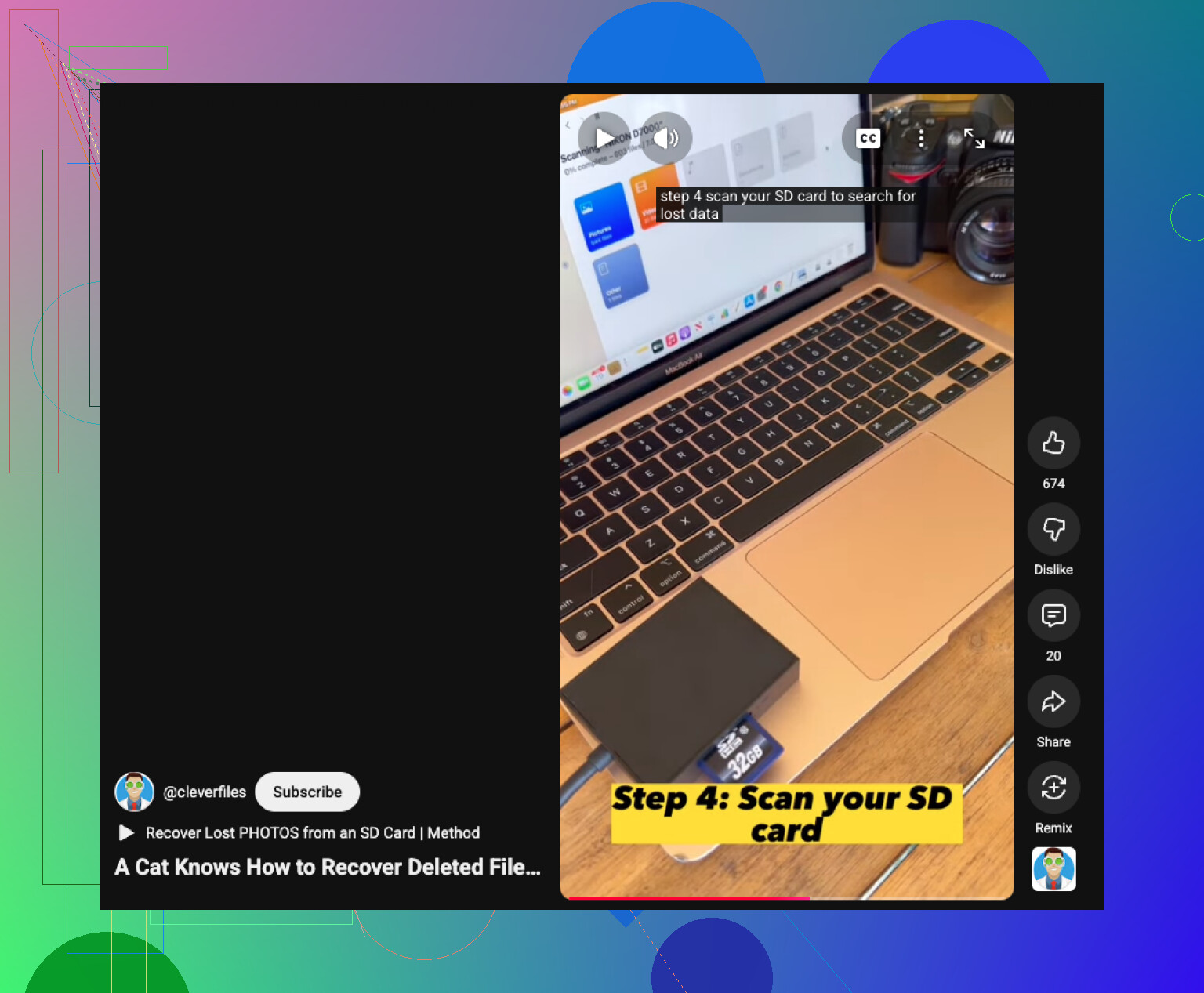
Als je een visuele uitleg wilt, is deze videotutorial voor SD-kaartbestandsherstel op Mac een prima snelle kijkbeurt.
Het belangrijkste nu is snelheid plus terughoudendheid. Sluit de kaart niet tien keer opnieuw aan om willekeurige dingen te testen. Zo veranderen mensen herstelbaar in pech gehad.
Eén extra invalshoek waar niemand genoeg nadruk op legt: controleer lokale macOS-snapshots en app-caches als de bestanden vóór het verwijderen zijn geïmporteerd. Spotlight toont niet altijd de inhoud van pakketten, maar Lightroom-catalogi, Final Cut-importmappen en tijdelijke importen van Foto’s kunnen nog steeds kopieën bevatten. Dat is iets anders dan Prullenmand en 5 minuten waard.
Ik zou ook vermijden de kaart herhaaldelijk in Finder te koppelen. Elke koppeling kan metadata-schrijfacties door macOS of hulp-apps activeren. Gebruik indien mogelijk een kaartlezer met een fysieke vergrendeling.
Wat tools betreft is Disk Drill hier een redelijke Mac-keuze. Voordelen: eenvoudige previews, kan verwijderde items scheiden van uitgelezen bestanden, degelijke ondersteuning voor cameramedia. Nadelen: diepe scans worden rommelig door verloren bestandsnamen, de gratis versie is beperkt en resultaten bij gefragmenteerde video blijven wisselvallig. Als de previews er goed uitzien, herstel dan naar je Mac en controleer daarna een paar bestanden voordat je de rest doet.
Ik ben het grotendeels eens met @himmelsjager, @viajantedoceu en @mikeappsreviewer, behalve dat ik minder enthousiast ben over Terminal-controles voor gemiddelde gebruikers. Als het verwijderen recent was, is een gerichte scan naar verwijderde bestanden meestal sneller en veiliger dan handmatig rondneuzen.