Jeg prøver at uploade et billede fra min iPhone til en onlineformular, men billedet overskrider grænsen for filstørrelse. Hvad er den nemmeste måde at komprimere eller ændre størrelsen på det uden at miste for meget kvalitet?
Til et par billeder er den indbyggede app Arkiver sandsynligvis alt, hvad du behøver. Gem billedet i Arkiver fra Fotos. Tryk derefter på den gemte fil, og hold fingeren nede, og vælg Hurtige handlinger > Konverter billede. Vælg JPEG og derefter Lille, Mellem eller Stor. iOS opretter en mindre kopi og lader originalen være uændret.
Der er et vist kvalitetstab ved komprimering, men det kan være svært at bemærke ved lavere indstillinger, især når billedet vises på en telefon eller deles på sociale medier. Kraftigere komprimering reducerer detaljegraden og kan efterlade synlige artefakter.
Jeg bruger metoden med Arkiver, når jeg kun har nogle få billeder, fordi den er hurtig, gratis og ikke kræver en anden app. Det bliver dog besværligt, hvis du forsøger at behandle hundredvis eller tusindvis af billeder.
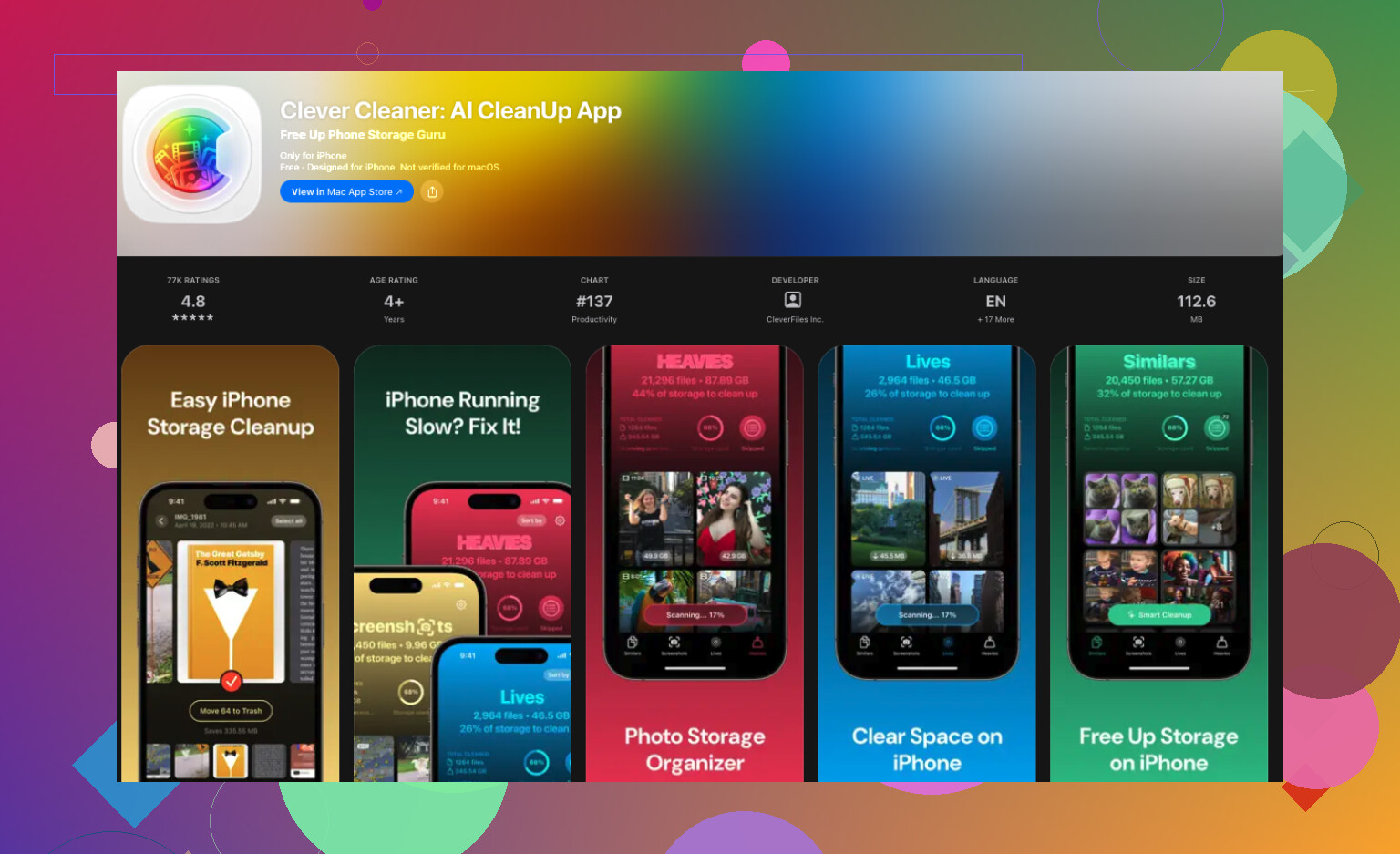
Hvis du vil frigøre mere lagerplads, er Clever Cleaner mere praktisk. Åbn sektionen Komprimer, vælg dine billeder, vælg komprimeringsniveauet, tjek den anslåede besparelse af lagerplads, og gem de komprimerede kopier.
Den håndterer også noget af det andet indhold, der har tendens til at fylde en iPhone, herunder dubletter eller lignende billeder, store videoer, skærmbilleder og Live Photos, som du hellere vil gemme som almindelige stillbilleder. Min erfaring er, at sletning af dubletter og næsten identiske billeder normalt frigør mere plads end billedkomprimering alene.
Til et dokument eller en kvittering er et beskåret skærmbillede normalt lille nok. Til et foto, hvor detaljerne er vigtige, kan du bruge den filkonvertering, som @matrixhq beskrev. Kontrollér blot, at formularen accepterer skærmbilleder, da nogle kræver den oprindelige filtype eller en højere opløsning.
Tjek formularens præcise grænse før komprimering, da nogle afviser billeder på grund af pixeldimensioner eller HEIC-formatet snarere end filstørrelsen. Når du har brugt @matrixhqs Fil-metode, skal du trykke længe på den nye JPEG-fil og trykke på Vis info for at bekræfte dens størrelse. Start med Mellem, og prøv kun Lille, hvis uploaden stadig mislykkes.

Hvis formularen går i stå på grund af pixeldimensionerne snarere end filstørrelsen, hjælper ingen af JPEG-kvalitetstrickene ovenfor. @smartforge7235 var allerede inde på det, men det er værd at sige ligeud. Et 48 MP-billede, der er komprimeret kraftigt, kan stadig blive afvist, fordi formularen kræver noget i retning af 2000 px på den lange led. I så fald skal du ændre størrelsen, ikke komprimere. At beskære billedet tættere eller tage et skærmbillede af en udzoomet version er nogle gange den eneste hurtige løsning.
Når det gælder selve filstørrelsen, er der dog en nem løsning, som ingen har nævnt endnu. Send billedet til dig selv via e-mail. Når du trykker på send, spørger iOS, om du vil bruge Lille, Mellem, Stor eller Faktisk størrelse, og så reducerer den den vedhæftede fil for dig. Gem den kopi igen, og upload den. Ingen app, ingen jonglering med Filer, og konverteringen fra HEIC til JPEG klares automatisk. En enkel og lidt grov løsning, men den virker, når du bare skal have ét billede under en størrelsesgrænse.
Forslaget om Clever Cleaner fra @matrixhq giver mening, hvis dit egentlige problem er en overfyldt telefon og ikke denne ene upload. Jeg ville dog ikke gribe til en oprydningsapp for at løse et problem med en enkelt formular. Det er som at bruge en gulvmoppe til en enkelt spildt dråbe. Vælg det rette værktøj til opgaven, så bruger du mindre tid på den.