Sabit diskim hâlâ bilgisayarımda görünüyor, ancak dosyalarımı açamıyorum ve diskin arızalanmasından endişe ediyorum. Bu, donmaya ve garip sesler çıkarmaya başladıktan sonra oldu ve şimdi durumu daha da kötüleştirmeden önemli fotoğrafları ve iş belgelerini kurtarmanın en güvenli yolunu bulmak için yardıma ihtiyacım var. Sabit disk veri kurtarma adımları konusunda ve yazılım denemem gerekip gerekmediği ya da profesyonel yardım almamın daha iyi olup olmayacağı hakkında tavsiye arıyorum.
Bu sizin başınıza geldiyse, yapacağım ilk şey sürücüye hiçbir şey yazmayı bırakmak olurdu. İndirme yok, kurulum yok, dosyaları oraya buraya taşımak yok, kurtarma sonuçlarını tekrar aynı sürücüye kaydetmek yok. İnsanların kayıptan sonra diske normalmiş gibi davranarak durumu daha da kötüleştirdiğini gördüm. Eski verilerin üzerine yazıldıktan sonra şansınız hızla düşer.
Kurtarma araçlarını çalıştırmadan önce, sürücünün donanımsal olarak arızalı olup olmadığını kontrol edin.
Tıklama, sürtünme, bip sesi duyuyorsanız ya da sürücü sürekli bağlantıyı kesip yeniden bağlanıyorsa, orada durun. Aynı durum yalnızca ara sıra görünüyorsa ya da görünmesi çok uzun sürüyorsa da geçerli. Böyle bir sürücüyü taramaya devam etmezdim. Tekrarlanan okuma işlemleri arızalanmakta olan bir diski daha da kötüleştirebilir. O noktada, veri kurtarma laboratuvarı daha güvenli yoldur.
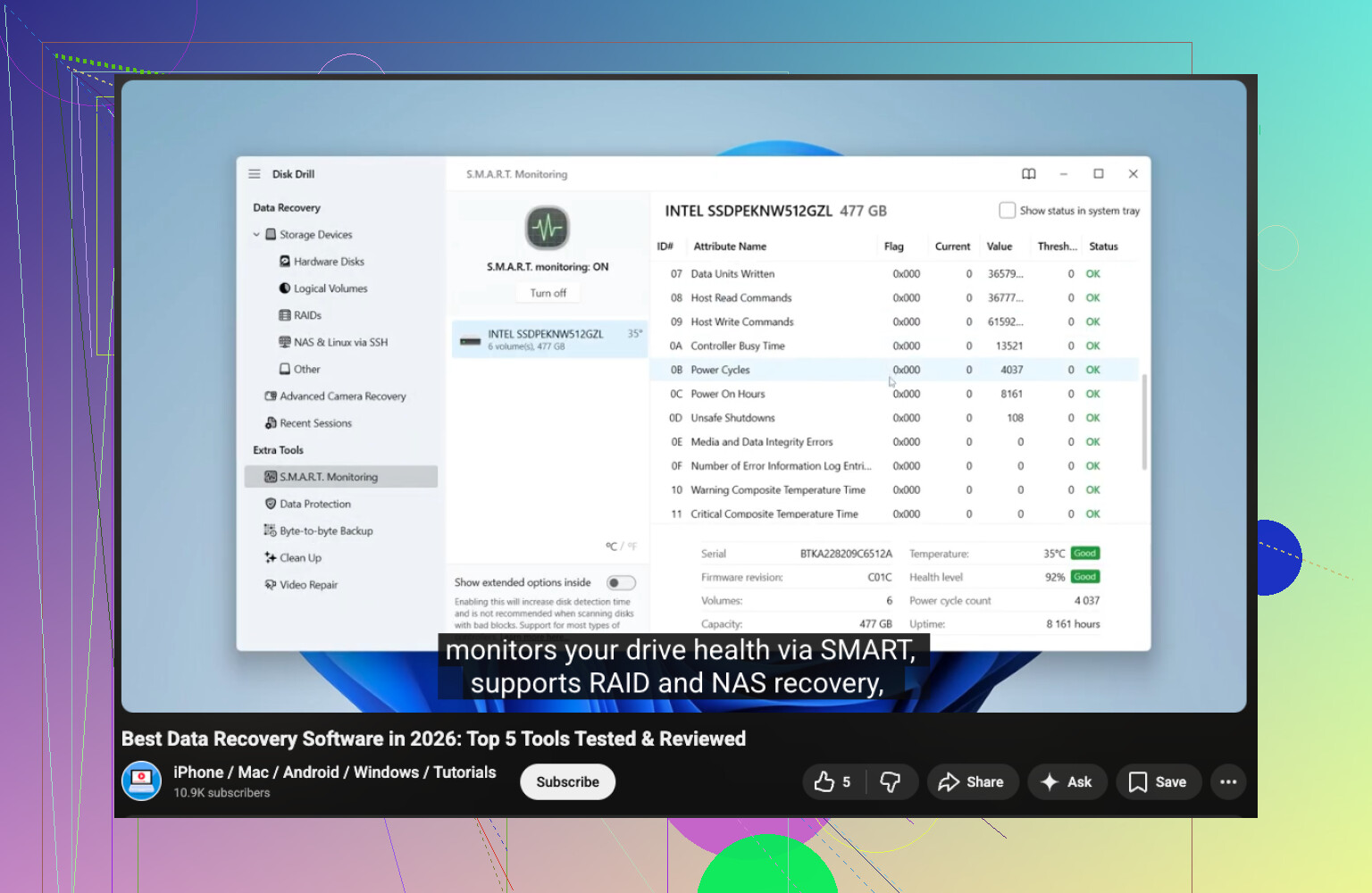
Sürücü normal şekilde görünüyorsa, önce S.M.A.R.T. sağlık durumuna bakın. Ben CrystalDiskInfo ya da Disk Drill içindeki S.M.A.R.T. kontrolünü kullanırdım. Uyarılar, artan bozuk sektörler ya da kötü sağlık durumu görürseniz, önce önemli şeyleri kopyalayın ve ek stresi minimumda tutun.
Yazılımsal kurtarma için, ben Disk Drill ile başlardım. Bir keresinde biçimlendirilmiş bir harici sürücüde kullandım ve arayüzü bazı eski araçlara göre uğraşması daha kolaydı. Silinmiş dosyalar, hasarlı bölümler ve bozulmuş dosya sistemleri için fena değil.
Benim yapacağım şeyler:
- Disk Drill’i farklı bir sürücüye kurun.
- Sorunlu sürücüyü bağlayın.
- Disk Drill’i açın ve etkilenen diski seçin.
- Kayıp verileri ara seçeneğine tıklayın.
- Taramanın tamamen bitmesine izin verin. Erken durdurmak bana bir keresinde dosyalara mal olmuştu.
- Sonuçları daraltmak için arama ve filtreleri kullanın.
- Dosyaları geri almadan önce önizleyin.
- Önce önemli olanları kurtarın.
- Kurtarılan dosyaları başka bir HDD, SSD veya USB sürücüye kaydedin. Onları aynı diske geri yazmayın.
Ayrıca, sürücüyü taramalarla zorlamadan önce basit şeyleri de kontrol edin. Ben Geri Dönüşüm Kutusu, Dosya Geçmişi, OneDrive, Time Machine ve sahip olduğunuzu unuttuğunuz harici yedeklere bakardım. Birden fazla kez, kaybolduğunu sandığım dosya tüm zaman boyunca bulut eşitlemede duruyordu.
Disk Drill ihtiyacınız olanı bulamazsa, sırada Windows File Recovery, Data Rescue veya AnyRecover denerdim. Sürücü fiziksel arıza belirtileri gösteriyorsa, kendin yap yolunu orada bırakırdım. İşte profesyonel kurtarma o noktada daha mantıklı olmaya başlar.
Sürücü donmaya başladıysa ve sesler çıkarıyorsa, buna önce arızalanan bir sürücü, dosya kurtarmaya ise ikinci sırada yaklaşırdım.
Bir büyük noktada @mikeappsreviewer ile aynı fikirdeyim. Kullanmayı bırakın. Ayrıldığım nokta ise şu. Tıklıyorsa veya kayboluyorsa, orijinal diski taramak için fazla zaman harcamazdım. Okumalar stresi artırır. Daha güvenli hareket, önce sektör sektör bir imaj almak, sonra imaj üzerinden çalışmaktır. Linux’ta insanların başvurduğu araç ddrescue’dur çünkü bozuk alanları atlar ve sonra geri döner. Çoğu zaman zayıf sürücülerden normal bir dosya taramasından daha fazla veri çıkarır.
Benim sıralamam şöyle olurdu:
- Mümkünse sürücüyü SATA ile bağlayın. USB köprüleri bazen hataları gizler.
- BIOS’un tam kapasiteyi görüp görmediğini kontrol edin.
- Boyut yanlışsa veya sürücü bağlantıdan düşüyorsa, kendiniz müdahaleyi durdurun.
- Çevrimiçi kalıyorsa, eşit veya daha büyük boyutta sağlıklı bir sürücüye klonlayın.
- Kurtarma araçlarını orijinalde değil, klon üzerinde çalıştırın.
Bir klon aldıktan sonra, Disk Drill’i klon imajında veya kopyalanmış diskte deneyin. Hasarlı dosya sistemleri ve eksik bölümler için daha kolay seçeneklerden biridir. Dosya adları yoksa, PhotoRec ham kurtarma için çirkin ama güçlüdür. Recuva basit silmeler için iyidir, hasta sürücüler için değil.
Önce CHKDSK çalıştırmayın. İnsanlar bunu yapıyor ve klasör yapısını hızla kaybediyor. CHKDSK dosya sistemini onarır, kayıp dosyalarınızı değil.
Hızlı bir adım adım anlatım isterseniz, bu video sabit disk kurtarmanın temelleri için iyi: bu sabit disk kurtarma rehberini izleyin.
Araçları karşılaştırıyorsanız, önizleme, bölüm kurtarma ve S.M.A.R.T. kontrolleri olan sabit diskler için veri kurtarma yazılımına bakın. Ses sürtünme veya tekrarlayan tıklama şeklindeyse, yazılımı atlayın ve bir laboratuvara gönderin. Kendin yap yöntemlerinin çoğu zaman hızla kötüye gittiği kısım budur.
Dosyalar açılmayı bırakmadan önce donuyor ve ses çıkarıyorsa, doğrudan kurtarma yazılımına atlamaktan biraz daha temkinli olurdum. @mikeappsreviewer ve kısmen @viajeroceleste ile aynı fikirdeyim, ama tespit edilen her sürücünün hemen tam bir kendin yap maratonuna ihtiyacı olduğunu düşünmüyorum. Bazen en akıllıca hareket, önce ne tür bir arızayla karşı karşıya olduğunuzu anlamaktır.
Ağır bir şey yapmadan önce kontrol edeceğim birkaç şey:
- Harici bir sürücüyse farklı bir kablo, port veya muhafaza deneyin.
- Klasörlerde garip adlar, 0 baytlık dosyalar veya parameter is incorrect hataları görünüyor mu bakın.
- Bölümün Disk Yönetimi içinde hâlâ doğru dosya sistemi ve boyuta sahip olup olmadığını kontrol edin.
- Eğer bir HDD ise, kulağınızı bir dakika kadar yaklaştırın. Ritmik tıklama kötü haberdir. Devirlenip durma davranışı da öyledir.
Kaçınacağım bir şey, hasarlı dosyaları Explorer içinde tekrar tekrar açmaya çalışmaktır. Windows takılabilir ve sürücüyü durmadan yoklamaya devam edebilir. Bu yardımcı olmaz.
Ayrıca, sürücü aktif olarak kötü sesler çıkarıyorsa önemli şeyleri önce kopyalayın tavsiyesine de biraz katılmıyorum. Böyle bir durumda dosyaları elle tek tek ayıklamak, görüntü alma ile tek bir kontrollü geçiş yapmaktan veya işi bir laboratuvara bırakmaktan daha kötü olabilir. İnsanlar panikleyip rastgele klasörler açmaya başlıyor ve disk sürekli darbe almaya devam ediyor.
Sürücü bağlı kalacak kadar kararlıysa, özellikle dosya sistemi hasarlıysa ve mesele sadece basit bir silme değilse, kurtarılabilir olanı kontrol etmek için Disk Drill uygundur. Yine de bunu dikkatli ve yalnızca başka sağlıklı bir sürücü üzerinden kullanırdım. Arayüzleri, eski tarz birçok kurtarma aracına göre daha kolay. Sağlam bir kullanıcı tartışması istiyorsanız, şu Disk Drill incelemesi ve kurtarma yazılımı karşılaştırması da okumaya değer.
Büyük nokta şu: veriler gerçekten önemliyse, kendinize bir sınır koyun. Sürücü daha gürültülü hâle gelirse, yavaşlarsa veya okuma sırasında bağlantısı kesilirse, kurcalamayı bırakın. Genellikle kendin yap sürecinin belkiden laboratuvar faturasını daha da kötüleştirdine dönüştüğü nokta burasıdır.
@viajeroceleste ile bir konuda hemfikirim: garip sesler tüm yaklaşımı değiştirir. Ancak sürücü hâlâ okunabiliyorsa ve veriler laboratuvar düzeyinde değerli değilse her zaman önce imaj alma diyenlerle biraz aynı fikirde değilim. Bazen zayıf bir sürücü uzun bir tam klonlama denemesi sırasında tamamen bozulur ve en kritik klasörlerin kısa, hedefli bir kurtarması daha akıllıca bir risk olabilir.
Ekleyebileceklerim:
- Disk G/Ç hataları için Olay Görüntüleyici’yi kontrol edin. Windows çok sayıda bozuk blok/sıfırlama hatası kaydediyorsa denemeyi bırakın.
- Sürücünün sıcaklığını kontrol edin. Ucuz muhafazalardaki aşırı ısınan harici sürücüler, diskin kendisi aslında iyi durumdayken ölü gibi davranabilir.
- Harici bir HDD ise, yalnızca ne yaptığınızı biliyorsanız USB muhafazasından çıkarın. Arızalı bir köprü kartı, sürücü arızasını taklit edebilir.
- Windows’un bunu otomatik olarak düzeltmesine asla izin vermeyin.
Yazılım tarafında, sürücünün okunacak kadar kararlı olduğuna karar verdikten sonra Disk Drill uygundur.
Disk Drill’in artıları:
- kolay önizleme
- hasarlı bölümler ve dosya sistemi sorunlarında iyi
- birçok kurtarma aracına göre daha az kafa karıştırıcı
Eksileri:
- fiziksel olarak arızalanan sürücülerde sihirli çözüm değil
- derin taramalar yavaş olabilir
- ham kurtarma, orijinal adları/klasörleri kaybedebilir
@mikeappsreviewer ve @viajantedoceu tarafından bahsedilen yaklaşımlarla karşılaştırıldığında, bence asıl karar hangi uygulama değil, bu bir donanım arızası mı yoksa mantıksal hasar mı sorusudur. Ses tıklama veya sürtünme şeklindeyse kendin yap yöntemlerini atlayın. Yalnızca algılanıyor ama okunamıyorsa, kurtarmayı sadece başka bir sürücüye yapın.