Ho eliminato definitivamente file importanti sul mio PC Windows 11 e mi sono reso conto troppo tardi che non era stato eseguito alcun backup. Ho bisogno di aiuto per capire se questi file sono ancora recuperabili e quali passaggi o strumenti di recupero sono più sicuri da provare senza peggiorare la situazione.
Mi sono già trovato in questa situazione e sì, fa schifo. Premi Shift+Delete o svuoti il Cestino, poi il file sparisce e ti si chiude lo stomaco. La piccola buona notizia è questa. Su Windows, eliminazione permanente non significa sempre che i dati siano spariti subito. Molto spesso Windows rimuove la voce del file e contrassegna il suo vecchio spazio come libero. Se nient'altro ci ha ancora scritto sopra, il recupero ha ancora qualche possibilità.
La prima cosa che farei è smettere di usare l'unità il più possibile. Niente installazioni. Niente download pesanti. Non copiare roba a caso sopra. Eviterei persino di usare il PC per attività extra se il file eliminato si trovava sull'unità principale. Ogni scrittura rende il recupero più difficile. Sugli SSD, la situazione peggiora a causa di TRIM. TRIM aiuta l'SSD a mantenere alte le prestazioni cancellando i blocchi eliminati. Una volta che questa pulizia avviene, le probabilità di recupero crollano. A volte fino a zero.
Prima di avviare qualsiasi scansione, controllerei i posti noiosi che la gente tende a dimenticare. Ho ritrovato file persi lì più di una volta.
OneDrive
Cronologia file
Versioni precedenti
Altri account di archiviazione cloud
Unità esterne
Backup NAS
Qualsiasi vecchio strumento di backup che hai configurato una volta e poi dimenticato
La roba salta fuori da quei posti continuamente.
Se nulla di tutto questo aiuta, passerei al software di recupero.
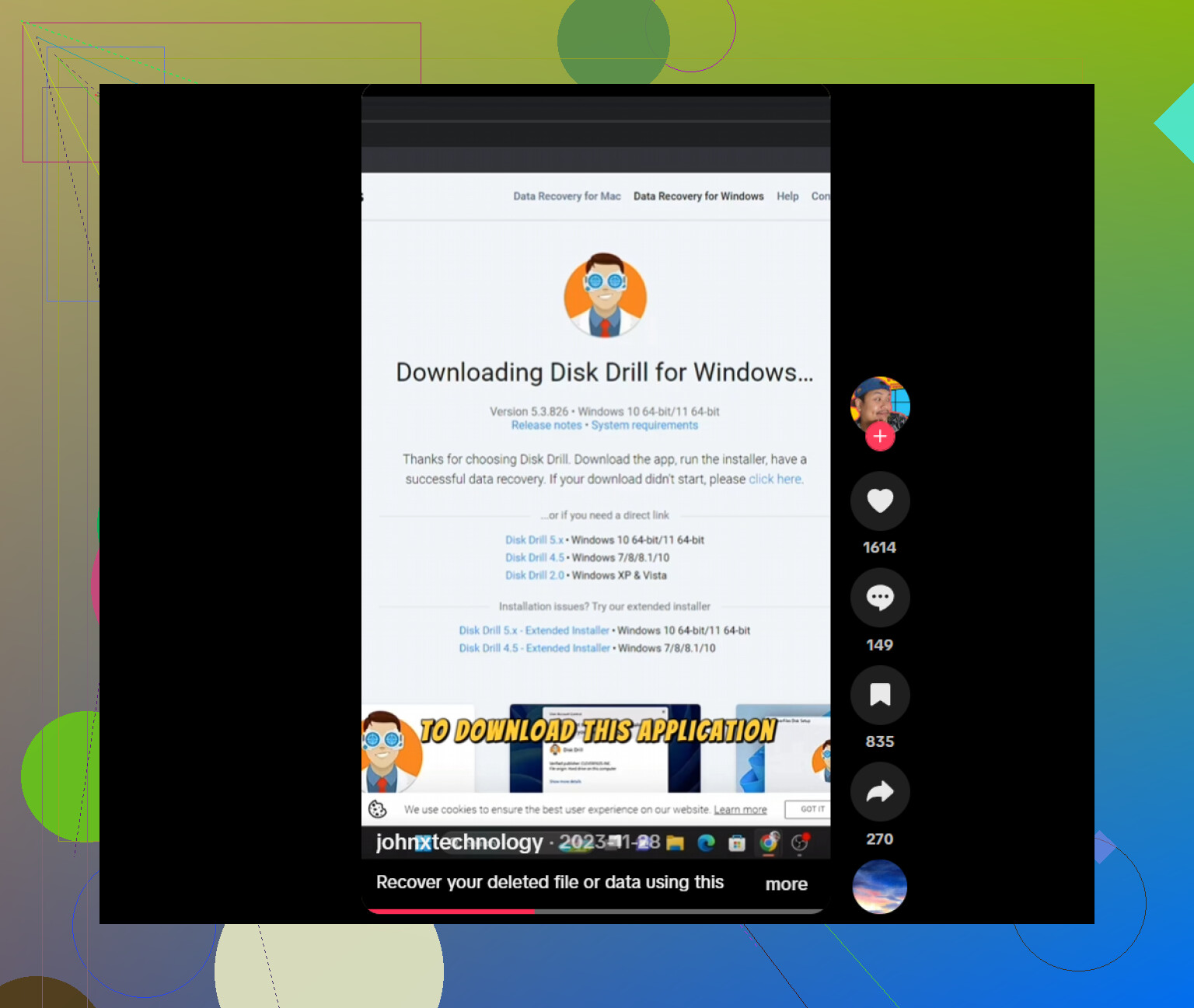
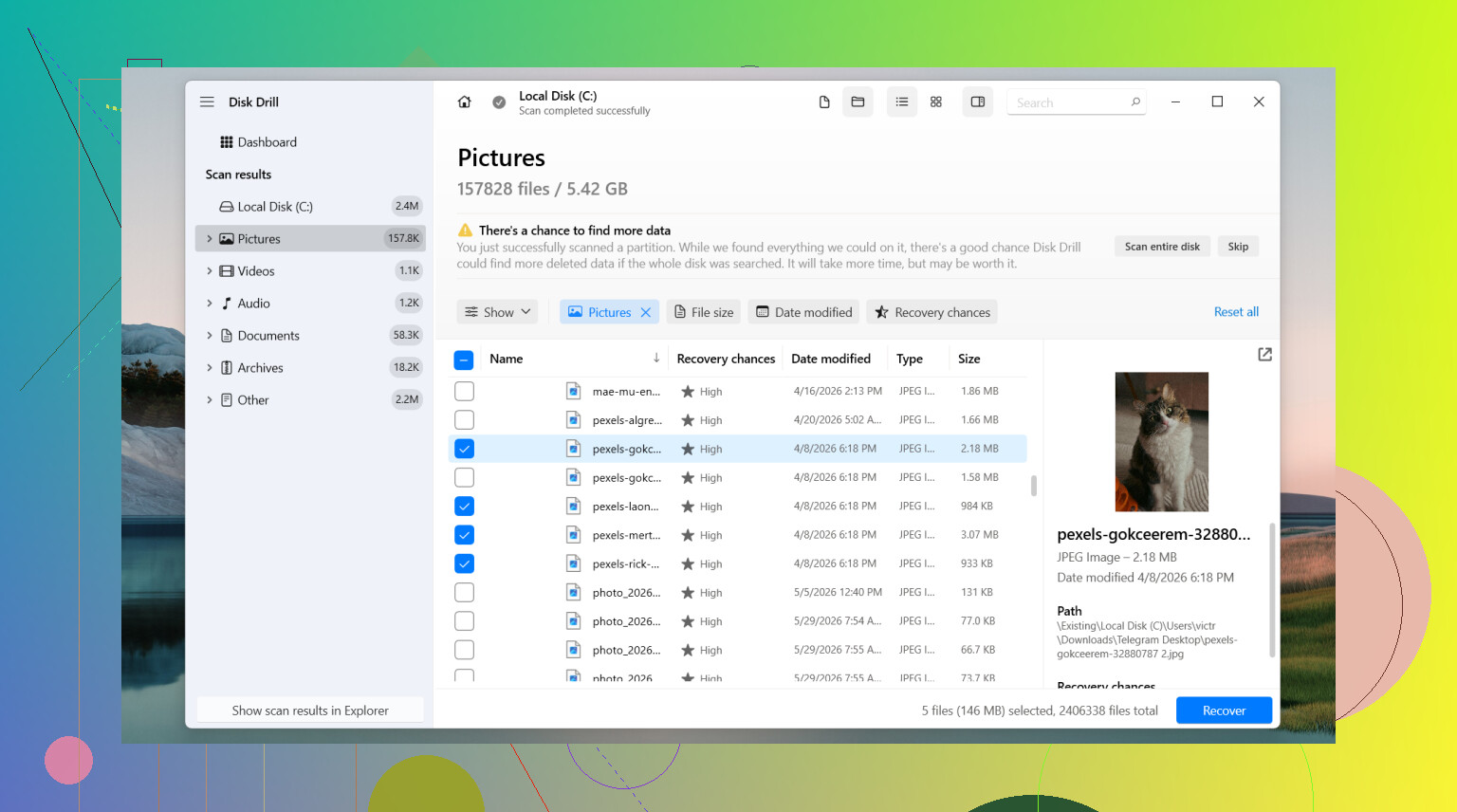
Quello da cui partirei è Disk Drill. Con me ha dato risultati discreti perché è semplice da usare e tende a conservare nomi file e percorsi delle cartelle quando le informazioni del file system sono ancora presenti. Questo conta più di quanto la gente pensi. Ordinare file recuperati chiamati cose tipo file000213.jpg diventa noioso in fretta. Anche l'anteprima aiuta, perché puoi verificare se hai trovato il file giusto prima di salvarlo.
Cosa farei:
Installa Disk Drill su un'altra unità, se ne hai una.
Scegli l'unità da cui è stato eliminato il file.
Avvia la scansione.
Usa la ricerca o i filtri per restringere i risultati.
Visualizza l'anteprima del file, se disponibile.
Recuperalo su un'altra unità, non sulla stessa.
Su Windows, ti permette di eseguire scansione e anteprima senza limiti, e il limite di recupero gratuito è di 100 MB.
Se vuoi altre opzioni, queste sono quelle che terrei presenti.
PhotoRec viene consigliato spesso per un motivo. È gratuito e recupera una quantità enorme di file. Lo svantaggio è l'output disordinato. Si basa molto sulle firme dei file, quindi nomi file e struttura delle cartelle spesso spariscono. Dopo un grosso recupero, potresti ritrovarti davanti a migliaia di file con nomi generici. Funziona, ma non è ordinato. L'ho usato una volta e ci ho messo decisamente troppo a sistemare i risultati. però alla fine ha fatto il suo lavoro.
DiskGenius vale la pena di essere considerato quando il problema sembra più grande di un singolo file eliminato. Lo userei più per partizioni perse, partizioni danneggiate, unità RAW o problemi del file system. Quando Windows vede l'unità in uno stato strano, questo a volte trova dati che strumenti più semplici si lasciano sfuggire.
Ancora una cosa. Il software non è la scelta giusta se l'unità fa rumori di clic, compare e scompare da Windows, genera errori hardware o contiene dati che non puoi permetterti di perdere. In questi casi, mi fermerei e valuterei un servizio professionale di recupero dati. Se l'unità ha problemi fisici, il software usato in casa tende a peggiorare una situazione già brutta.
Se si è trattato di una semplice eliminazione e l'unità non è stata usata molto da allora, le probabilità di recupero sono spesso discrete. Muoviti in fretta, riduci al minimo le scritture e recupera tutto quello che trovi su un disco diverso. Questa parte è davvero importante.
Se i file sono stati eliminati da un disco rigido, le probabilità sono migliori. Se erano su un SSD, le probabilità calano rapidamente a causa del TRIM. Sono d’accordo con @mikeappsreviewer sul fatto di smettere di usare l’unità. Non sono però del tutto d’accordo sull’aspettare troppo a lungo prima di testare gli strumenti di recupero. Se il file è importante, vuoi risposte rapide, con il minor numero possibile di scritture.
Il mio ordine sarebbe:
- Controlla prima Windows File Recovery di Microsoft. È gratuito, solo CLI, e più sicuro di molti strumenti spazzatura casuali promossi negli annunci di ricerca. Usalo da un’altra unità, se puoi.
- Se vuoi un’interfaccia più semplice, Disk Drill è una delle opzioni più pulite su Windows 11. È facile cercare per tipo di file e data, il che aiuta quando sai più o meno cosa è stato perso.
- Salva i file recuperati su un disco diverso, USB o SSD esterno. Recuperare sulla stessa unità è una cattiva idea.
Alcune cose che le persone saltano:
- Cerca in C:\Users\YourName\AppData i salvataggi automatici specifici delle app
- Controlla i file temporanei di Office e le cartelle di recupero di Adobe
- Se era una foto o un documento, cerca per estensione e data di modifica, non solo per nome file
- Se è stato eliminato da un telefono sincronizzato con il PC, controlla anche il telefono
Evita strumenti come Recuva nei casi di SSD con TRIM. Funziona ancora in alcune situazioni, ma i risultati sui sistemi moderni sono altalenanti secondo me.
Se vuoi una guida semplice per il recupero file su Windows 11, questa facile guida al recupero file di Windows copre le basi in modo adatto ai principianti.
Se l’unità fa clic, si blocca o scompare dal BIOS, fermati. Il software non risolverà questo.
Hai ancora una possibilità, ma la valuterei in base a dove erano archiviati i file prima di fare qualsiasi altra cosa.
Se i file eliminati si trovavano su un HDD secondario, le probabilità di recupero possono essere piuttosto buone. Se invece erano sull’SSD di sistema di Windows 11, sono leggermente in disaccordo con @mikeappsreviewer e @techchizkid su una cosa: non continuerei a “provare varie soluzioni” su quella macchina ancora a lungo. Anche la normale attività in background di Windows scrive sul disco. Questo da solo può compromettere il recupero.
Ecco cosa farei e che non è stato sottolineato abbastanza:
- Spegni il PC
- Se possibile, rimuovi l’unità e collegala a un altro computer come unità secondaria
- Esegui il recupero dall’altro computer
- Se i file sono davvero critici, crea prima un’immagine settore per settore dell’unità, poi analizza l’immagine invece dell’originale
Il passaggio dell’immagine è fondamentale. Molti lo saltano e poi si chiedono perché il tentativo n. 3 trovi meno del tentativo n. 1. Ogni scansione e ogni avvio possono cambiare un po’ le cose.
Per quanto riguarda il software, Disk Drill resta comunque una scelta ragionevole su Windows 11 perché è facile ordinare per percorso della cartella originale, tipo e data. Questo conta quando devi recuperare più di un file e non vuoi ritrovarti con un enorme mucchio di file rinominati senza senso. Semplicemente non lo installerei sulla stessa unità da cui stai cercando di recuperare i dati. Questa parte viene ignorata continuamente.
Alcuni posti extra che vale la pena controllare prima di un recupero approfondito:
- Allegati email inviati in precedenza
- Upload su Discord/Slack/Teams
- Cronologia dei download del browser
- Cartelle della cache dell’app per il programma che ha creato il file
- Coda di stampa / elenchi dei file recenti nell’app stessa
Inoltre, se il file recuperato si apre ma sembra danneggiato, non dare per scontato che sia inutile. A volte puoi riparare documenti, ZIP, PSD o video con strumenti di riparazione separati.
Se l’unità ha settori danneggiati, avvisi SMART o scompare in modo casuale, interrompi il fai da te. Questo è territorio da recupero professionale.
Per ulteriori discussioni sul recupero dei file eliminati in Windows 11, questa discussione è utile: i modi migliori per recuperare file eliminati definitivamente su Windows 11.
Versione breve: forse recuperabili, ma ogni minuto di uso normale riduce le probabilità. Se si tratta di file importanti, prima crea un’immagine, poi esegui la scansione e salva altrove. È la scelta più sicura.
Una cosa che aggiungerei a quanto @techchizkid, @kakeru e @mikeappsreviewer hanno già trattato è questa: a volte il file non è davvero recuperabile nel senso classico, perché Windows o l’app hanno già lasciato una copia shadow altrove. Controllerei File recenti nell’app originale, le cartelle di esportazione temporanea e perfino %temp% prima di fare una scansione completa di recupero file eliminati. Le app creative e le app di Office sono particolarmente disordinate in senso positivo.
Inoltre non sono del tutto d’accordo con l’idea di fare la scansione il prima possibile a prescindere se il file si trovava sull’SSD di sistema. Su Windows 11, le scritture in background avvengono continuamente, quindi se i dati hanno davvero valore, la mossa più prudente è spesso smettere di avviare quell’unità e lavorare da un altro computer o da un ambiente avviabile.
La mia opinione pratica:
- HDD: buone probabilità se non è stato sovrascritto
- SSD con TRIM: possibile, ma le probabilità calano in modo brutalmente rapido
- Unità esterna / scheda SD: spesso prospettive di recupero migliori rispetto agli SSD interni
Riguardo a Disk Drill, visto che continua a essere menzionato:
Pro
- Facile da usare
- Buon filtraggio per tipo/data
- L’anteprima è utile
- Organizzazione migliore rispetto a molti strumenti gratuiti
Contro
- Il limite di recupero gratuito su Windows è ridotto
- Le scansioni profonde possono restituire molti file inutili
- La licenza a pagamento potrebbe non valerne la pena per un singolo piccolo file se lo strumento di Microsoft lo trova prima
Quindi sì, Disk Drill è un’opzione GUI sensata, ma lo considererei comunque un secondo passo dopo aver controllato backup, cartelle di sincronizzazione, salvataggi automatici e percorsi temporanei dell’app. Se l’unità mostra errori SMART o rumori strani, smetti del tutto di fare recupero software.