J’ai supprimé définitivement des fichiers importants sur mon PC Windows 11 et je me suis rendu compte trop tard qu’ils n’étaient pas sauvegardés. J’ai besoin d’aide pour déterminer si ces fichiers sont encore récupérables et quelles étapes ou quels outils de récupération sont les plus sûrs à essayer sans aggraver la situation.
Je me suis déjà retrouvé dans cette situation, et oui, c’est vraiment pénible. Vous faites Shift+Delete ou vous videz la Corbeille, puis le fichier disparaît et vous sentez votre estomac se nouer. La petite bonne nouvelle, c’est ceci. Une suppression permanente sur Windows ne veut pas toujours dire que les données ont disparu immédiatement. Très souvent, Windows supprime l’entrée du fichier et marque son ancien espace comme libre. Si rien d’autre ne l’a encore écrasé, la récupération reste possible.
La première chose que je ferais, c’est arrêter d’utiliser le disque autant que possible. Pas d’installations. Pas de gros téléchargements. Ne copiez pas des fichiers au hasard dessus. J’éviterais même d’utiliser le PC pour des tâches supplémentaires si le fichier supprimé se trouvait sur votre disque principal. Chaque écriture rend la récupération plus difficile. Sur les SSD, c’est encore pire à cause du TRIM. Le TRIM aide le SSD à conserver sa vitesse en effaçant les blocs supprimés. Une fois ce nettoyage effectué, les chances de récupération chutent fortement. Parfois jusqu’à zéro.
Avant de lancer une analyse, je vérifierais les endroits ennuyeux que les gens oublient souvent. J’y ai retrouvé des fichiers perdus plus d’une fois.
OneDrive
Historique des fichiers
Versions précédentes
Autres comptes de stockage cloud
Disques externes
Sauvegardes NAS
Tout ancien outil de sauvegarde que vous avez configuré une fois puis oublié
On retrouve des fichiers dans ces emplacements tout le temps.
Si rien de tout cela n’aide, je passerais à un logiciel de récupération.
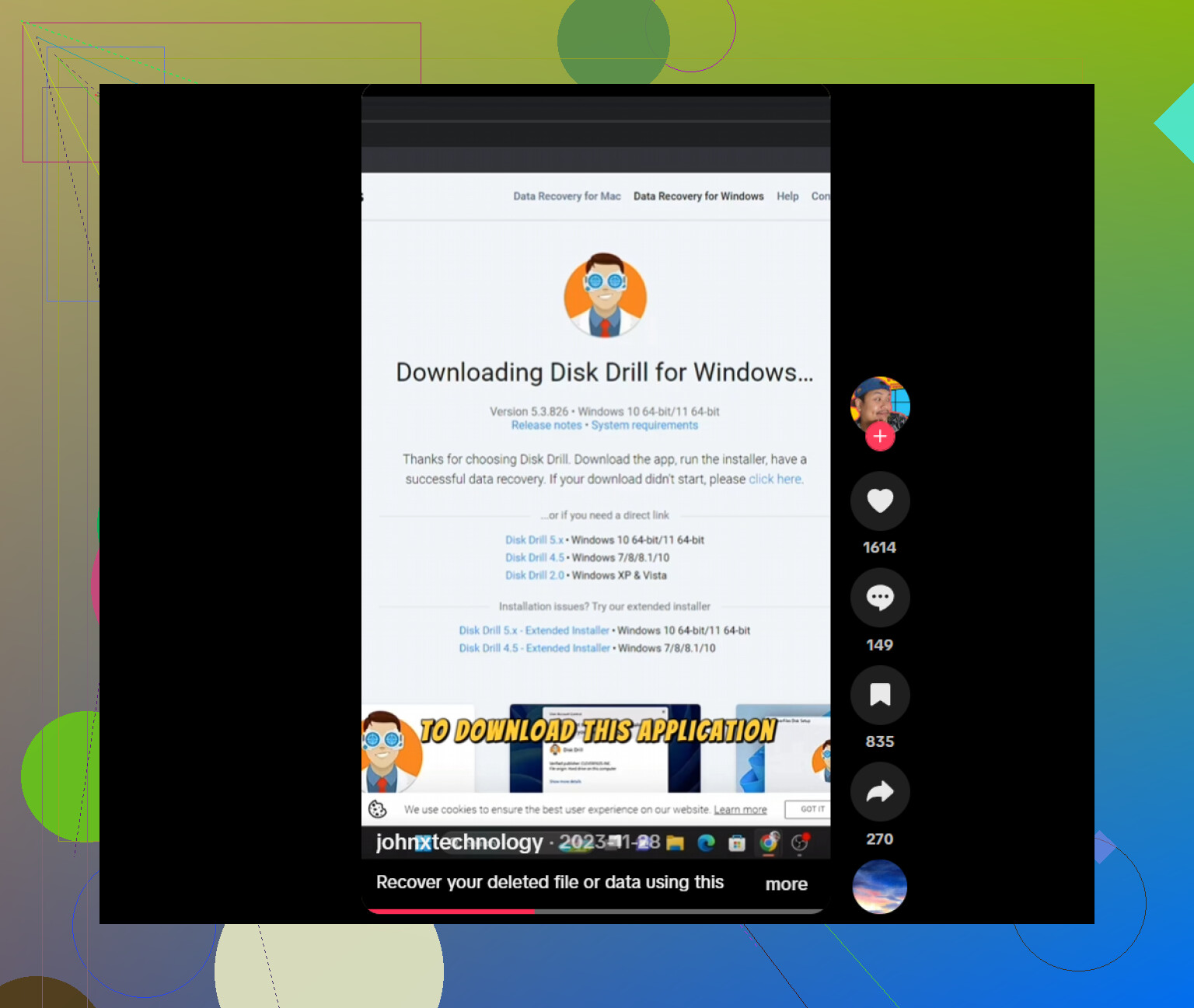
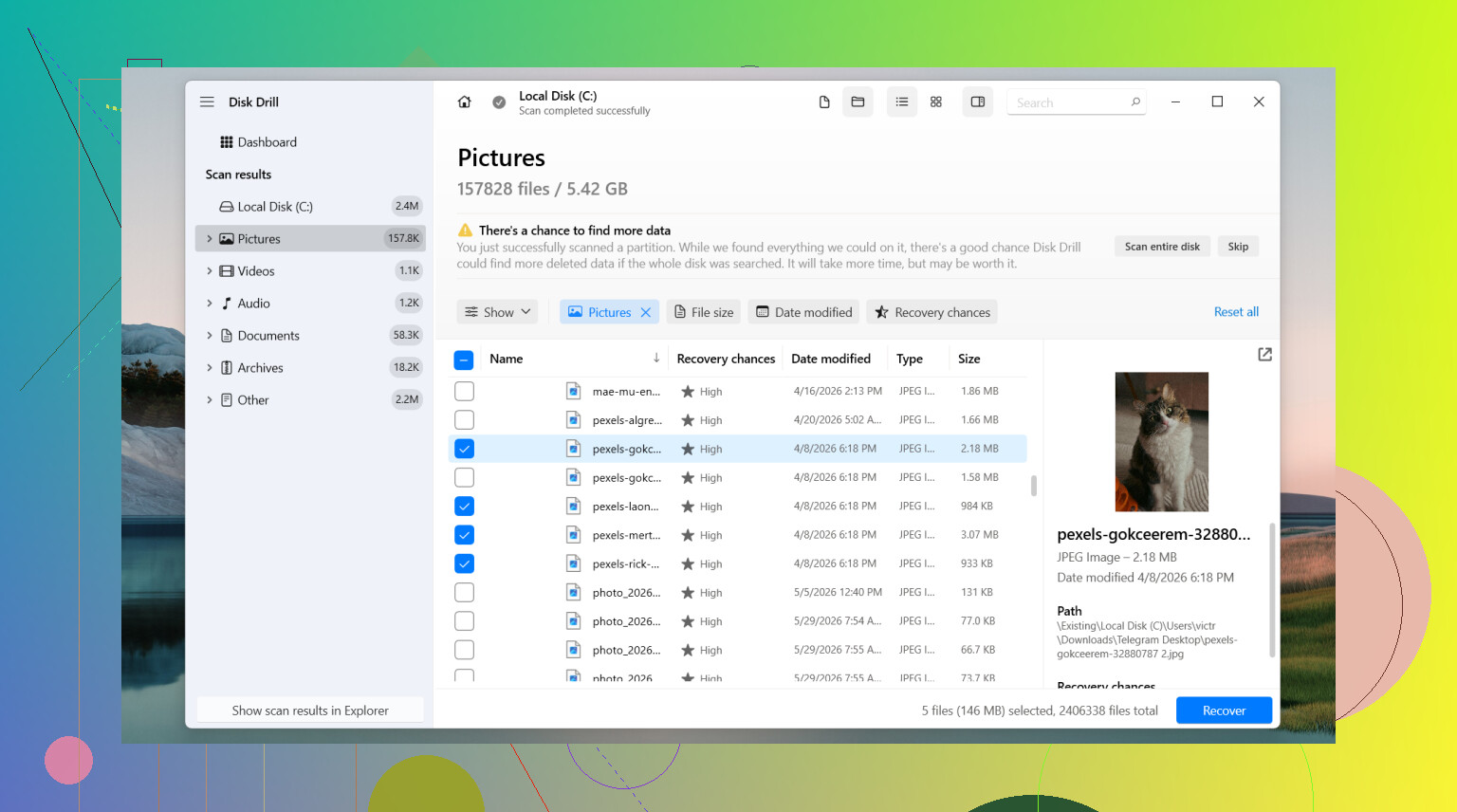
Celui par lequel je commencerais est Disk Drill. J’ai eu des résultats corrects avec lui parce qu’il est simple à utiliser et qu’il a tendance à conserver les noms de fichiers et les chemins de dossiers lorsque les informations du système de fichiers sont encore présentes. C’est plus important qu’on ne le pense. Trier des fichiers récupérés nommés file000213.jpg et autres devient vite pénible. L’aperçu aide aussi, puisque vous pouvez vérifier si vous avez trouvé le bon fichier avant de l’enregistrer.
Voici ce que je ferais :
Installez Disk Drill sur un autre disque si vous en avez un.
Sélectionnez le disque sur lequel le fichier a été supprimé.
Lancez l’analyse.
Utilisez la recherche ou les filtres pour affiner les résultats.
Prévisualisez le fichier si l’aperçu fonctionne.
Récupérez-le sur un autre disque, pas sur le même.
Sur Windows, il permet d’analyser et de prévisualiser sans limite, et la limite de récupération gratuite est de 100 Mo.
Si vous voulez d’autres options, voici celles que je garderais à l’esprit.
PhotoRec est souvent recommandé, et ce n’est pas pour rien. Il est gratuit et il récupère énormément de fichiers. L’inconvénient, c’est que le résultat est désordonné. Il s’appuie fortement sur les signatures de fichiers, donc les noms de fichiers et la structure des dossiers ont souvent disparu. Après une grosse récupération, vous risquez de vous retrouver face à des milliers de fichiers aux noms génériques. Ça fonctionne, mais ce n’est pas propre. Je l’ai utilisé une fois et j’ai passé bien trop de temps à trier les résultats. mais il a quand même fait le travail.
DiskGenius vaut le coup d’œil quand le problème semble plus important qu’un seul fichier supprimé. Je l’utiliserais davantage pour des partitions perdues, des partitions endommagées, des disques RAW ou des problèmes de système de fichiers. Quand Windows voit le disque dans un état bizarre, celui-ci retrouve parfois des données que des outils plus simples ratent.
Encore une chose. Le logiciel n’est pas la bonne option si le disque fait des bruits de cliquetis, apparaît puis disparaît dans Windows, affiche des erreurs matérielles ou contient des données que vous ne pouvez pas vous permettre de perdre. Dans ces cas-là, je m’arrêterais et je regarderais du côté d’un service professionnel de récupération de données. Si le disque a un problème physique, les logiciels maison ont tendance à aggraver sérieusement la situation.
Si c’était une suppression simple et que le disque n’a pas beaucoup été utilisé depuis, les chances de récupération sont souvent correctes. Agissez vite, réduisez les écritures au minimum et récupérez tout ce que vous trouvez sur un autre disque. Cette partie est très importante.
Si les fichiers ont été supprimés d’un disque dur, vos chances sont meilleures. S’ils étaient sur un SSD, les chances chutent vite à cause du TRIM. Je suis d’accord avec @mikeappsreviewer sur le fait d’arrêter d’utiliser le disque. En revanche, je ne suis pas tout à fait d’accord sur le fait d’attendre trop longtemps avant de tester des outils de récupération. Si le fichier est important, il vous faut des réponses rapides, avec le moins d’écritures possible.
Mon ordre serait le suivant :
- Vérifiez d’abord Windows File Recovery de Microsoft. C’est gratuit, uniquement en ligne de commande, et plus sûr que beaucoup d’outils douteux mis en avant dans les annonces de recherche. Utilisez-le depuis un autre disque si possible.
- Si vous voulez une interface plus simple, Disk Drill est l’une des options les plus propres sur Windows 11. Il est facile d’y rechercher par type de fichier et par date, ce qui aide quand vous savez approximativement ce qui a été perdu.
- Enregistrez les fichiers récupérés sur un autre disque, une clé USB ou un SSD externe. Récupérer sur le même disque est une mauvaise idée.
Quelques points que les gens oublient :
- Regardez dans C:\Users\YourName\AppData pour les sauvegardes automatiques spécifiques aux applications
- Vérifiez les fichiers temporaires d’Office et les dossiers de récupération Adobe
- Si c’était une photo ou un document, recherchez par extension et date de modification, pas seulement par nom de fichier
- Si cela a été supprimé d’un téléphone synchronisé avec le PC, vérifiez aussi le téléphone
Évitez des outils comme Recuva dans les cas de SSD avec TRIM. Cela fonctionne encore dans certaines situations, mais sur les systèmes modernes les résultats sont aléatoires à mon avis.
Si vous voulez un guide simple de récupération de fichiers sur Windows 11, cette présentation facile de la récupération de fichiers sous Windows couvre les bases d’une manière accessible aux débutants.
Si le disque clique, se bloque ou disparaît du BIOS, arrêtez. Le logiciel ne corrigera pas cela.
Vous avez encore une chance, mais j’en jugerais d’après l’endroit où les fichiers étaient stockés avant de faire quoi que ce soit d’autre.
Si les fichiers supprimés se trouvaient sur un disque dur secondaire, les chances de récupération peuvent être assez bonnes. S’ils étaient sur le SSD système de Windows 11, je ne suis pas tout à fait d’accord avec @mikeappsreviewer et @techchizkid sur un point : je ne continuerais pas à « essayer des trucs » longtemps sur cette machine. Même l’activité normale de Windows en arrière-plan écrit sur le disque. À elle seule, cela peut ruiner les chances de récupération.
Voici ce que je ferais et qui n’a pas été assez souligné :
- Éteignez le PC
- Si possible, retirez le disque et connectez-le à un autre ordinateur comme disque secondaire
- Lancez la récupération depuis l’autre ordinateur
- Si les fichiers sont vraiment critiques, faites d’abord une image secteur par secteur du disque, puis analysez l’image au lieu de l’original
Cette étape d’imagerie est énorme. Les gens la sautent, puis se demandent pourquoi la tentative n°3 trouve moins que la tentative n°1. Chaque analyse et chaque démarrage peuvent modifier un peu les choses.
Côté logiciel, Disk Drill reste un choix raisonnable sur Windows 11 parce qu’il est facile de trier par chemin de dossier d’origine, type et date. C’est important quand vous récupérez plus d’un fichier et que vous ne voulez pas vous retrouver avec un énorme tas de fichiers renommés inutilement. Je ne l’installerais simplement pas sur le même disque que celui à partir duquel vous essayez de récupérer des données. Cette partie est ignorée trèèès souvent.
Quelques endroits supplémentaires à vérifier avant une récupération approfondie :
- Pièces jointes d’e-mails que vous avez envoyées auparavant
- Téléversements Discord/Slack/Teams
- Historique des téléchargements du navigateur
- Dossiers de cache de l’application qui a créé le fichier
- Spouleur d’impression / listes de fichiers récents dans l’application elle-même
Aussi, si le fichier récupéré s’ouvre mais semble corrompu, ne supposez pas qu’il est inutilisable. Parfois, vous pouvez réparer des documents, ZIP, PSD ou vidéos avec des outils de réparation distincts.
Si le disque a des secteurs défectueux, des avertissements SMART ou disparaît aléatoirement, arrêtez le bricolage. Là, on est sur le terrain de la récupération professionnelle.
Pour plus de discussions sur la récupération de fichiers supprimés sous Windows 11, ce fil est utile : meilleures façons de récupérer des fichiers supprimés définitivement sous Windows 11.
En bref : récupérable peut-être, mais chaque minute d’utilisation normale réduit les chances. Si ce sont des fichiers importants, faites d’abord une image, analysez ensuite, enregistrez ailleurs. C’est l’option la plus sûre.
Une chose que j’ajouterais à ce que @techchizkid, @kakeru et @mikeappsreviewer ont déjà couvert, c’est ceci : parfois, le fichier n’est pas vraiment « récupérable » au sens classique parce que Windows ou l’application a déjà laissé une copie fantôme ailleurs. Je vérifierais les fichiers récents dans l’application d’origine, les dossiers d’exportation temporaires, et même %temp% avant de faire une analyse complète de récupération. Les applications créatives et les applications Office sont particulièrement désordonnées, dans le bon sens du terme.
Je ne suis pas non plus totalement d’accord avec l’idée de « lancer une analyse au plus vite quoi qu’il arrive » si le fichier se trouvait sur le SSD système. Sous Windows 11, des écritures en arrière-plan se produisent en permanence, donc si les données ont vraiment de la valeur, la meilleure approche consiste souvent à cesser de démarrer sur ce disque et à travailler depuis une autre machine ou depuis un environnement amorçable.
Mon avis pratique :
- HDD : chances correctes si rien n’a été écrasé
- SSD avec TRIM : possible, mais les chances chutent brutalement très vite
- Disque externe / carte SD : souvent de meilleures perspectives de récupération que les SSD internes
À propos de Disk Drill, puisque le sujet revient sans cesse :
Avantages
- Facile à utiliser
- Bon filtrage par type/date
- L’aperçu est utile
- Meilleure organisation que beaucoup d’outils gratuits
Inconvénients
- La limite de récupération gratuite sur Windows est faible
- Les analyses approfondies peuvent renvoyer beaucoup de déchets
- La licence payante ne vaut peut-être pas le coup pour un seul petit fichier si l’outil de Microsoft le retrouve d’abord
Donc oui, Disk Drill est une option GUI raisonnable, mais je le considérerais quand même comme une deuxième étape après avoir vérifié les sauvegardes, les dossiers de synchronisation, les sauvegardes automatiques et les emplacements temporaires des applications. Si le disque affiche des erreurs SMART ou émet des bruits étranges, arrêtez complètement toute tentative de récupération logicielle.