Excluí permanentemente arquivos importantes no meu PC com Windows 11 e percebi tarde demais que eles não tinham backup. Preciso de ajuda para descobrir se esses arquivos ainda podem ser recuperados e quais etapas ou ferramentas de recuperação são mais seguras para tentar sem piorar a situação.
Já estive nessa situação antes e, sim, é horrível. Você aperta Shift+Delete ou esvazia a Lixeira, então o arquivo some e dá aquele frio na barriga. A pequena parte boa da notícia é esta. Exclusão permanente no Windows nem sempre significa que os dados desapareceram na hora. Muitas vezes, o Windows remove a entrada do arquivo e marca o espaço antigo dele como livre. Se nada mais tiver sido gravado por cima ainda, a recuperação ainda tem chance.
A primeira coisa que eu faria é parar de mexer na unidade o máximo possível. Nada de instalações. Nada de downloads grandes. Não copie coisas aleatórias para ela. Eu até evitaria usar o PC para tarefas extras se o arquivo apagado estava na sua unidade principal. Cada gravação dificulta mais a recuperação. Em SSDs, isso fica pior por causa do TRIM. O TRIM ajuda o SSD a manter a velocidade limpando blocos apagados. Quando essa limpeza acontece, as chances de recuperação caem muito. Às vezes, para zero.
Antes de escanear qualquer coisa, eu verificaria os lugares sem graça que as pessoas esquecem. Já encontrei arquivos perdidos lá mais de uma vez.
OneDrive
Histórico de Arquivos
Versões Anteriores
Outras contas de armazenamento em nuvem
Unidades externas
Backups em NAS
Qualquer ferramenta de backup antiga que você configurou uma vez e depois esqueceu
Coisas aparecem nesses lugares o tempo todo.
Se nada disso ajudar, eu partiria para um software de recuperação.
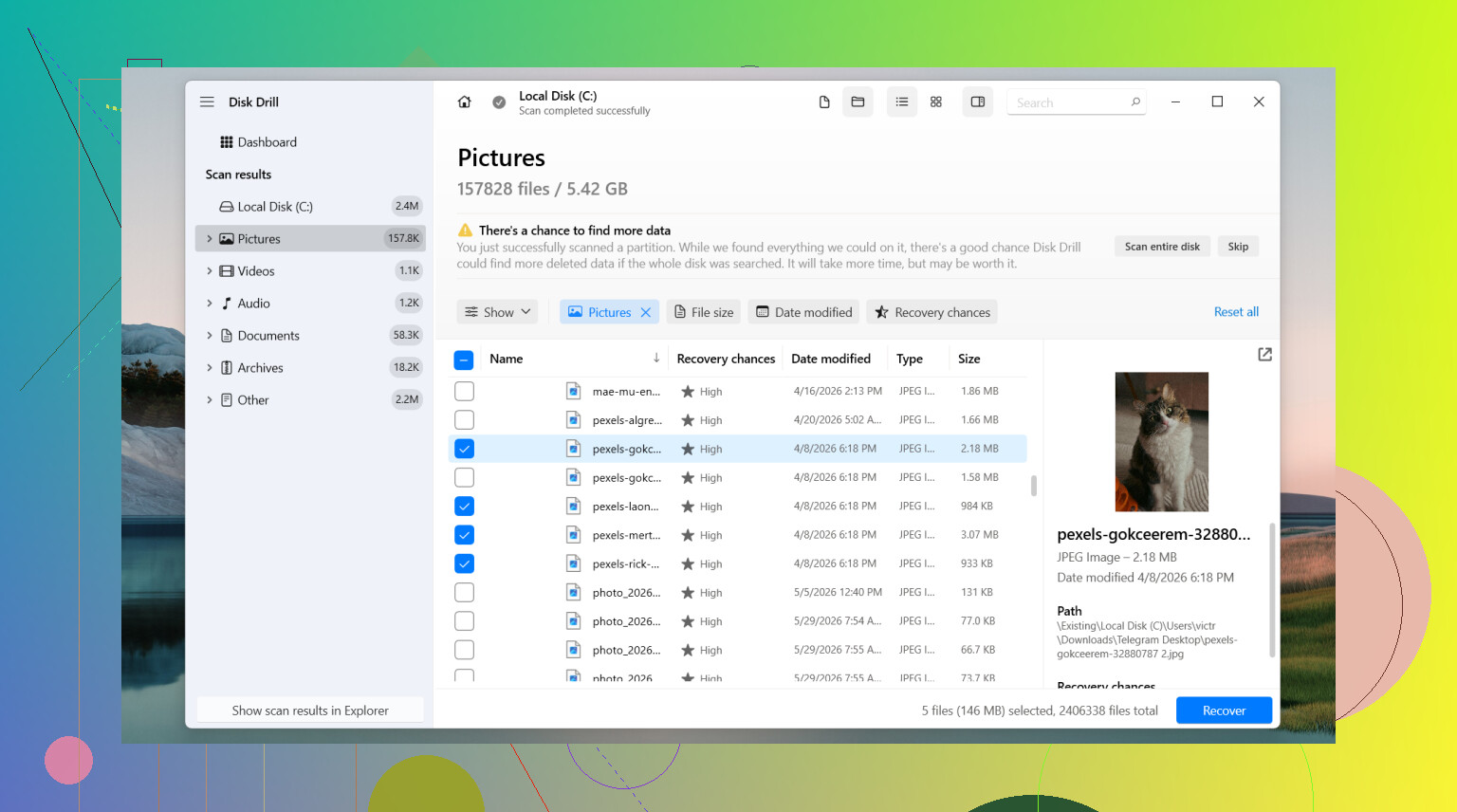
A primeira opção com que eu começaria seria o Disk Drill. Já tive resultados razoáveis com ele porque é simples de usar e tende a manter nomes de arquivos e caminhos de pastas quando as informações do sistema de arquivos ainda estão lá. Isso importa mais do que as pessoas pensam. Organizar arquivos recuperados com nomes como file000213.jpg fica cansativo bem rápido. A pré-visualização também ajuda, já que você pode conferir se encontrou o arquivo certo antes de salvá-lo.
O que eu faria:
Instale o Disk Drill em outra unidade, se você tiver uma.
Escolha a unidade onde o arquivo foi apagado.
Execute a varredura.
Use a busca ou os filtros para refinar.
Faça a pré-visualização do arquivo, se ela funcionar.
Recupere para outra unidade, não para a mesma.
No Windows, ele permite escanear e visualizar sem limites, e o limite de recuperação gratuita é de 100 MB.
Se você quiser outras opções, estas são as que eu teria em mente.
PhotoRec é muito recomendado por um motivo. É gratuito e recupera uma quantidade enorme de arquivos. O ponto negativo é a saída bagunçada. Ele depende bastante de assinaturas de arquivo, então os nomes dos arquivos e a estrutura de pastas muitas vezes se perdem. Depois de uma grande varredura de recuperação, você pode acabar olhando para milhares de arquivos com nomes genéricos. Funciona, mas não é organizado. Usei uma vez e passei tempo demais separando os resultados. ainda assim, fez o trabalho.
DiskGenius vale a pena considerar quando o problema parece maior do que um único arquivo apagado. Eu o usaria mais para partições perdidas, partições danificadas, unidades RAW ou problemas no sistema de arquivos. Quando o Windows enxerga a unidade em um estado estranho, este às vezes encontra dados que ferramentas mais simples não encontram.
Mais uma coisa. Software não é a melhor opção se a unidade estiver fazendo ruídos de clique, aparecendo e sumindo no Windows, mostrando erros de hardware ou armazenando dados que você não pode se dar ao luxo de perder. Nesses casos, eu pararia e procuraria um serviço profissional de recuperação de dados. Se a unidade tiver problema físico, o software caseiro tende a transformar uma situação ruim em algo pior.
Se foi uma exclusão simples e a unidade não foi muito usada desde então, as chances de recuperação costumam ser razoáveis. Aja rápido, mantenha as gravações no mínimo e recupere tudo o que encontrar em um disco diferente. Essa parte importa muito.
Se os arquivos foram excluídos de um disco rígido, suas chances são melhores. Se estavam em um SSD, as chances caem rápido por causa do TRIM. Concordo com @mikeappsreviewer em parar de usar a unidade. Mas discordo um pouco sobre esperar tempo demais para testar ferramentas de recuperação. Se o arquivo importa, você quer respostas rápidas, com o menor número possível de gravações.
Minha ordem seria:
- Verifique primeiro o Windows File Recovery da Microsoft. É gratuito, apenas por CLI, e mais seguro do que muitas ferramentas aleatórias e ruins promovidas em anúncios de pesquisa. Use-o a partir de outra unidade, se puder.
- Se você quiser uma interface mais fácil, o Disk Drill é uma das opções mais limpas no Windows 11. É fácil pesquisar por tipo de arquivo e data, o que ajuda quando você sabe mais ou menos o que foi perdido.
- Salve os arquivos recuperados em um disco diferente, USB ou SSD externo. Recuperar na mesma unidade é uma má ideia.
Algumas coisas que as pessoas ignoram:
- Procure em C:\Users\YourName\AppData por salvamentos automáticos específicos de aplicativos
- Verifique arquivos temporários do Office e pastas de recuperação da Adobe
- Se era uma foto ou documento, pesquise por extensão e data de modificação, não apenas pelo nome do arquivo
- Se foi excluído de um celular sincronizado com o PC, verifique o celular também
Evite ferramentas como o Recuva em casos de SSD com TRIM. Ainda funciona em algumas situações, mas os resultados em sistemas modernos são inconsistentes, na minha opinião.
Se você quiser um guia simples de recuperação de arquivos no Windows 11, este guia fácil de recuperação de arquivos do Windows cobre o básico de um jeito amigável para iniciantes.
Se a unidade estiver fazendo cliques, travando ou sumindo da BIOS, pare. O software não vai corrigir isso.
Você ainda tem uma chance, mas eu julgaria isso por onde os arquivos estavam armazenados antes de fazer qualquer outra coisa.
Se os arquivos excluídos estavam em um HDD secundário, as chances de recuperação podem ser bem boas. Se estavam no SSD do sistema com Windows 11, eu discordo um pouco de @mikeappsreviewer e @techchizkid em um ponto: eu não continuaria “tentando coisas” nessa máquina por muito tempo. Até a atividade normal em segundo plano do Windows grava no disco. Só isso já pode acabar com a possibilidade de recuperação.
O que eu faria e que não foi enfatizado o suficiente:
- Desligue o PC
- Se possível, remova a unidade e conecte-a a outro computador como unidade secundária
- Execute a recuperação no outro computador
- Se os arquivos forem realmente críticos, faça primeiro uma imagem setor por setor da unidade e depois analise a imagem em vez do original
Essa etapa de criação da imagem é enorme. As pessoas pulam isso e depois se perguntam por que a tentativa nº 3 encontra menos do que a tentativa nº 1. Cada varredura e cada inicialização podem mudar um pouco as coisas.
Quanto ao software, o Disk Drill ainda é uma escolha razoável no Windows 11 porque é fácil classificar por caminho original da pasta, tipo e data. Isso importa quando você está recuperando mais de um arquivo e não quer uma pilha gigante de arquivos renomeados sem sentido. Eu só não o instalaria na mesma unidade da qual você está tentando recuperar dados. Essa parte é ignorada o tempo todo.
Alguns lugares extras que vale a pena verificar antes de uma recuperação profunda:
- Anexos de e-mail que você enviou antes
- Uploads no Discord/Slack/Teams
- Histórico de downloads do navegador
- Pastas de cache do aplicativo que criou o arquivo
- Fila de impressão / listas de arquivos recentes no próprio aplicativo
Além disso, se o arquivo recuperado abrir mas parecer corrompido, não presuma que ele é inútil. Às vezes é possível reparar documentos, ZIPs, PSDs ou vídeos com ferramentas de reparo separadas.
Se a unidade tiver setores defeituosos, avisos SMART ou desaparecer aleatoriamente, pare com o faça você mesmo. Isso já é território de recuperação profissional.
Para mais discussões sobre recuperação de arquivos excluídos no Windows 11, este tópico é útil: melhores maneiras de recuperar arquivos excluídos permanentemente no Windows 11.
Versão curta: talvez seja recuperável, mas cada minuto de uso normal reduz as chances. Se forem arquivos importantes, faça a imagem primeiro, analise depois e salve em outro lugar. Essa é a opção mais segura.
Uma coisa que eu acrescentaria ao que @techchizkid, @kakeru e @mikeappsreviewer já abordaram é o seguinte: às vezes o arquivo não é realmente “recuperável” no sentido clássico porque o Windows ou o aplicativo já deixou uma cópia sombra em outro lugar. Eu verificaria Arquivos recentes dentro do aplicativo original, pastas de exportação temporária e até %temp% antes de fazer uma varredura completa de recuperação. Aplicativos criativos e aplicativos do Office são especialmente bagunçados de um jeito bom.
Também discordo um pouco da ideia de “faça a varredura o mais rápido possível, não importa o quê” se o arquivo estava no SSD do sistema. No Windows 11, gravações em segundo plano acontecem o tempo todo, então, se os dados forem realmente valiosos, a atitude mais segura geralmente é parar de inicializar essa unidade e trabalhar a partir de outra máquina ou de um ambiente inicializável.
Minha visão prática:
- HDD: chance razoável se não tiver sido sobrescrito
- SSD com TRIM: possível, mas as chances caem brutalmente rápido
- Unidade externa / cartão SD: muitas vezes melhores perspectivas de recuperação do que SSDs internos
Sobre o Disk Drill, já que ele continua sendo mencionado:
Prós
- Fácil de usar
- Boa filtragem por tipo/data
- A visualização é útil
- Melhor organização do que muitas ferramentas gratuitas
Contras
- O limite de recuperação gratuita no Windows é pequeno
- Varreduras profundas podem retornar muito lixo
- A licença paga pode não valer a pena por um único arquivo pequeno se a ferramenta da Microsoft encontrá-lo primeiro
Então sim, o Disk Drill é uma opção GUI sensata, mas eu ainda o trataria como uma segunda etapa depois de verificar backups, pastas de sincronização, salvamentos automáticos e locais temporários do aplicativo. Se a unidade mostrar erros SMART ou ruídos estranhos, pare completamente de fazer recuperação por software.