Eliminé permanentemente archivos importantes en mi PC con Windows 11 y me di cuenta demasiado tarde de que no tenían copia de seguridad. Necesito ayuda para averiguar si estos archivos aún se pueden recuperar y qué pasos o herramientas de recuperación son más seguros para intentar sin empeorar las cosas.
Ya he estado en esta situación antes, y sí, apesta. Pulsas Shift+Delete o vacías la Papelera de reciclaje, luego el archivo desaparece y se te cae el alma al suelo. La pequeña buena noticia es esta. El borrado permanente en Windows no siempre significa que los datos desaparecieron de inmediato. Muchas veces, Windows elimina la entrada del archivo y marca su espacio anterior como libre. Si nada más se ha escrito encima todavía, la recuperación aún tiene una oportunidad.
Lo primero que haría sería dejar de usar la unidad tanto como sea posible. Nada de instalaciones. Nada de descargas grandes. No copies cosas al azar en ella. Incluso evitaría usar el PC para tareas extra si el archivo eliminado estaba en tu unidad principal. Cada escritura dificulta más la recuperación. En los SSD, esto empeora por TRIM. TRIM ayuda al SSD a mantener la velocidad al limpiar bloques eliminados. Una vez que esa limpieza ocurre, las probabilidades de recuperación caen en picado. A veces hasta cero.
Antes de escanear nada, revisaría los lugares aburridos que la gente suele olvidar. He encontrado archivos perdidos ahí más de una vez.
OneDrive
Historial de archivos
Versiones anteriores
Otras cuentas de almacenamiento en la nube
Unidades externas
Copias de seguridad en NAS
Cualquier herramienta de copia de seguridad antigua que configuraste una vez y luego olvidaste
Las cosas aparecen en esos lugares todo el tiempo.
Si nada de eso ayuda, pasaría al software de recuperación.
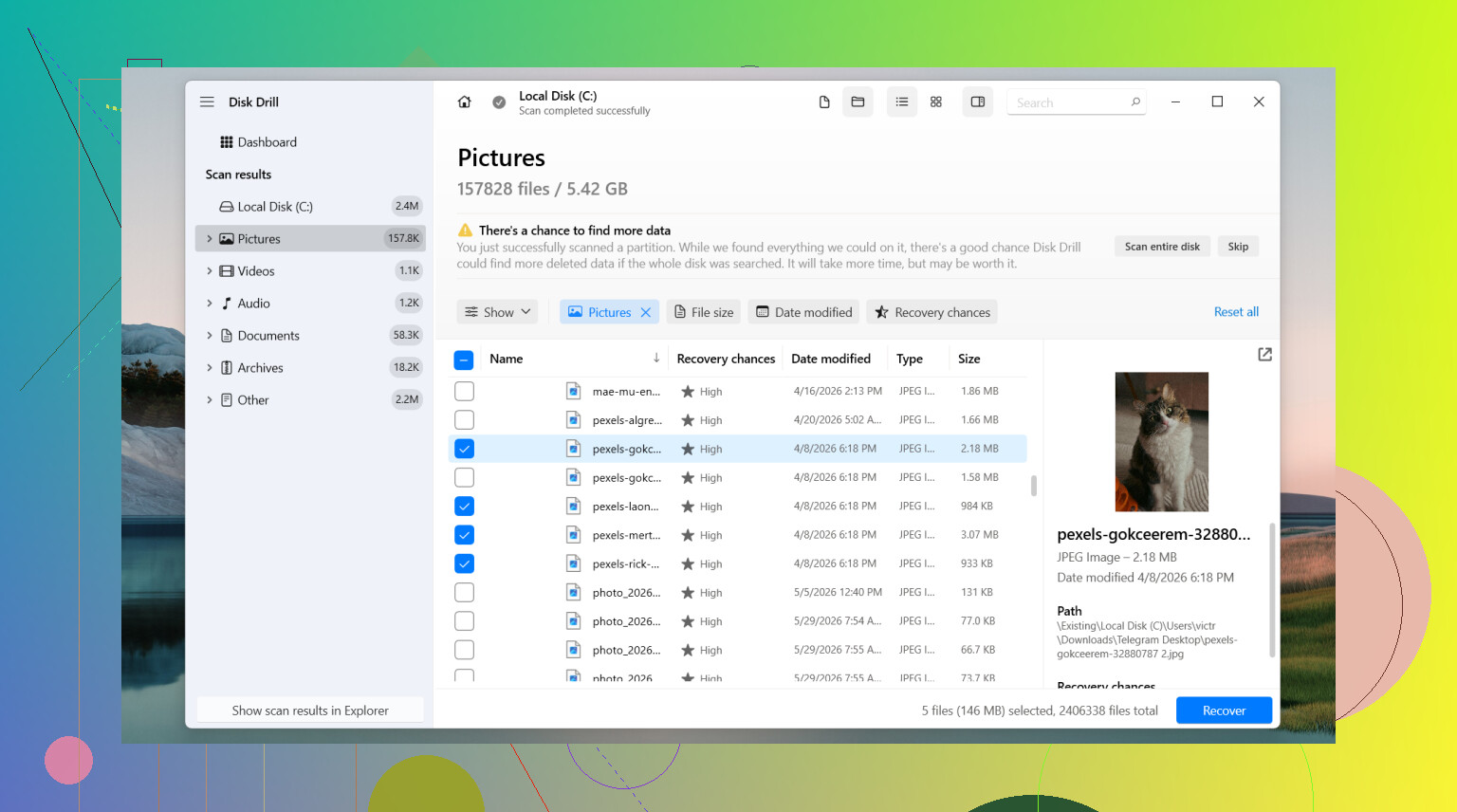
Con el que empezaría es Disk Drill. He tenido una experiencia bastante buena con él porque es fácil de usar y tiende a conservar los nombres de archivo y las rutas de carpetas cuando la información del sistema de archivos todavía está ahí. Eso importa más de lo que la gente cree. Ordenar archivos recuperados con nombres como file000213.jpg se vuelve viejo muy rápido. La vista previa también ayuda, ya que puedes comprobar si encontraste el archivo correcto antes de guardarlo.
Lo que haría:
Instala Disk Drill en una unidad diferente si tienes una.
Elige la unidad de la que se eliminó el archivo.
Ejecuta el escaneo.
Usa la búsqueda o los filtros para acotar los resultados.
Previsualiza el archivo si la vista previa funciona.
Recupéralo en otra unidad, no en la misma.
En Windows, te permite escanear y previsualizar sin límites, y el límite de recuperación gratuita es de 100 MB.
Si quieres otras opciones, estas son las que tendría en cuenta.
PhotoRec se recomienda mucho por una razón. Es gratis y recupera un montón de archivos. La desventaja es que la salida es desordenada. Se basa mucho en firmas de archivos, así que los nombres de archivo y la estructura de carpetas suelen desaparecer. Después de una recuperación grande, podrías encontrarte mirando miles de archivos con nombres genéricos. Funciona, pero no es ordenado. Lo usé una vez y pasé demasiado tiempo organizando los resultados. aun así hizo el trabajo.
DiskGenius merece la pena cuando el problema parece más grande que un solo archivo eliminado. Lo usaría más para particiones perdidas, particiones dañadas, unidades RAW o problemas del sistema de archivos. Cuando Windows ve la unidad en un estado raro, este a veces encuentra datos que las herramientas más simples no detectan.
Una cosa más. El software no es la opción adecuada si la unidad hace ruidos de clic, aparece y desaparece en Windows, muestra errores de hardware o contiene datos que no puedes arriesgarte a perder. En esos casos, me detendría y buscaría un servicio profesional de recuperación de datos. Si la unidad tiene problemas físicos, el software casero suele empeorar un mal problema.
Si esto fue un borrado normal y la unidad no se ha usado mucho desde entonces, las probabilidades de recuperación suelen ser bastante buenas. Muévete rápido, mantén las escrituras al mínimo y recupera cualquier cosa que encuentres en un disco diferente. Esa parte importa mucho.
Si los archivos se eliminaron de un disco duro, tus probabilidades son mejores. Si estaban en un SSD, las probabilidades bajan rápido por TRIM. Estoy de acuerdo con @mikeappsreviewer en dejar de usar la unidad. Sin embargo, no estoy tan de acuerdo con esperar demasiado para probar herramientas de recuperación. Si el archivo importa, quieres respuestas rápidas, con la menor cantidad posible de escrituras.
Mi orden sería:
- Revisa primero Windows File Recovery de Microsoft. Es gratis, solo CLI, y más seguro que muchas herramientas basura aleatorias promocionadas en anuncios de búsqueda. Úsalo desde otra unidad si puedes.
- Si quieres una interfaz más fácil, Disk Drill es una de las opciones más limpias en Windows 11. Es fácil buscar por tipo de archivo y fecha, lo que ayuda cuando sabes más o menos qué se perdió.
- Guarda los archivos recuperados en un disco diferente, USB o SSD externo. Recuperar en la misma unidad es una mala idea.
Algunas cosas que la gente suele pasar por alto:
- Mira en C:\Users\YourName\AppData para ver autoguardados específicos de aplicaciones
- Revisa los archivos temporales de Office y las carpetas de recuperación de Adobe
- Si era una foto o un documento, busca por extensión y fecha de modificación, no solo por nombre de archivo
- Si se eliminó desde un teléfono sincronizado con la PC, revisa también el teléfono
Evita herramientas como Recuva en casos de SSD con TRIM. Aún funciona en algunas situaciones, pero los resultados en sistemas modernos son irregulares en mi opinión.
Si quieres una guía simple de recuperación de archivos en Windows 11, este recorrido fácil de recuperación de archivos en Windows cubre lo básico de una manera amigable para principiantes.
Si la unidad hace clics, se congela o desaparece de la BIOS, detente. El software no arreglará eso.
Todavía tienes una oportunidad, pero yo lo juzgaría por dónde estaban almacenados los archivos antes de hacer cualquier otra cosa.
Si los archivos eliminados estaban en un HDD secundario, las probabilidades de recuperación pueden ser bastante buenas. Si estaban en el SSD del sistema con Windows 11, discrepo un poco con @mikeappsreviewer y @techchizkid en una cosa: yo no seguiría “probando cosas” en esa máquina por mucho tiempo. Incluso la actividad normal en segundo plano de Windows escribe en el disco. Solo eso ya puede arruinar la posibilidad de recuperación.
Lo que yo haría y que no se ha enfatizado lo suficiente:
- Apaga la PC
- Si es posible, retira la unidad y conéctala a otra computadora como unidad secundaria
- Ejecuta la recuperación desde la otra computadora
- Si los archivos son realmente críticos, primero haz una imagen sector por sector de la unidad y luego analiza la imagen en lugar del original
Ese paso de crear la imagen es enorme. La gente se lo salta y luego se pregunta por qué el intento n.º 3 encuentra menos que el intento n.º 1. Cada análisis y cada arranque pueden cambiar un poco las cosas.
En cuanto al software, Disk Drill sigue siendo una opción razonable en Windows 11 porque es fácil ordenar por ruta de carpeta original, tipo y fecha. Eso importa cuando estás recuperando más de un archivo y no quieres una pila gigante de basura renombrada. Simplemente no lo instalaría en la misma unidad desde la que intentas recuperar. Esa parte se ignora muuuuy seguido.
Algunos lugares adicionales que vale la pena revisar antes de una recuperación profunda:
- Adjuntos de correo electrónico que enviaste antes
- Cargas en Discord/Slack/Teams
- Historial de descargas del navegador
- Carpetas de caché de la aplicación que creó el archivo
- Cola de impresión / listas de archivos recientes en la propia aplicación
Además, si el archivo recuperado se abre pero parece dañado, no asumas que es inútil. A veces puedes reparar documentos, ZIP, PSD o videos con herramientas de reparación independientes.
Si la unidad tiene sectores defectuosos, advertencias SMART o desaparece aleatoriamente, deja de hacerlo por tu cuenta. Eso ya es territorio de recuperación profesional.
Para más discusión sobre la recuperación de archivos eliminados en Windows 11, este hilo es útil: mejores formas de recuperar archivos eliminados permanentemente en Windows 11.
Versión corta: tal vez se puedan recuperar, pero cada minuto de uso normal reduce las probabilidades. Si son archivos importantes, primero crea una imagen, después analiza y guarda en otro lugar. Esa es la opción más segura.
Una cosa que añadiría a lo que @techchizkid, @kakeru y @mikeappsreviewer ya explicaron es esto: a veces el archivo no es realmente recuperable en el sentido clásico porque Windows o la aplicación ya dejaron una copia sombra en otro lugar. Yo revisaría Archivos recientes dentro de la aplicación original, las carpetas de exportación temporales e incluso %temp% antes de hacer un barrido completo de recuperación. Las aplicaciones creativas y las de Office son especialmente desordenadas, pero en el buen sentido.
También discrepo un poco con la idea de “escanear cuanto antes pase lo que pase” si el archivo estaba en el SSD del sistema. En Windows 11, las escrituras en segundo plano ocurren constantemente, así que si los datos son realmente valiosos, lo más prudente suele ser dejar de arrancar esa unidad y trabajar desde otra máquina o desde un entorno de arranque.
Mi opinión práctica:
- HDD: probabilidad decente si no se ha sobrescrito
- SSD con TRIM: posible, pero las probabilidades caen brutalmente rápido
- Unidad externa / tarjeta SD: a menudo mejores perspectivas de recuperación que los SSD internos
Sobre Disk Drill, ya que sigue saliendo el tema:
Pros
- Fácil de usar
- Buen filtrado por tipo/fecha
- La vista previa es útil
- Mejor organización que muchas herramientas gratuitas
Contras
- El límite de recuperación gratuita en Windows es pequeño
- Los escaneos profundos pueden devolver mucha basura
- Puede que la licencia de pago no valga la pena por un solo archivo pequeño si la herramienta de Microsoft lo encuentra primero
Así que sí, Disk Drill es una opción GUI sensata, pero aun así lo trataría como un segundo paso después de revisar copias de seguridad, carpetas sincronizadas, autoguardados y ubicaciones temporales de la aplicación. Si la unidad muestra errores SMART o ruidos extraños, deja de intentar la recuperación por software por completo.