Ho eliminato accidentalmente foto importanti e file video dalla mia scheda SD mentre usavo il mio Mac e devo recuperarli il prima possibile. I file sono stati rimossi di recente e ho smesso di usare la scheda per evitare di sovrascrivere qualcosa. Sto cercando il miglior metodo o software per il recupero dei file da scheda SD su Mac per ripristinare i file eliminati di recente.
Mi è capitato, e sì, ci si sente subito male. Finisci uno scatto, colleghi la scheda SD al Mac, poi Finder non mostra nulla o segnala che il disco non è leggibile. Una volta ho perso un intero set di matrimonio per una scheda corrotta, quindi so quanto può essere brutto. Il lato positivo è semplice. Se la scheda non è fisicamente distrutta, piegata o cotta, spesso i tuoi file sono ancora presenti nella memoria flash. Di solito si rompe prima la tabella dei file, non i dati delle foto.
La prima cosa da fare è smettere di toccare la scheda.
Non scattare altre foto su di essa. Non copiarci nuovi file. Non formattarla.
Quando macOS elimina file o formatta un supporto, di solito non cancella subito tutti i blocchi di dati. Segna lo spazio come libero. I tuoi vecchi file restano lì finché nuovi dati non finiscono sopra. Una volta che i settori vengono sovrascritti, hai finito. Nessuna app ripara filmati sovrascritti.
Prima di tirare fuori gli strumenti di recupero, controllerei le cose semplici. Ho visto persone andare nel panico per una scheda morta, poi cambiare lettore e la scheda si monta senza problemi.
Controlla l'interruttore di blocco sulla scheda SD. Se è scivolato nella posizione di blocco, il Mac o il lettore potrebbero comportarsi in modo strano.
Pulisci i contatti dorati con un panno morbido e asciutto. Niente liquidi, niente carta ruvida. Polvere e sporco causano problemi stupidi.
Prova un'altra porta USB. Poi prova un altro lettore di schede. I lettori economici si guastano continuamente. Me ne è capitato uno che funzionava con le unità USB e comunque andava in crisi con le schede SD.
Controlla i file nascosti in Finder. Apri la scheda e premi Command + Shift + . Cerca una cartella sbiadita chiamata .Trashes. A volte i file eliminati finiscono lì e puoi recuperarli manualmente.
Se nulla di tutto questo aiuta, apri Utility Disco da Spotlight. Trova la scheda SD nella barra laterale sinistra.
Se appare ma è in grigio, premi Monta. Se si monta, copia subito i tuoi dati.
Puoi anche eseguire Pronto Soccorso. Controlla il file system e corregge i piccoli errori. Qui però starei un po' attento. Se la scheda è gravemente corrotta, i tentativi di riparazione a volte riorganizzano abbastanza le cose da rendere più difficile un recupero profondo in seguito. Per danni leggeri, Pronto Soccorso aiuta. Per una corruzione pesante, di solito creo prima un'immagine della scheda.
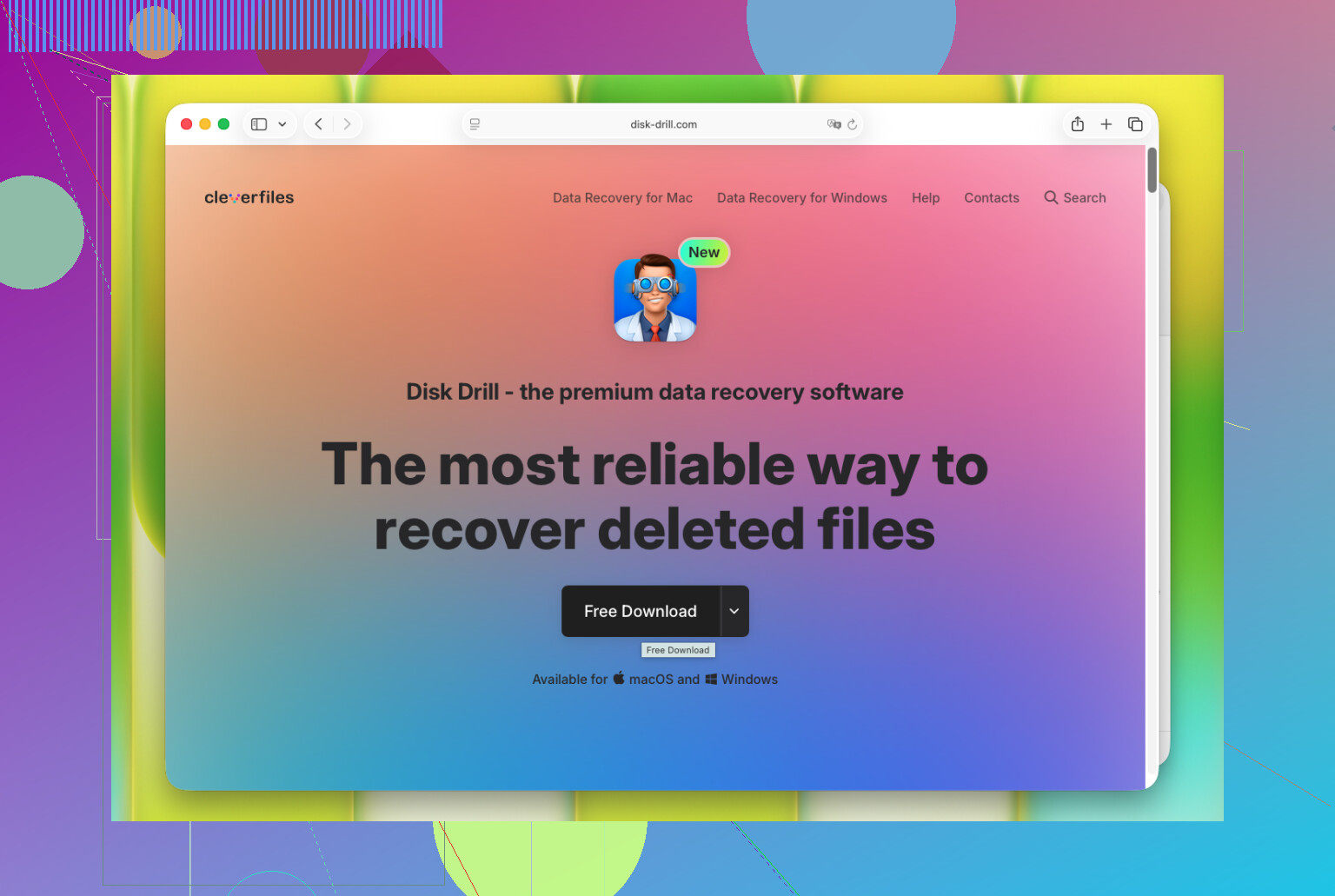
Quando gli strumenti del Mac falliscono, il passo successivo di solito è il software di recupero. Queste app ignorano la directory danneggiata e analizzano l'archiviazione grezza alla ricerca di firme di file note. Su Mac, quello con cui ho avuto più fortuna è Disk Drill.
Non lo dico perché suona bene. Lo dico perché funziona in modo pulito su macOS, funziona sia su Intel sia su Apple silicon, e l'interfaccia non ti ostacola. La funzione che userei per prima è il backup byte per byte. Crea un'immagine della scheda SD prima di avviare una scansione lunga. Poi analizza l'immagine, non la scheda stessa.
Questo conta più di quanto la gente pensi. Le schede SD sono fragili. Se una sta già cedendo, una scansione completa la sottopone a più stress in lettura. Ho visto una scheda debole passare da instabile a invisibile dopo tentativi ripetuti. Lavorare da un clone è più sicuro e, se qualcosa va storto, hai comunque ancora l'immagine.
Chi lavora con i video viene colpito ancora più duramente qui. GoPro, droni e alcune action cam spargono i blocchi video sulla scheda. Molte app di recupero riportano indietro i frammenti come file danneggiati che non si aprono. Disk Drill ha una modalità avanzata di recupero per fotocamere per questo tipo di disastro. Nel mio utilizzo, ha fatto un lavoro migliore nel ricomporre clip da memoria frammentata rispetto agli strumenti generici che avevo provato prima. Di solito puoi prima eseguire una scansione e visualizzare in anteprima cosa c'è prima di pagare, il che ti aiuta a non perdere tempo.
Se ti senti a tuo agio nel Terminale e non ti dispiace un output brutto, PhotoRec merita uno sguardo. È gratuito e open source. È anche scomodo da usare. Nessuna interfaccia rifinita, organizzazione debole, e i file recuperati spesso tornano con nomi come f12345.jpg. Se la scheda conteneva migliaia di foto, riordinarle dopo è dura. Tuttavia, come soluzione gratuita di riserva, funziona meglio di quanto la gente si aspetti.
Dopo il recupero, cambierei subito due abitudini.
Espelli correttamente la scheda. Estrarla mentre macOS sta ancora indicizzando o scrivendo metadati è un modo comune per corrompere il file system.
Formatta la scheda nella fotocamera. Una volta eseguito il backup dei file, usa l'opzione di formattazione della fotocamera invece di Utility Disco. Alle fotocamere piace la propria struttura dei file, e questo evita un sacco di strani problemi di compatibilità.
Quindi sì, per ora tieni la scheda scollegata. Non scriverci nulla. Controlla le cose hardware più semplici, poi passa a Utility Disco, poi al software di recupero se necessario. Se i file erano su di essa ancora oggi, le tue probabilità sono ancora discrete.
Se l’eliminazione è avvenuta sul tuo Mac, controlla anche il Cestino del Mac. Molte persone saltano questo passaggio. Le eliminazioni dal Finder su supporti rimovibili a volte spostano prima lì i riferimenti, non solo sulla scheda stessa. Apri il Cestino, ordina per Data di eliminazione e ripristina tutto ciò che trovi. Sembra sciocco, ma fa risparmiare tempo.
Sono d’accordo con gran parte di ciò che ha detto @mikeappsreviewer, ma salterei Utility Disco SOS fino a dopo aver creato un’immagine o eseguito una scansione in sola lettura. La riparazione del file system scrive modifiche. Sui supporti flash, non mi piace eseguire operazioni di scrittura prima del recupero. Troppo rischio per i file a cui tieni.
Il mio ordine sarebbe:
- Mantieni la scheda SD in sola lettura se il tuo lettore lo supporta.
- Controlla il Cestino del Mac.
- Usa Terminale per vedere se macOS vede ancora le voci delle directory eliminate:
ls -la /Volumes/YourCardName - Se non appare nulla di utile, esegui una scansione con Disk Drill sul tuo Mac. È una delle opzioni più pulite per il recupero di file da scheda SD su Mac, e l’anteprima ti aiuta a vedere se le tue foto e i tuoi video sono intatti prima di spendere soldi.
- Recupera sul disco interno del tuo Mac o su un SSD esterno. Non recuperare di nuovo sulla stessa scheda SD. Le persone lo fanno e peggiorano la situazione.
Un’altra cosa. Se si tratta di video della fotocamera, il file carving spesso restituisce clip senza nomi o cartelle originali. È normale. Il tasso di recupero per file JPG e MP4 recenti è spesso discreto se overwrite = zero. Una volta che inizia la sovrascrittura, il recupero cala rapidamente.
Se vuoi altre opinioni su software di recupero per Mac da Reddit, questa discussione è utile:
migliori strumenti gratuiti per il recupero dati da scheda SD per Mac discussi su Reddit
Una cosa che aggiungerei a quanto hanno detto @mikeappsreviewer e @himmelsjager: controlla le importazioni da cloud/app prima di entrare a fondo in modalità di recupero. Se su quel Mac hai usato Foto, Acquisizione Immagine, Lightroom, i caricamenti fotocamera di Dropbox o anche Google Foto, i file potrebbero già esistere sul Mac o in un pacchetto libreria anche se la copia sulla SD è stata eliminata. Su macOS, Foto può nascondere gli originali dentro la libreria, quindi fai clic destro su Libreria Foto, scegli Mostra contenuto pacchetto, poi cerca in Originals o Masters a seconda della versione. È noioso, ma può farti risparmiare ore.
Inoltre, sono leggermente in disaccordo con l’idea di fare sempre prima una scansione raw. Se l’eliminazione è stata molto recente e la scheda viene ancora montata normalmente, a volte un controllo rapido con la vista file eliminati di un’app di recupero è più veloce e meno caotico di un carving completo per firme che ti rovescia addosso 8.000 file rinominati. Per JPG, HEIC, MP4, MOV eliminati di recente, questo può fare la differenza.
Per il recupero dei file da una scheda SD su Mac, Disk Drill resta ancora una scelta solida perché può mostrare sia i record eliminati sia i risultati del carving in un unico posto, il che rende più semplice la selezione iniziale. Basta installarlo sul tuo Mac, non sulla scheda, e recuperare su un’unità diversa. Se le anteprime si aprono correttamente, di solito è un ottimo segno.
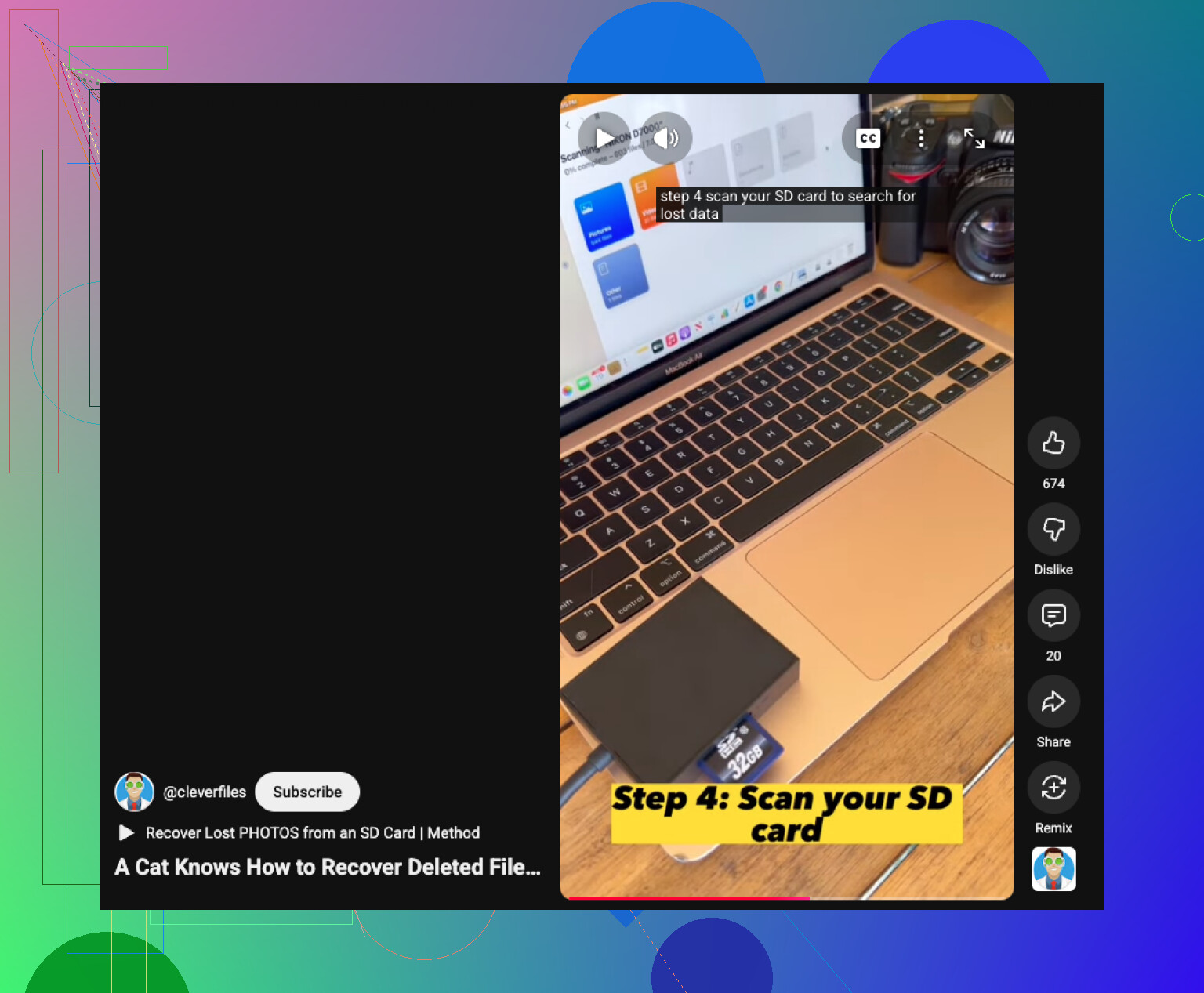
Se vuoi una guida visiva, questo video tutorial sul recupero dei file da scheda SD su Mac è una visione rapida abbastanza valida.
La cosa importante adesso è velocità più moderazione. Non ricollegare la scheda dieci volte provando cose a caso. È così che la gente trasforma recuperabile in amen.
Un aspetto in più che nessuno sottolinea abbastanza: controlla le istantanee locali di macOS e le cache delle app se i file sono stati importati prima dell’eliminazione. Spotlight non mostrerà sempre il contenuto dei pacchetti, ma i cataloghi di Lightroom, le cartelle di importazione di Final Cut e le importazioni temporanee di Foto possono ancora contenere copie. È diverso dal Cestino e vale 5 minuti.
Eviteri anche di montare ripetutamente la scheda nel Finder. Ogni montaggio può attivare scritture di metadati da parte di macOS o di app di supporto. Usa un lettore con blocco fisico se possibile.
Per quanto riguarda gli strumenti, Disk Drill è una scelta ragionevole su Mac in questo caso. Pro: anteprime facili, può separare le voci eliminate dai file ricostruiti, supporto discreto per supporti di fotocamere. Contro: le scansioni profonde diventano disordinate con i nomi file persi, il livello gratuito è limitato e i risultati sui video frammentati restano comunque altalenanti. Se le anteprime sembrano buone, recupera sul tuo Mac, poi verifica alcuni file prima di procedere con il resto.
Sono per lo più d’accordo con @himmelsjager, @viajantedoceu e @mikeappsreviewer, tranne che sono meno entusiasta dei controlli da Terminale per gli utenti medi. Se l’eliminazione è recente, una scansione mirata dei file eliminati di solito è più veloce e sicura che rovistare manualmente.