Ho dovuto eseguire un ripristino del sistema sul mio PC Windows e ora il mio file PST di Outlook manca oppure non si apre correttamente. Le mie email, i contatti e le cartelle erano tutti archiviati in quel PST e ho davvero bisogno di aiuto per capire come recuperarlo o ricollegarlo in Outlook. Se qualcuno ha consigli sul recupero del file PST di Outlook dopo un ripristino del sistema, lo apprezzerei molto.
Outlook dice file impossibile da trovare dopo la pulizia
Mi è capitato una volta dopo aver eliminato un mucchio di vecchie cose da un PC. Outlook si apriva ancora, ma tutte le vecchie cartelle erano sparite, e l avviso sul file mancante sembrava molto peggiore di quanto sembrasse all inizio. Nel mio caso, Outlook aveva perso il file PST, che è dove si trovavano la posta e l albero delle cartelle.
La cosa principale prima di tutto, smetti di usare il computer per cose a caso.
Se il PST è stato eliminato, c è ancora una finestra in cui puoi recuperarlo. Una volta che Windows sovrascrive quello spazio, le probabilità calano in fretta. Eviterei download, aggiornamenti di Windows, installazioni di app, uso del browser, tutto quanto se puoi evitarlo.
L ordine che userei
1. Controlla prima i posti più ovvi
Apri il Cestino e cerca lì il PST. Se è stato rimosso in modo normale, potresti essere fortunato. Ripristinalo e prova di nuovo Outlook.
Se la cartella Documenti era sincronizzata da qualche parte, controlla anche dal lato web:
- OneDrive
- Dropbox
- Google Drive
Guarda in File eliminati, Cestino, Recycle Bin o Cronologia versioni. Ho visto file sparire in locale ma restare nel cestino cloud per giorni.
2. Controlla se esiste una copia Windows precedente
Windows a volte conserva versioni precedenti delle cartelle.
La posizione abituale del PST è:
C:\Users\YourName\Documents\Outlook Files
Vai in quella cartella, fai clic con il tasto destro, poi scegli ‘Ripristina versioni precedenti.’ Se vedi una versione di prima che il file sparisse, aprila e copia il PST in un altra cartella.
Un piccolo dettaglio, ma conta. Copialo fuori. Non lavorare dentro la vecchia istantanea.
3. Usa uno strumento di recupero se le cose facili non funzionano
Se il file non è nel Cestino e non c è nulla nel cestino cloud o nelle versioni precedenti, passerei al recupero file.
Ho usato strumenti come questo eseguendo la scansione dell unità dove è avvenuta l eliminazione, di solito C:. Il PST spesso esiste ancora nello spazio eliminato finché qualcosa non lo sovrascrive.
Quello che farei:
- Installa l app di recupero su un unità diversa o su una chiavetta USB se possibile
- Scansiona l unità dove si trovava il PST
- Filtra o cerca i file .pst
- Confronta le dimensioni
La parte delle dimensioni conta più di quanto si pensi. Outlook a volte crea un nuovo PST vuoto quando perde quello vecchio. Quel nuovo file è minuscolo. Il tuo vero file della casella di posta spesso è molto più grande, a volte centinaia di MB o più.
Recupera il candidato migliore in una posizione diversa. Non rimetterlo ancora nella stessa cartella.
4. Apri il PST recuperato in Outlook
Una cosa mi ha tratto in inganno la prima volta. Outlook aveva già creato un nuovo file dati vuoto, quindi l app sembrava funzionare bene mentre tutta la mia vecchia posta mancava.
Per caricare quello recuperato:
File > Apri ed esporta > Apri file di dati di Outlook
Scegli il PST che hai recuperato. Se è quello giusto, le vecchie cartelle della casella di posta dovrebbero comparire nel riquadro sinistro.
Dopo aver confermato che la posta è lì, vai in Impostazioni account e cambia il file di dati predefinito se necessario.
5. Se l account era IMAP, parte della posta potrebbe essere ancora sul server
Questa parte dipende da come era stato configurato l account.
Se era IMAP, la posta in arrivo e le cartelle sincronizzate spesso tornano dopo aver aggiunto di nuovo l account. Outlook le scarica dal provider di posta.
Quello che non sempre torna:
- Cartelle solo locali
- Vecchi archivi
- Strutture di cartelle personali archiviate solo nel PST
Quella roba è rimasta o è scomparsa con il file mancante. Se quelle cartelle erano importanti, il recupero del PST originale è la parte che vale la pena inseguire.
Cosa farei dopo il recupero
Una volta recuperata la posta, fai un backup del PST da qualche parte fuori dal PC.
Buone opzioni:
- Unità esterna
- Una cartella sottoposta a backup correttamente
- Archiviazione cloud con cronologia versioni
L ho imparato nel modo più fastidioso. Un PST può contenere anni di posta, e Outlook fa un pessimo lavoro nel farti capire quanto sia fragile questa configurazione finché il file non scompare.
Se la scansione trova un PST grande, inizia da quello. Nella maggior parte dei casi, il PST vecchio dall aspetto giusto e più grande è quello con la cronologia di Outlook mancante.
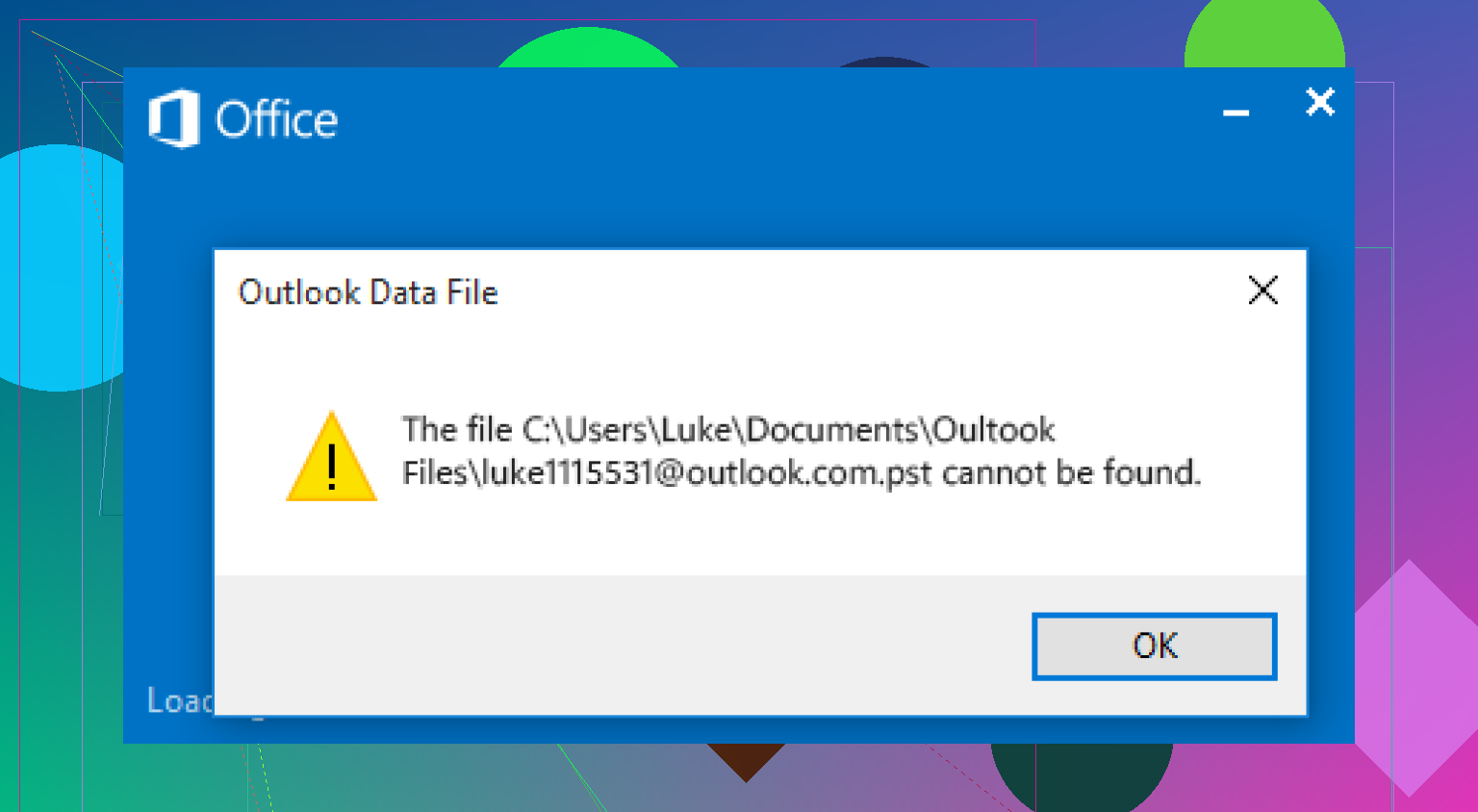
Il Ripristino configurazione di sistema spesso danneggia il percorso del profilo di Outlook, non il PST stesso. Controllerei prima questo, prima di presumere che il file sia sparito. Non sono del tutto d’accordo con @mikeappsreviewer sul passare subito alle scansioni di recupero. Se il file esiste ancora ma Outlook punta al posto sbagliato, la scansione è una perdita di tempo.
Fai così.
-
Apri Pannello di controllo, Posta, File di dati.
Controlla quale percorso PST si aspetta Outlook.
Se punta a un file che non esiste più, annota il vecchio percorso. -
Cerca in Windows:
*.pst
Ordina per dimensione e data.
Un PST da 265 KB è spazzatura. Un PST da 4 GB molto probabilmente contiene la tua vecchia posta. -
Se trovi il PST, non fare prima doppio clic su di esso.
Esegui lo Strumento di ripristino Posta in arrivo, scanpst.exe.
Percorsi comuni:
C:\Program Files\Microsoft Office\root\Office16
C:\Program Files (x86)\Microsoft Office\root\Office16\
Ripara il PST, poi collegalo in Outlook da Impostazioni account.
-
Controlla il percorso di AutoArchiviazione di Outlook.
Molte persone se lo perdono. La vecchia posta potrebbe essere in un PST di archivio, non in quello principale. -
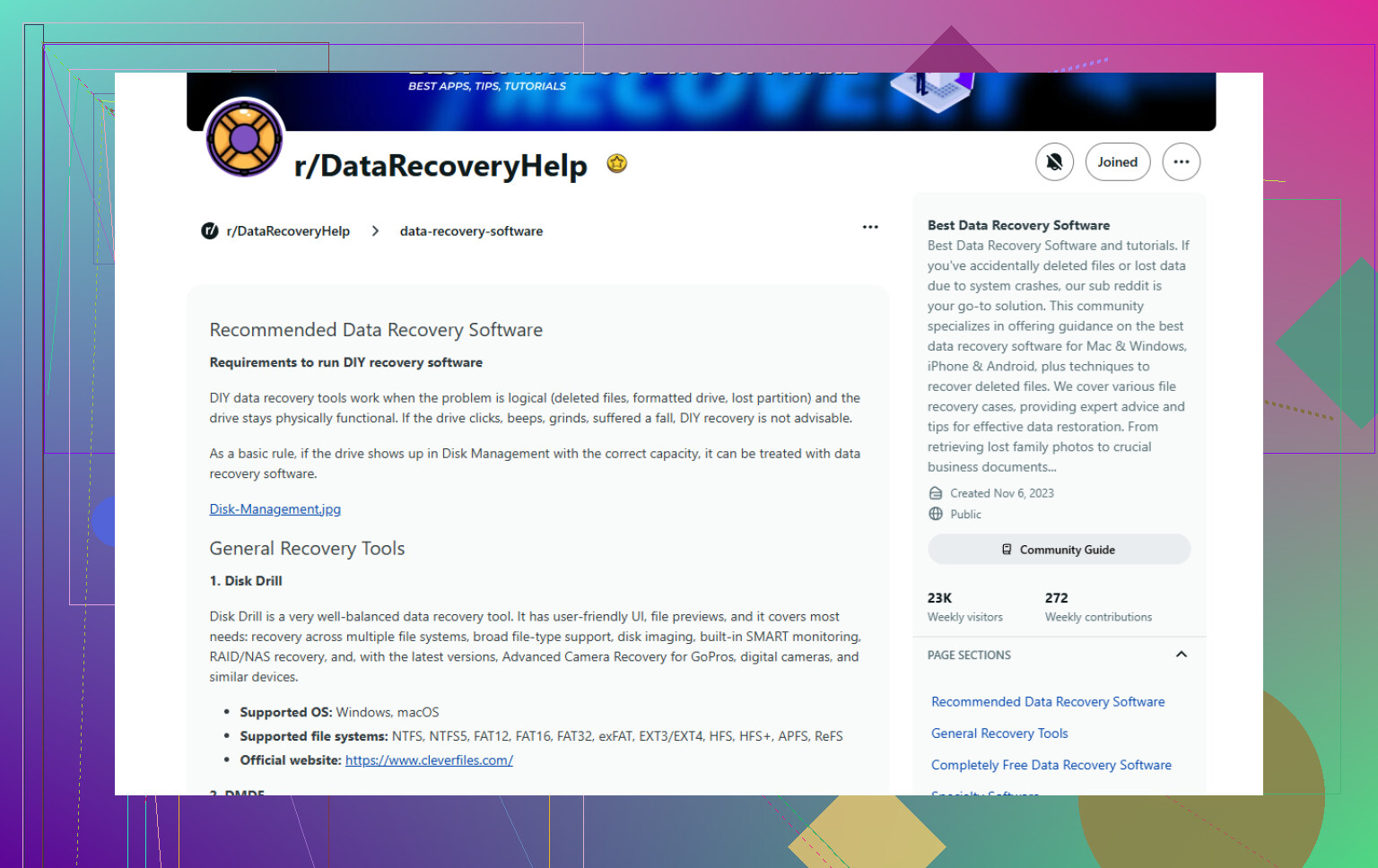
Se il file non c’è più, usa Disk Drill e recupera su un’altra unità.
Per scegliere il software, usa questo elenco di strumenti affidabili per il recupero dati:
miglior software di recupero dati per file PST persi
Controlla anche:
C:\Users\YourName\AppData\Local\Microsoft\Outlook
Ho visto PST rimanere lì dopo un ripristino pasticciato. Outlook è fastidiosamente bravo a nascondere il vero problema.
Aggiungerei una cosa su cui né @mikeappsreviewer né @jeff hanno insistito abbastanza: Ripristino configurazione di sistema può ripristinare il profilo Outlook e le impostazioni del registro lasciando intatto il PST vero e proprio, quindi il file potrebbe essere a posto ma il profilo di posta ora è parzialmente danneggiato.
Quello che proverei prima di fare altro lavoro di recupero:
- Crea un nuovo profilo Outlook in Pannello di controllo > Posta > Mostra profili
- Aggiungi lì il tuo account
- Poi collega manualmente il vecchio PST se lo trovi
Questo è importante perché a volte il vecchio profilo continua a puntare a un percorso non più valido e Outlook continua semplicemente a mostrare errori fasulli.
Inoltre, controlla in particolare queste cartelle per eventuali copie temporanee o orfane:
C:\Users\YourName\AppData\Local\Microsoft\OutlookC:\Users\YourName\Documents\Outlook Files
E se Outlook dice che il PST esiste ma non si apre, copia il PST in una cartella diversa con un percorso breve, ad esempio C:\PST\mailbackup.pst, poi prova ad aprirlo da lì. Ho già visto comportamenti strani di permessi/percorso dopo i punti di ripristino. Stupido, ma reale.
Un piccolo disaccordo con @jeff: non eseguirei sempre scanpst.exe come prima cosa se l’unità è instabile o se il file è stato appena recuperato. Prima fai una copia del PST, poi ripara la copia. scanpst può aiutare, ma non è magia e a volte fa sembrare ‘sistemato’ un file che in realtà è solo più incasinato.
Se il PST è davvero stato eliminato, allora sì, Disk Drill è una solida mossa successiva per il recupero di PST di Outlook dopo un ripristino di sistema. Recupera solo su un’altra unità, non sulla stessa. Questa è la parte che la gente salta sempre e poi si chiede perché le cose vengano sovrascritte. È piuttosto doloroso da vedere.
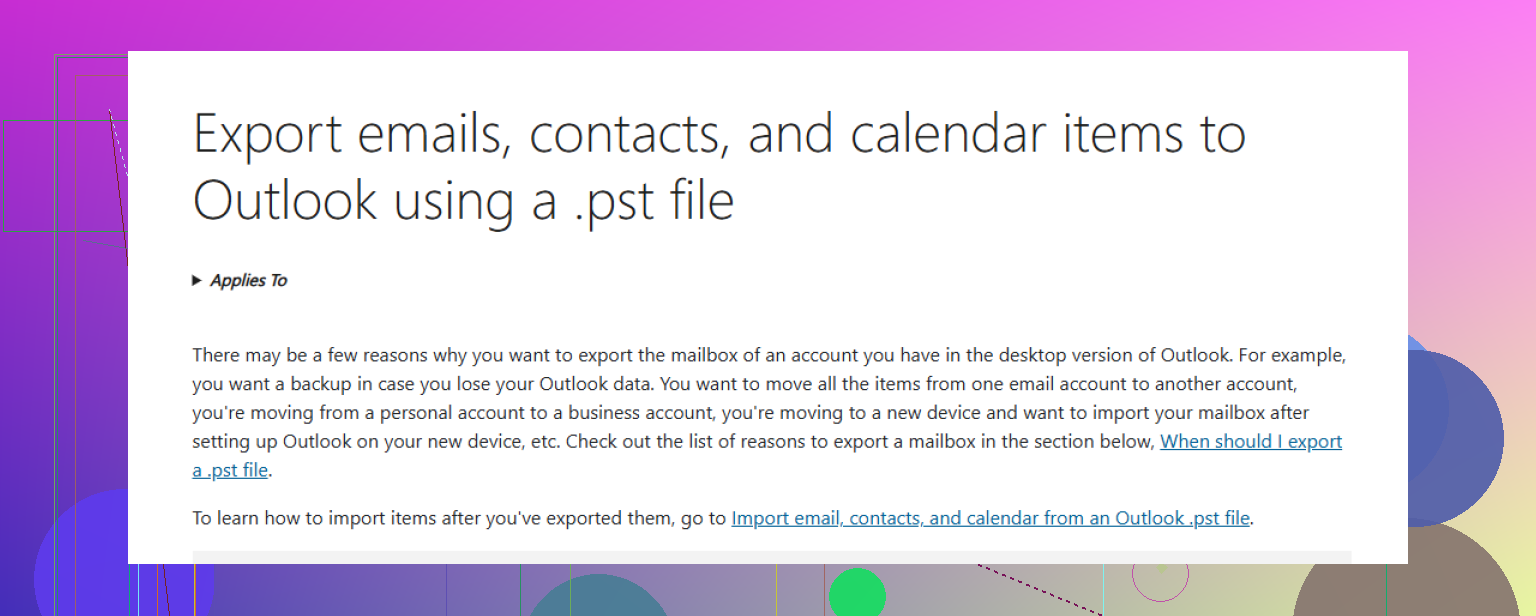
Dopo aver recuperato tutto, imposta una vera routine di backup. La guida ufficiale di Microsoft per eseguire il backup di email, contatti e calendario di Outlook in un file PST vale la pena di essere salvata nei preferiti così questa situazione non si trasforma in un secondo round più avanti.
Un aspetto che manca nelle osservazioni di @jeff, @sonhadordobosque e @mikeappsreviewer è la confusione tra OST e PST dopo il Ripristino configurazione di sistema. Se si tratta di un account IMAP o Exchange, Outlook potrebbe aver ricreato un file OST e potresti stare cercando il file sbagliato. L OST è solo una cache. Il PST è dove di solito si trovano archivi locali, posta esportata e dati POP.
Quindi controllerei Impostazioni account > File di dati e annoterei il tipo di file, non solo il percorso.
Inoltre, controlla in Cronologia file / software di backup se lo hai mai abilitato. Il Ripristino configurazione di sistema non è un backup dei file, quindi molte persone pensano che dovrebbe ripristinare i documenti quando spesso non lo fa.
Piccolo disaccordo con la logica del il PST più grande è sempre quello giusto. Di solito è vero, ma non sempre. Ho visto enormi PST di archivio e un PST della casella di posta attiva più piccolo. Controlla anche la data di modifica.
Se riesci a recuperare i file, apri Outlook con outlook.exe /safe una volta. A volte i componenti aggiuntivi impediscono il caricamento del PST dopo i ripristini e fanno sembrare danneggiato un file buono.
Se il file è stato effettivamente eliminato, Disk Drill è una scelta ragionevole.
Pro:
- buon filtro per tipo di file
- facile anteprima dei candidati al recupero
- semplice da usare per i non esperti
Contro:
- le scansioni profonde possono richiedere un eternità
- la qualità del recupero dipende molto dai danni causati dalla sovrascrittura
- per i migliori risultati di solito serve un altra unità su cui salvare i file recuperati
Quindi il mio ordine sarebbe: verificare il tipo di file, testare la Modalità provvisoria, controllare la Cronologia file, poi usare Disk Drill solo se il PST è davvero scomparso.